1. Tổng quan
Bài viết hướng dẫn thiết lập các tùy chọn trước khi sử dụng các nghiệp vụ của phần mềm iGOV Nhân sự trong Thiết lập hệ thống/Tùy chọn.
Nội dung bài viết bao gồm:
- Hướng dẫn thiết lập thông tin đơn vị
- Hướng dẫn thiết lập nhắc việc
- Hướng dẫn thiết lập thông tin bắt buộc nhập liệu
- Hướng dẫn thiết lập thông tin được thay đổi/bổ sung
- Hướng dẫn thiết lập báo cáo
Phạm vi áp dụng cho Cán bộ tổ chức (CBTC, Admin).
2. Các bước thực hiện
Những thông tin có dấu (*) đỏ bắt buộc phải khai báo.
2.1. Thông tin đơn vị
Để thiết lập lại thông tin đơn vị, anh/chị thực hiện như sau:
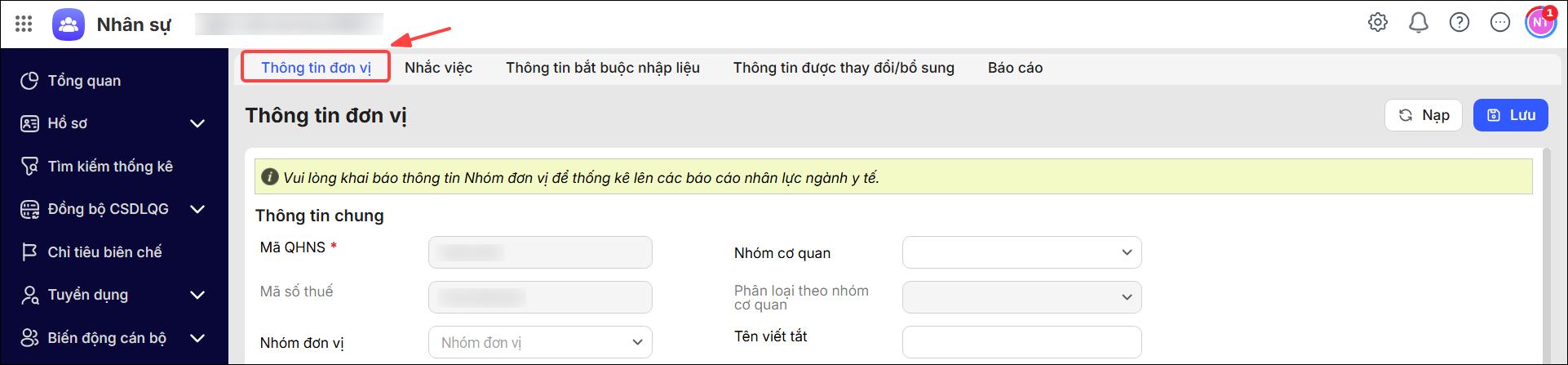
Bước 1: Vào Hệ thống\Tùy chọn

Bước 2: Tại tab Thông tin đơn vị, khai báo các thông tin chung, thông tin liên hệ, thông tin tài khoản ngân hàng.
Bước 3: Thông tin chung
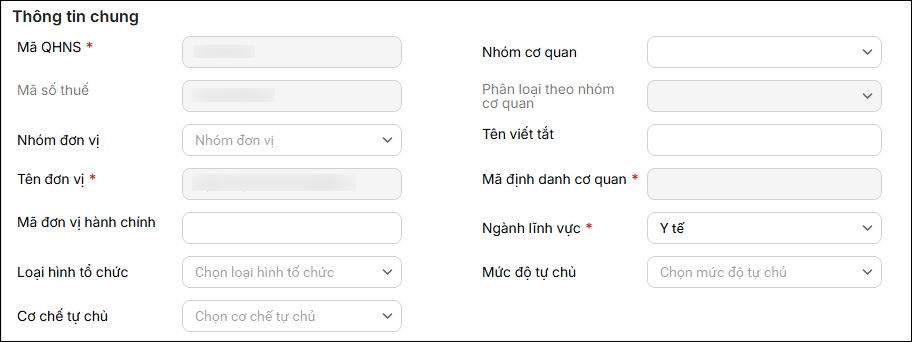
- Mã QHNS: Đã có sẵn. Thông tin mã quan hệ ngân sách (QHNS) anh/chị không tự sửa được, vui lòng liên hệ MISA để được hỗ trợ.
- Nhóm cơ quan: Chọn nhóm phù hợp (nếu có).
- Mã số thuế: Đã có sẵn. Anh/chị có thể vào iHOS Hệ thống/Thông tin đơn vị để thay đổi (cần có quyền quản trị hệ thống iHOS).
- Phân loại theo nhóm cơ quan: Đã có sẵn.
- Tên viết tắt: Nhập tên viết tắt của đơn vị.
- Tên đơn vị*: Đã có sẵn. Thông tin tên đơn vị anh/chị không tự sửa được, vui lòng liên hệ MISA để được hỗ trợ.
- Mã định danh cơ quan: Đã có sẵn. Thông tin mã đơn vị hành chính anh/chị không tự sửa được, vui lòng liên hệ MISA để được hỗ trợ.
- Mã đơn vị hành chính: Nhập mã riêng của từng đơn vị.
- Ngành lĩnh vực*: Chọn trong danh sách có sẵn
- Loại hình tổ chức: Chọn từ danh mục có sẵn (combo).
- Mức độ tự chủ: Chọn theo danh mục các mức (combo).
- Cơ chế tự chủ: Chọn theo danh sách các mức độ tự chủ (combo).
Bước 4: Thông tin liên hệ
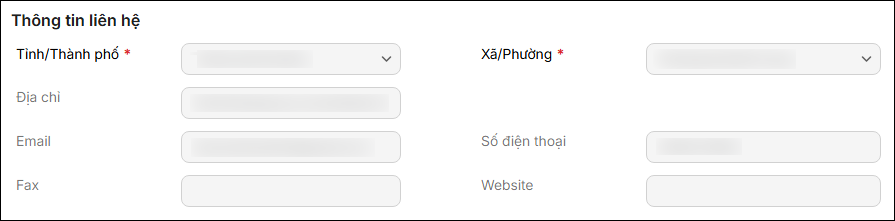
- Tỉnh/thành phố: Đã có sẵn.
- Xã/Phường: Đã có sẵn.
- Địa chỉ: Đã có sẵn.
- Email: Đã có sẵn.
- Số điện thoại: Đã có sẵn.
- Fax: Đã có sẵn.
- Website: Đã có sẵn.
Các thông tin trên được đồng bộ từ iHOS Hệ thống sang, anh/chị có thể vào iHOS Hệ thống/Thông tin đơn vị để thay đổi (cần có quyền quản trị hệ thống iHOS).
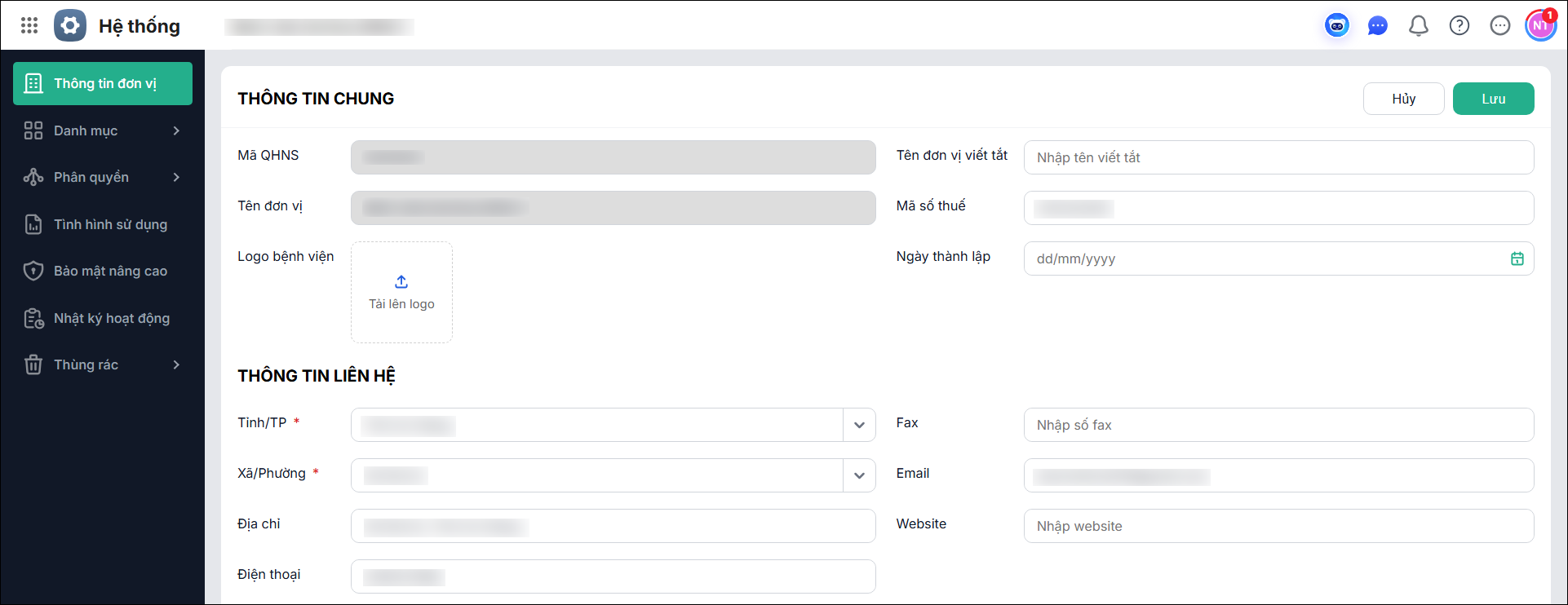
Bước 5: Tổ chức bộ máy và biên chế
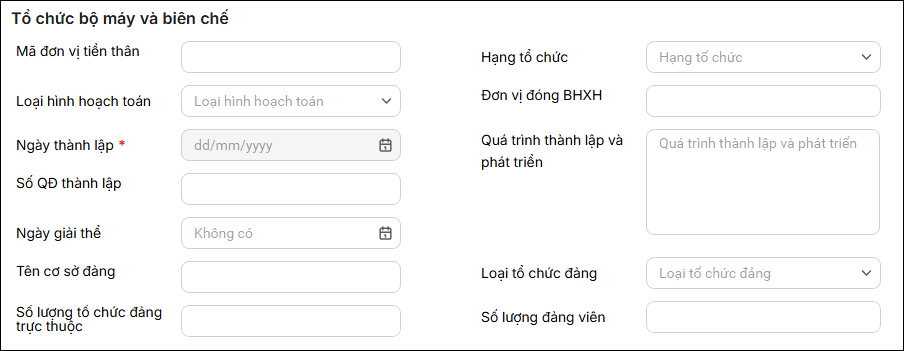
- Mã đơn vị tiền thân: Điền nếu có.
- Hạng tổ chức: Chọn hạng tổ chức nếu biết.
- Loại hình hoạch toán: Chọn loại phù hợp.
- Đơn vị đóng BHXH: Điền tên hoặc mã đơn vị đóng BHXH nếu có.
- Ngày thành lập: Đã có sẵn, được đồng bộ từ iHOS Hệ thống sang.
- Số QĐ thành lập: Điền số quyết định thành lập.
- Ngày giải thể: Để trống nếu chưa giải thể.
- Quá trình thành lập và phát triển: Mô tả ngắn gọn nếu cần.
- Tên cơ sở Đảng: Điền nếu có.
- Loại tổ chức Đảng: Chọn loại tổ chức Đảng nếu có.
- Số lượng tổ chức Đảng trực thuộc: Nhập số lượng nếu có.
- Số lượng đảng viên: Nhập số lượng nếu có.
Bước 6: Thông tin tài khoản ngân hàng

- Nhấn vào Bấm vào đây để thêm tài khoản ngân hàng mới.
- Nhập các trường:
- Tên chủ tài khoản: Ghi tên đơn vị hoặc cá nhân đứng tên.
- Số tài khoản: Ghi số tài khoản ngân hàng.
- Tên ngân hàng: Ghi tên ngân hàng mở tài khoản.
- Có thể thêm nhiều tài khoản nếu cần.
- Có thể để trống và bổ sung sau nếu chưa có.
Lưu ý: Có thể khai báo nhiều tài khoản ngân hàng để chi trả lương.
Bước 7: Chọn Lưu
2.2. Nhắc việc
Để thiết lập thông tin cần nhắc việc trên phần mềm, thiết lập nhắc việc qua email, anh/chị thực hiện như sau:
Bước 1: Vào Hệ thống\Tùy chọn.
Bước 2: Chọn tab Nhắc việc.
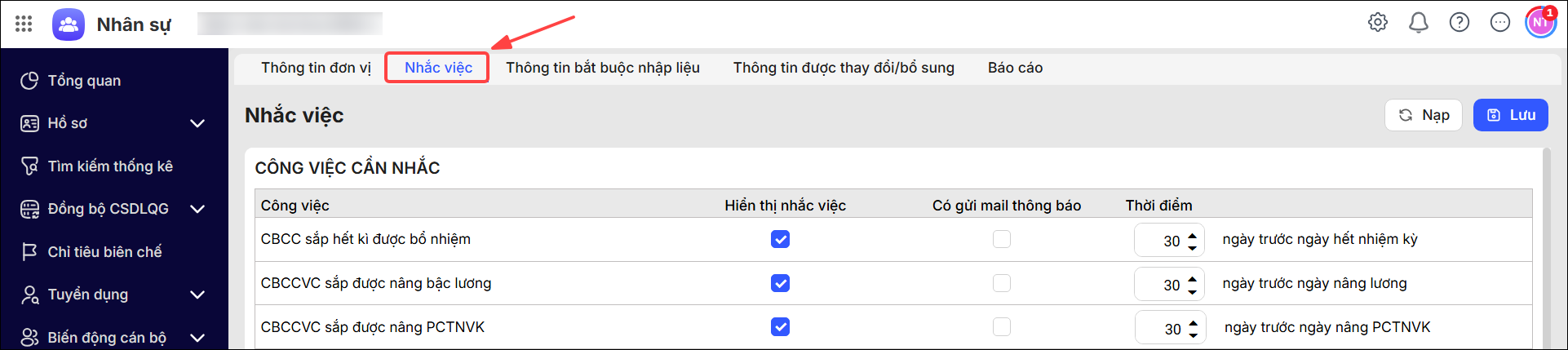
Bước 3: Tại các công việc cần nhắc:
- Tích chọn các công việc mong muốn Hiển thị nhắc việc.
- Tích chọn Có gửi mail thông báo cho những công việc muốn gửi mail nhắc việc (nếu muốn).
- Khai báo số ngày sắp diễn ra các công việc.

Bước 4: Nếu Có gửi mail thông báo, nhập Họ tên người nhận email; Địa chỉ email. Chương trình mặc định Tần suất nhận email là Hàng tuần.

Bước 5: Nhấn Lưu.
2.3. Thông tin bắt buộc nhập liệu
Để thiết lập các trường thông tin bắt buộc khi khai báo hồ sơ cán bộ nhân viên (CBNV) trên phần mềm, anh/chị thực hiện như sau:
Bước 1: Vào Hệ thống\Tùy chọn.
Bước 2: Chọn Tab Thông tin bắt buộc nhập liệu
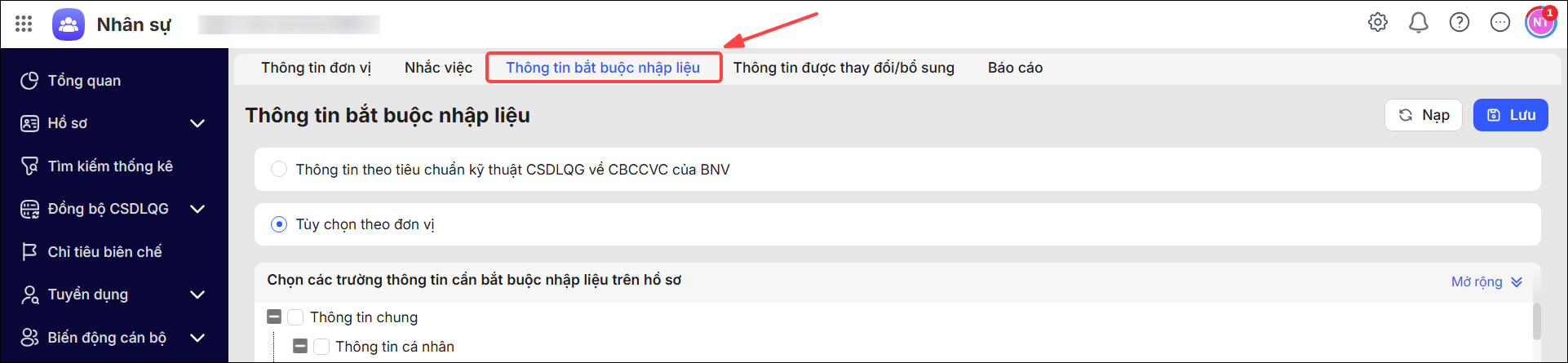
Bước 3: Tích chọn:
- Thông tin theo tiêu chuẩn kỹ thuật CSDLQG về CBCCVC của BNV: Nếu muốn nhập thông tin hồ sơ CBNV theo tiêu chuẩn kỹ thuật của CSDLQG (khuyên dùng).
- Tùy chọn theo đơn vị: Nếu muốn thiết lập thông tin bắt buộc nhập liệu theo yêu cầu riêng của đơn vị. Tích chọn các trường thông tin cần bắt buộc nhập liệu trên hồ sơ.
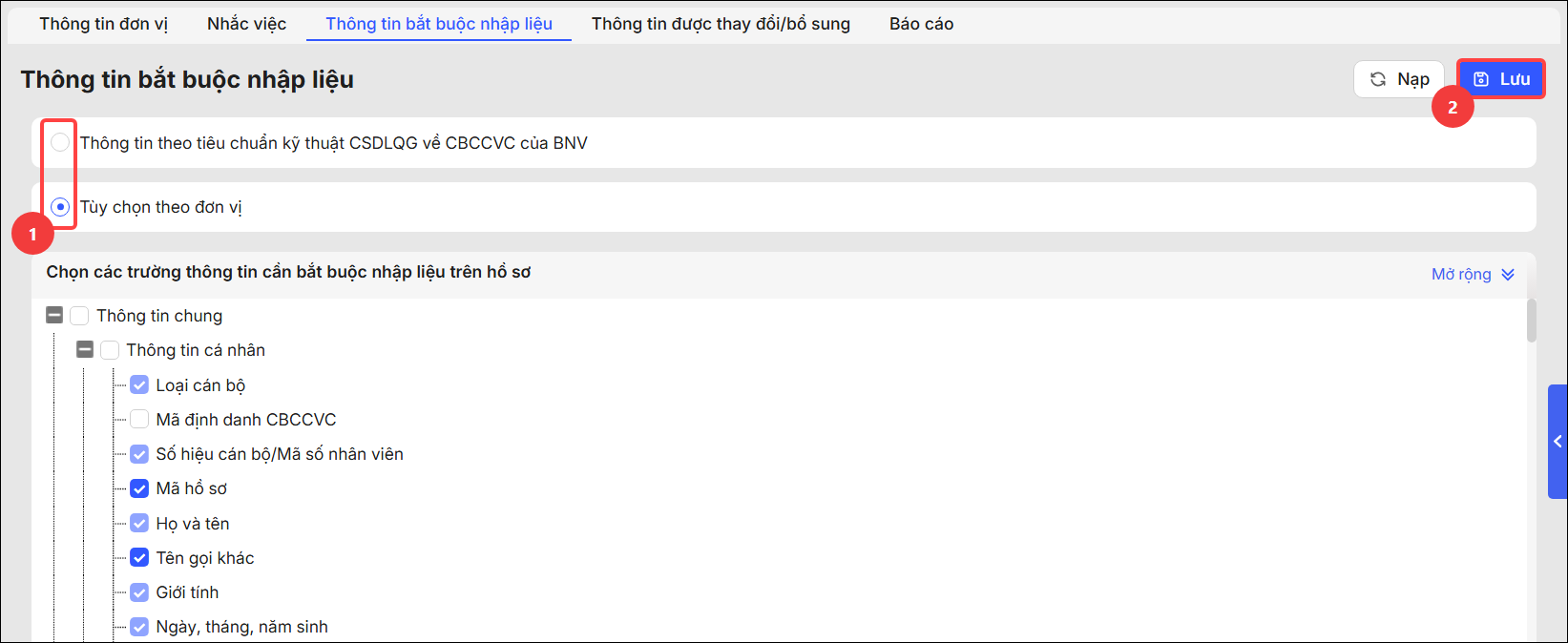
Bước 4: Nhấn Lưu để hoàn tất thiết lập Thông tin bắt buộc nhập liệu
2.4. Thông tin được thay đổi/bổ sung
Để thiết lập các thông tin được thay đổi, bổ sung khi CBNV cập nhật hồ sơ, sơ yếu lý lịch, anh/chị thực hiện như sau:
Bước 1: Vào Hệ thống\Tùy chọn.
Bước 2: Vào tab Thông tin được thay đổi/Bổ sung
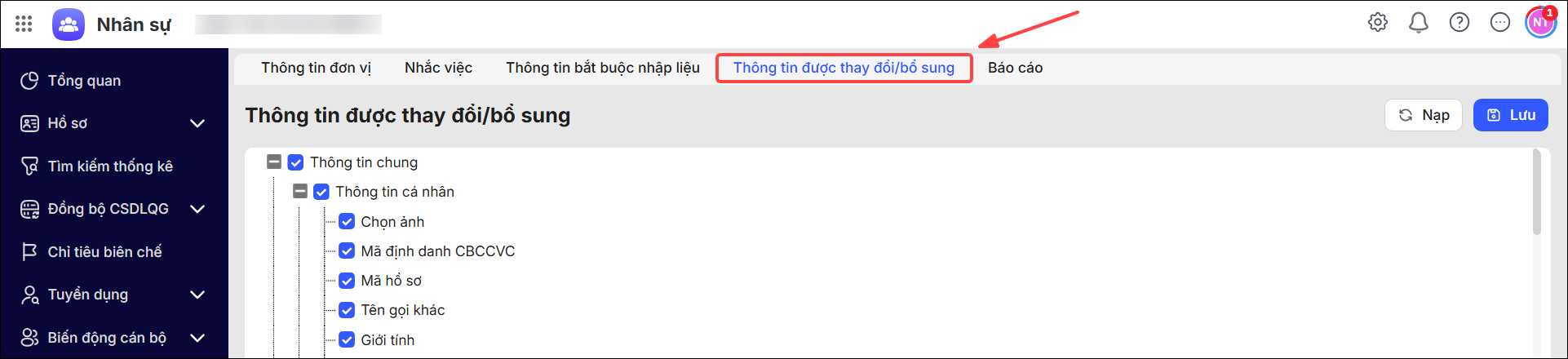
Bước 3: Tích chọn để cho phép CBNV bổ sung thông tin khi có thay đổi
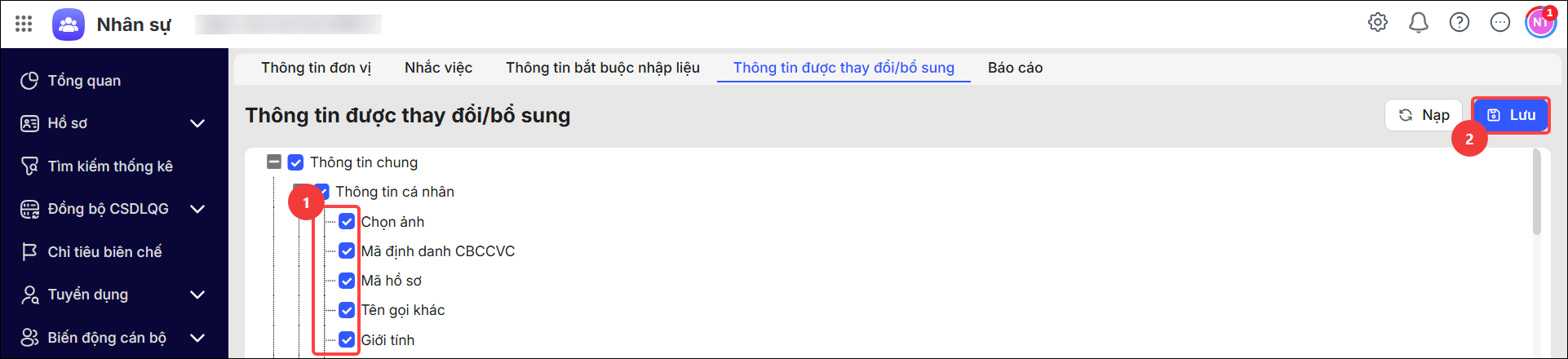
Bước 4: Chọn Lưu
2.5. Báo cáo
Để thiết lập thông tin người ký trên báo cáo, thiết lập hiển thị lặp lại tiêu đề báo cáo, ký hiệu cột trên các trang, anh/chị thực hiện như sau:
Bước 1: Vào Hệ thống\Tùy chọn.
Bước 2: Chọn tab Báo cáo.
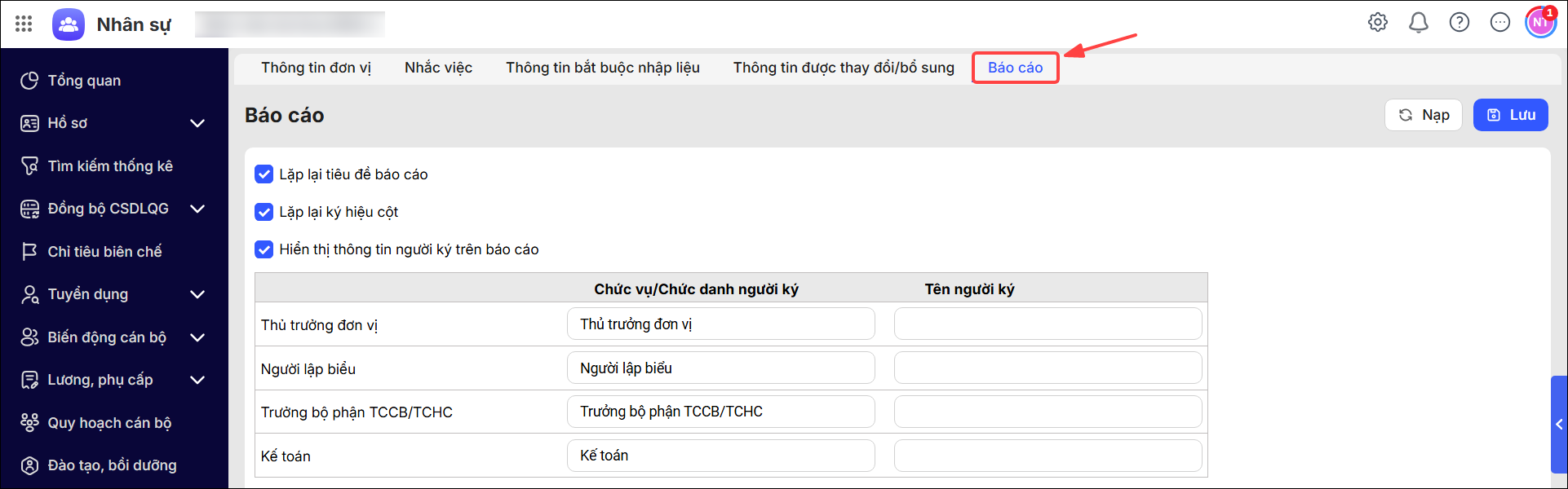
Bước 3: Thiết lập thông tin hiển thị trên báo cáo bằng cách tích chọn vào mục tương ứng:
- Lặp lại tiêu đề báo cáo
- Lặp lại ký hiệu cột
- Hiển thị thông tin người ký trên báo cáo.
Bước 4: Nhập Chức vụ/chức danh tương ứng với Tên người ký.
Bước 5: Nhấn Lưu.




 024 3795 9595
 https://www.misa.vn/