1. Tổng quan
Bài viết hướng dẫn anh/chị cách lập dự toán ngân sách 03 năm trên phần mềm. Thông qua chức năng này, đơn vị có thể tổng hợp, kế thừa dữ liệu từ dự toán năm trước và năm kế hoạch, đồng thời cập nhật số trần chi do cấp trên giao để xây dựng dự toán cho các năm tiếp theo. Việc lập dự toán 03 năm giúp đơn vị chủ động trong công tác lập kế hoạch tài chính trung hạn, đảm bảo dữ liệu đầy đủ, chính xác và phục vụ báo cáo theo quy định.
2. Điền kiện tiên quyết
Đơn vị sử dụng ngân sách lập dự toán 3 năm khi đáp ứng đủ 2 điều kiện:
- Nhận được trần chi từ cấp trên giao xuống.
- Đã lập dự toán đầu năm và tạo lần nộp thành công (không cần quan tâm trạng thái của lần nộp).
3. Các bước thực hiện
Để thực hiện lập dự toán 3 năm, anh/chị thực hiện theo các bước sau:
Bước 1: Truy cập chức năng lập dự toán 3 năm
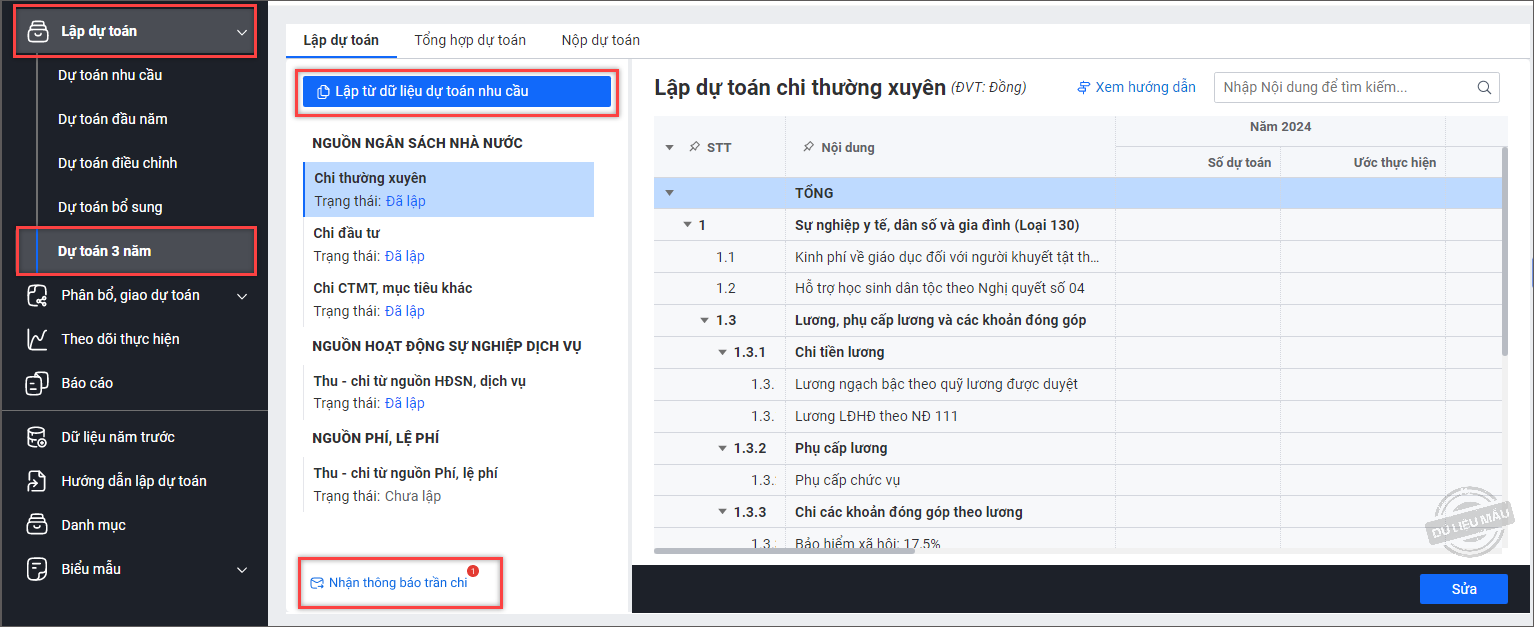
Vào menu Lập dự toán > Dự toán 3 năm.
Bước 2: Lập nhanh dự toán 3 năm từ dữ liệu dự toán nhu cầu
- Anh/chị nhấn Lập từ dữ liệu dự toán nhu cầu.
- Phần mềm sẽ lấy dự toán năm trước và dự toán năm kế hoạch từ lần nộp dự toán gần nhất được tạo cho toàn bộ dự toán thu chi của cả 3 nguồn.
Bước 3: Nhận và đồng bộ số trần chi từ cấp trên (nếu có)
- Nhấn vào Nhận thông báo trần chi để xem chi tiết.
- Nhấn Đồng bộ để lấy số trần chi được cấp trên thiết lập về lập dự toán 3 năm.

Bước 4: Nhập và điều chỉnh số liệu dự toán 3 năm theo từng nguồn
Anh/chị thực hiện lập dự toán cho từng nguồn kinh phí như sau:
I. Lập dự toán 3 năm nguồn NSNN
1. Chi thường xuyên
- Tại mục Chi thường xuyên, nhấn Sửa.
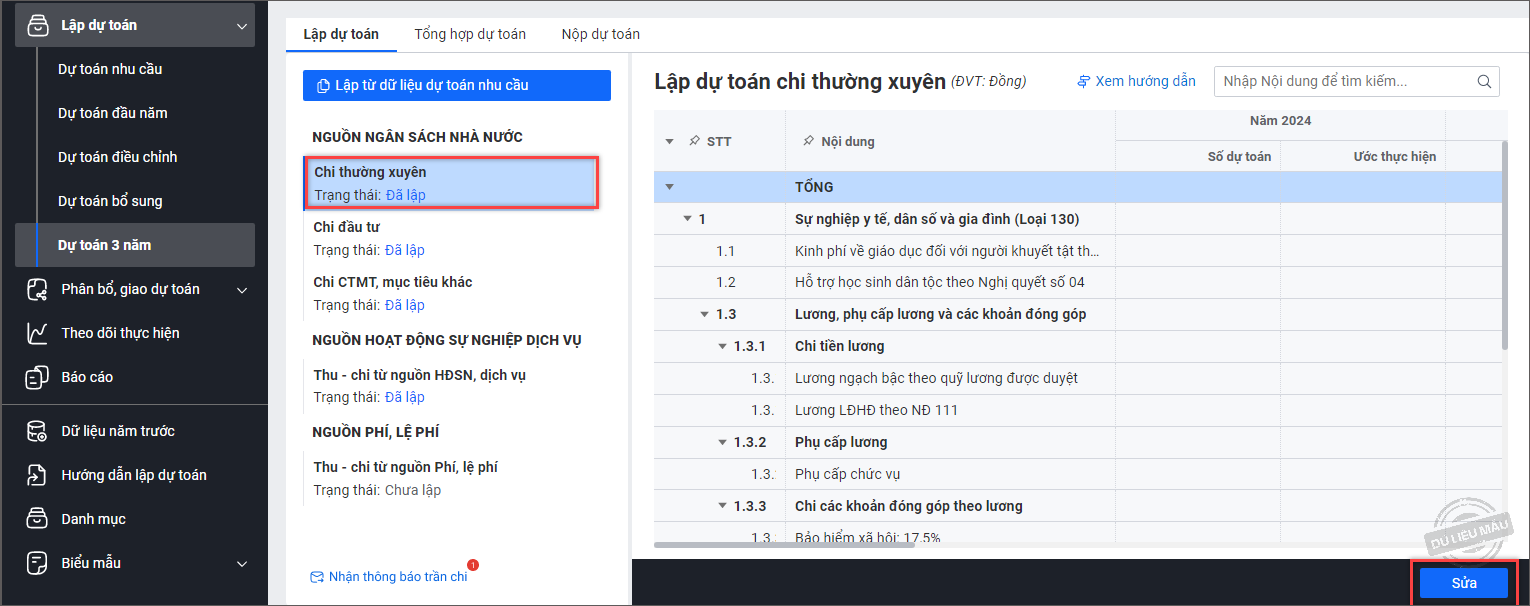
- Nếu cần thêm lĩnh vực để lập dự toán, nhấn Thêm lĩnh vực.
- Nếu cần thêm nhiệm vụ chi, nhấn vào dấu + tại lĩnh vực cần thêm.
- Nhập lại số liệu vào các ô màu trắng (nếu cần).

- Sau khi hoàn tất, nhấn Lưu.
2. Chi đầu tư
- Tại mục Chi đầu tư, nhấn Sửa.

- Nếu cần thêm nội dung chi, nhấn vào dấu + tại lĩnh vực cần thêm.
- Nhập lại số liệu vào các ô màu trắng (nếu cần).

- Sau khi hoàn tất, nhấn Lưu.
3. Chi CTMT, mục tiêu khác
- Tại mục Chi CTMT, mục tiêu khác, nhấn Sửa.

- Nếu cần thêm nội dung chi, nhấn vào dấu + tại lĩnh vực cần thêm.
- Nhập lại số liệu vào các ô màu trắng (nếu cần).

- Sau khi hoàn tất, nhấn Lưu.
II. Lập dự toán 3 năm nguồn HĐSN, dịch vụ
- Tại mục Thu – chi từ nguồn HĐSN, dịch vụ, nhấn Sửa.

- Chọn vào từng tab Thu HĐSN, dịch vụ; Chi HĐSN, dịch vụ và nhập lại số liệu vào các ô màu trắng (nếu cần).
- Nếu cần thêm nội dung để lập dự toán, nhấn Thêm nội dung.

- Sau khi hoàn tất, nhấn Lưu.
III. Lập dự toán 3 năm nguồn Phí, lệ phí
- Tại mục Thu – chi từ nguồn Phí, lệ phí, nhấn Sửa.

- Chọn tab Thu Phí, lệ phí; Chi từ Phí, lệ phí để lại và nhập lại số liệu vào các ô màu trắng (nếu cần).
- Nếu cần thêm nội dung để lập dự toán, nhấn Thêm nội dung.

- Sau khi hoàn tất, nhấn Lưu.




 024 3795 9595
 https://www.misa.vn/