2. Các bước thực hiện
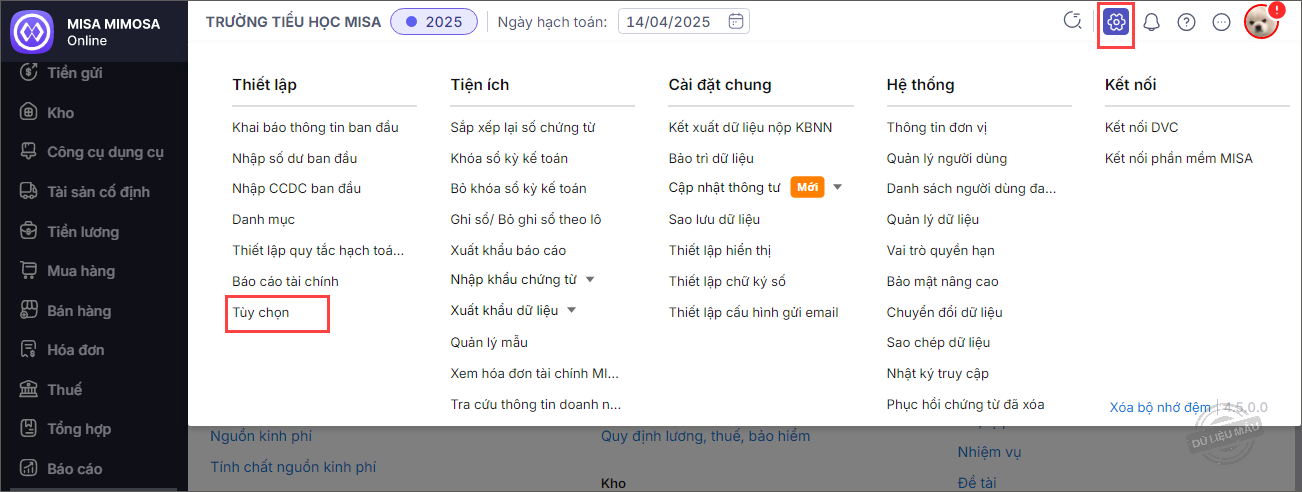
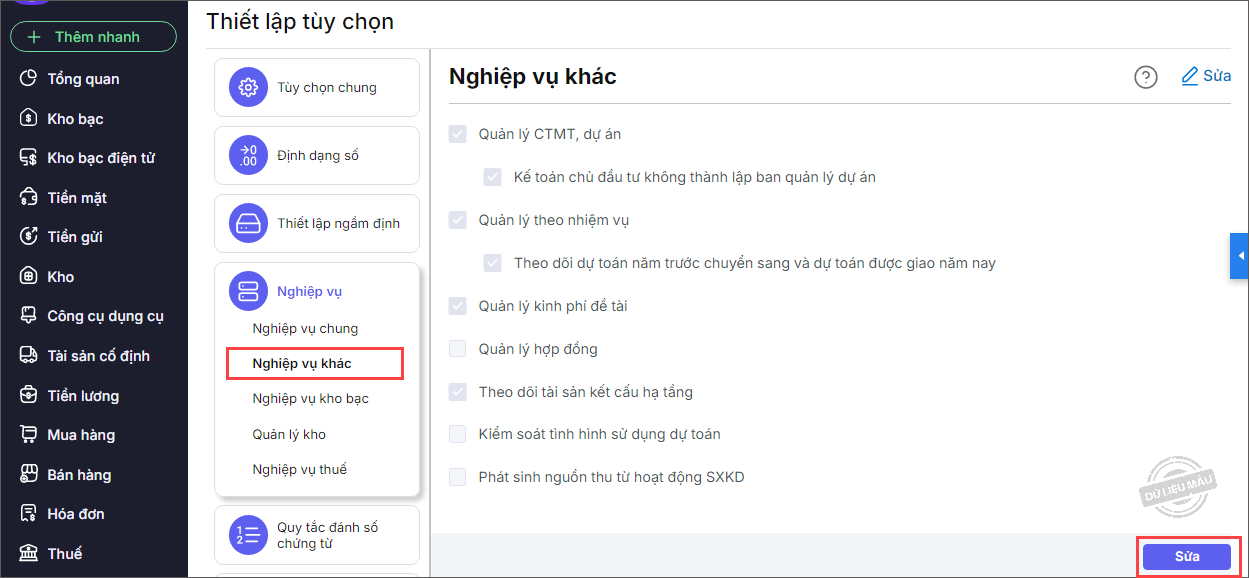
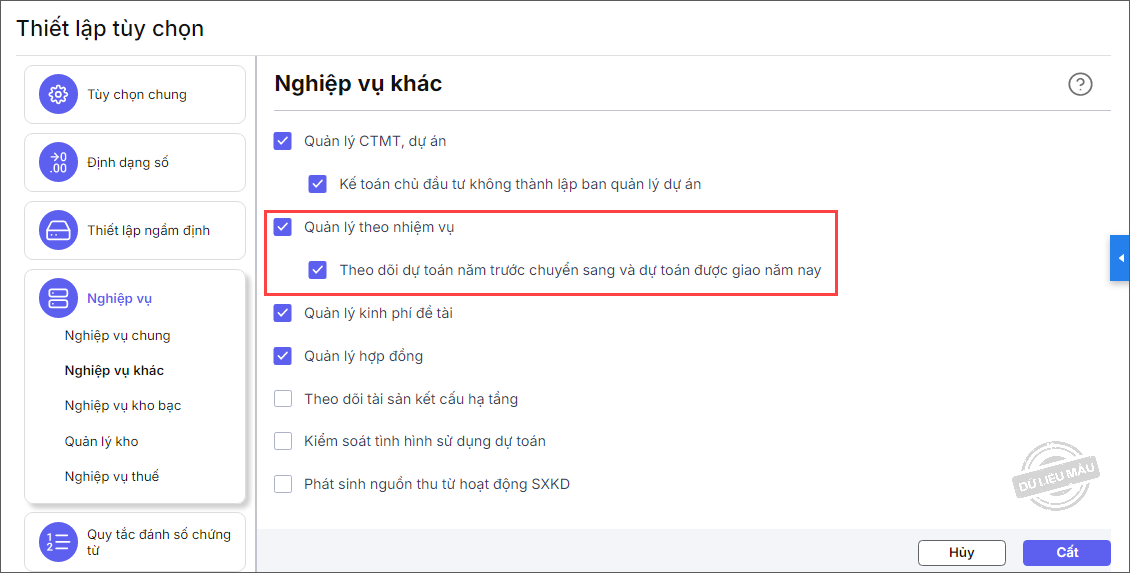
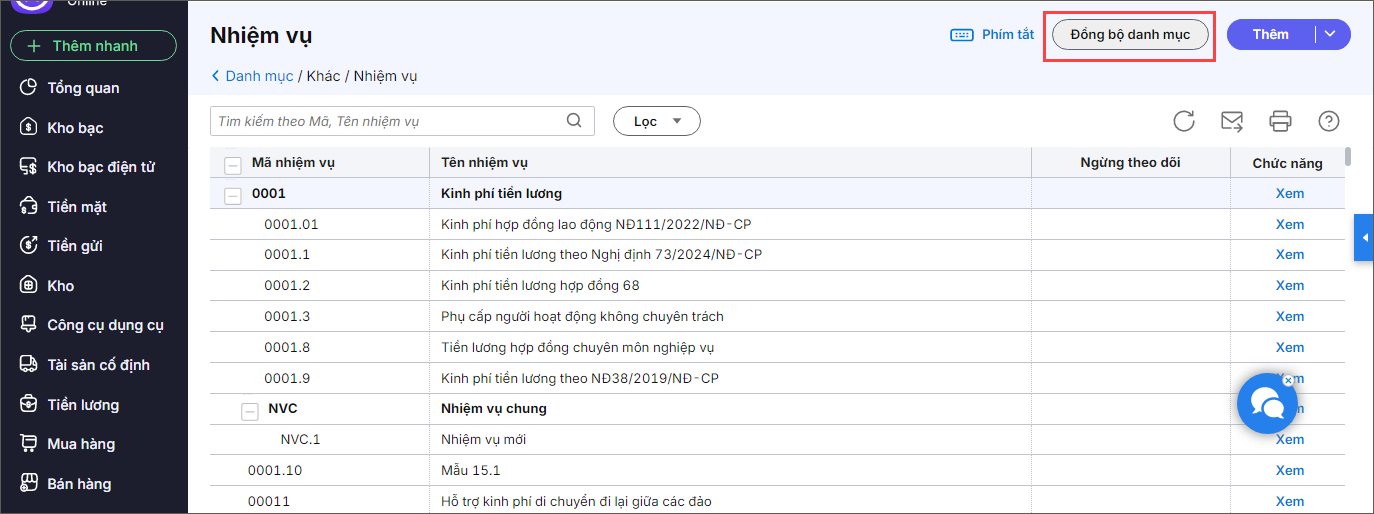
2.1. Thêm từ ứng dụng Ngân sáchTrường hợp đơn vị có sử dụng ứng dụng Ngân sách, đơn vị có thể thực hiện đồng bộ danh mục Nhiệm vụ từ ứng dụng Ngân sách về ứng dụng Kế toán. Bước 1: Hiển thị thiết lập Nhiệm vụ
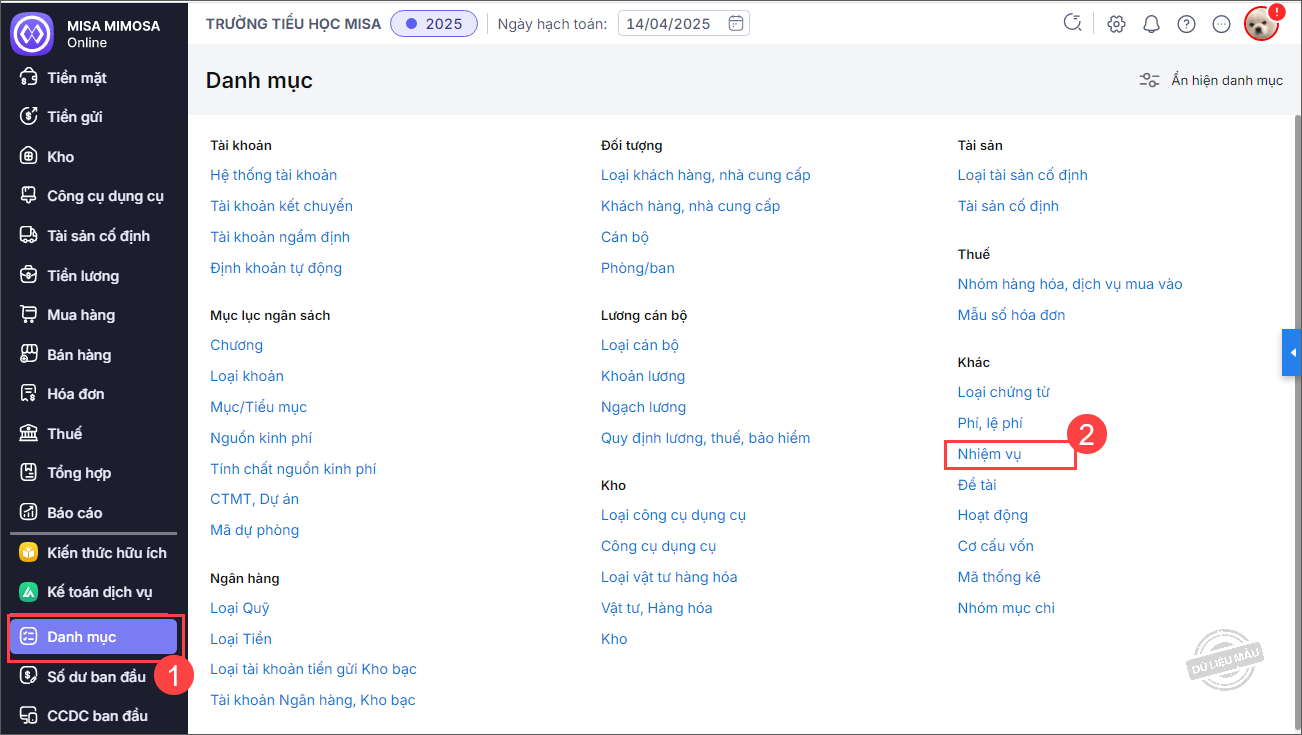
Bước 2: Vào menu Danh mục\Nhiệm vụ.
Bước 3: Nhấn Đồng bộ danh mục.
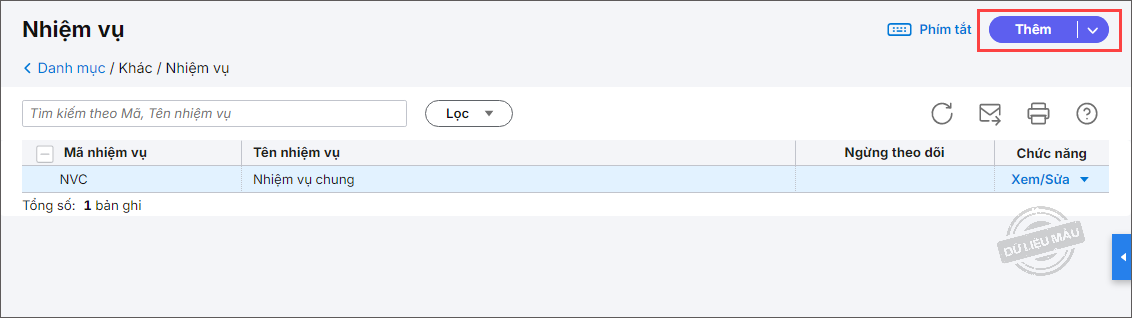
2.2. Thêm trực tiếp hoặc nhập khẩu excelKhi muốn thêm 1 nhiệm vụ hoặc nhập khẩu từ excel vào phần mềm bạn thực hiện như sau: Bước 1: Để phần mềm hiển thị thiết lập Nhiệm vụ, bạn cần :
Bước 2: Chọn menu Danh mục\Nhiệm vụ
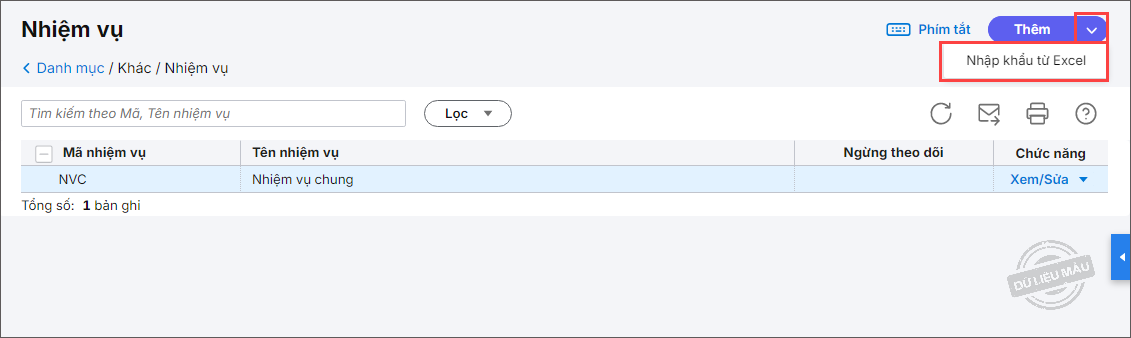
Bước 3: Thêm hoặc nhập khẩu excel
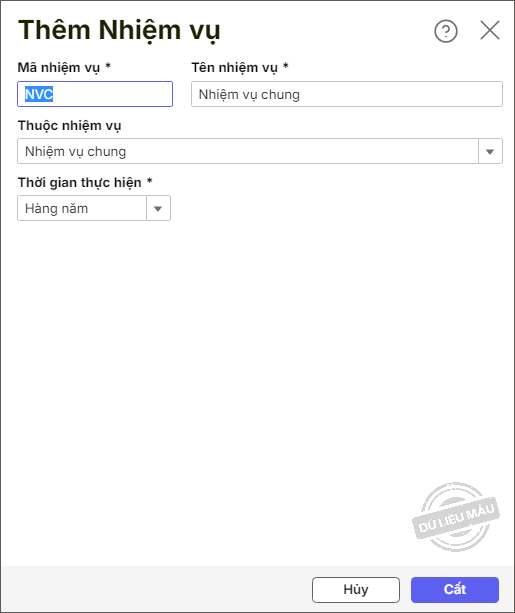
Bước 4: Khai báo các thông tin: Lưu ý: các thông tin có dấu (*) là bắt buộc nhập.
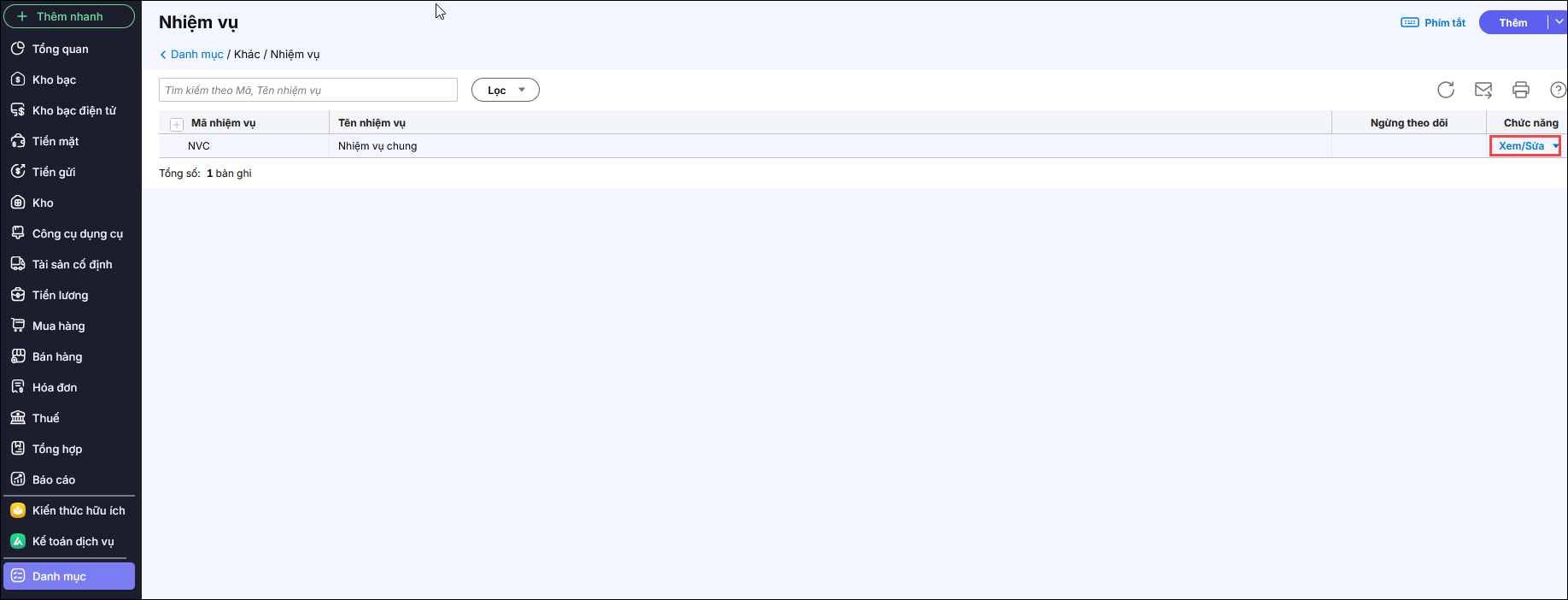
Bước 5: Nhấn Cất. 2.3. Sửa nhiệm vụBước 1: Chọn menu Danh mục\Nhiệm vụ Bước 2: Nhấn Xem/Sửa
Bước 3: Sửa lại thông tin anh/chị cần thay đổi Bước 4: Nhấn Cất 2.4. Xóa hoặc ngừng theo dõi nhiệm vụBước 1: Chọn menu Danh mục\Nhiệm vụ Bước 2: Nhấn vào mũi tên cạnh Xem/ Sửa chọn Xóa hoặc Ngừng theo dõi
Lưu ý : Trường hợp nhiệm vụ đã có phát sinh thì anh/chị cần xóa các phát sinh liên quan mới thực hiện xóa được. Trường hợp này anh/chị có thể chọn Ngừng theo dõi . |