1. Tổng quan
Bài viết này hướng dẫn cách lấy chứng từ ghi giảm CCDC từ phần mềm iHOS Tài sản về iHOS Kế toán để sinh chứng từ hạch toán tương ứng, giúp tiết kiệm thời gian nhập liệu và hạch toán đúng thực tế phát sinh tăng tài sản tại đơn vị.
2. Các bước thực hiện
Bước 1: Khai báo Công cụ dụng cụ trên iHOS Tài sản
- Bạn thực hiện theo hướng dẫn tại đây
- Nếu đã khai báo CCDC trên iHOS Tài sản thì bỏ qua bước này.
Bước 2: Thiết lập kết nối iHOS Kế toán với iHOS Tài sản
- Bạn thực hiện theo hướng dẫn tại đây
- Lưu ý: Để kết nối thành công thì mã quan hệ ngân sách (QHNS) của 2 phần mềm phải khớp nhau.
Bước 3: Lấy chứng từ ghi giảm CCDC từ iHOS Kế toán với iHOS Tài sản
1. Đối chiếu nguồn trên iHOS Kế toán và iHOS Tài sản trước khi lấy chứng từ phát sinh
- Vào phân hệ Công cụ dụng cụ, nhấn Đối chiếu\Danh mục nguồn.
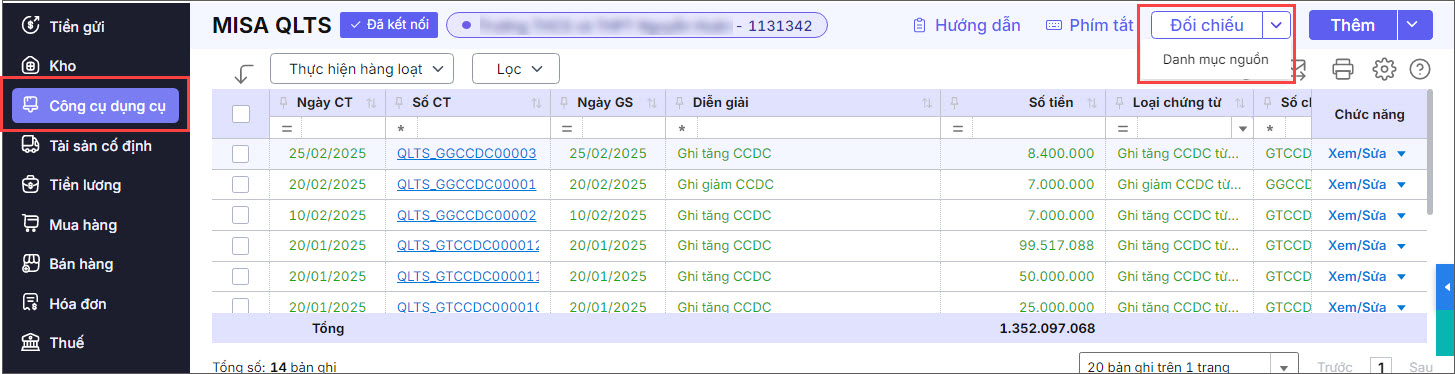
- Tại cột mã nguồn trên phần mềm iHOS Kế toán: chọn Nguồn tương ứng trên danh sách
- Bạn thực hiện chọn hết ở các dòng có mã nguồn bị trống hoặc sửa lại mã nguồn nếu cần.

- Nhấn Đồng ý.
2. Lấy chứng từ ghi giảm từ iHOS Tài sản sang iHOS Kế toán
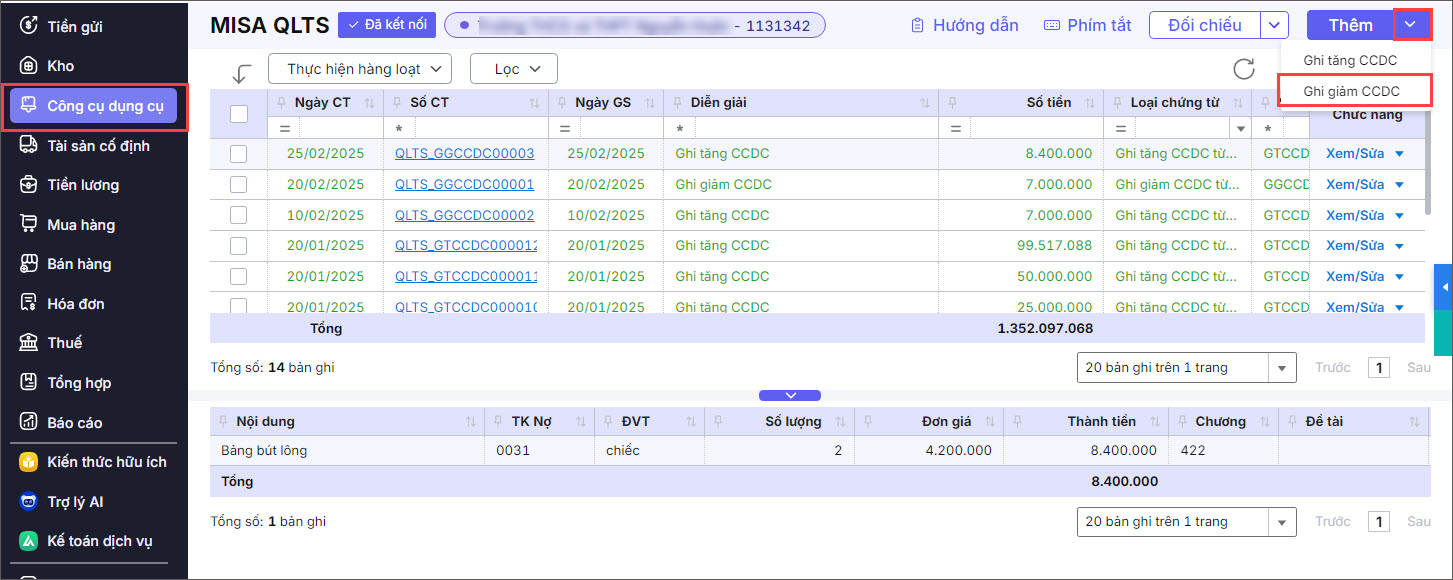
- Vào Công cụ dụng cụ, nhấn vào biểu tượng mũi tên cạnh chữ Thêm\Ghi giảm CCDC.
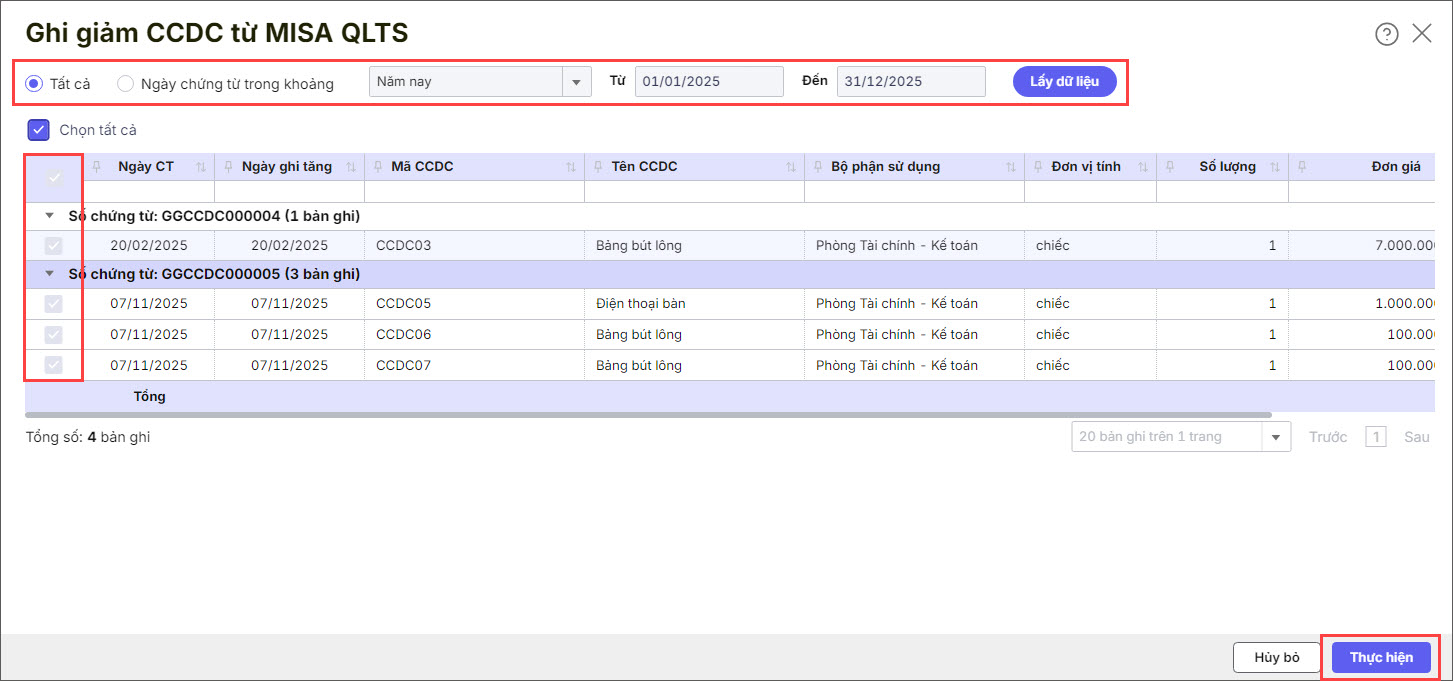
- Chọn thời gian, tích Lấy dữ liệu.
- Tích chọn tất cả CCDC hoặc chi tiết các CCDC cần lấy.
- Nhấn thực hiện.
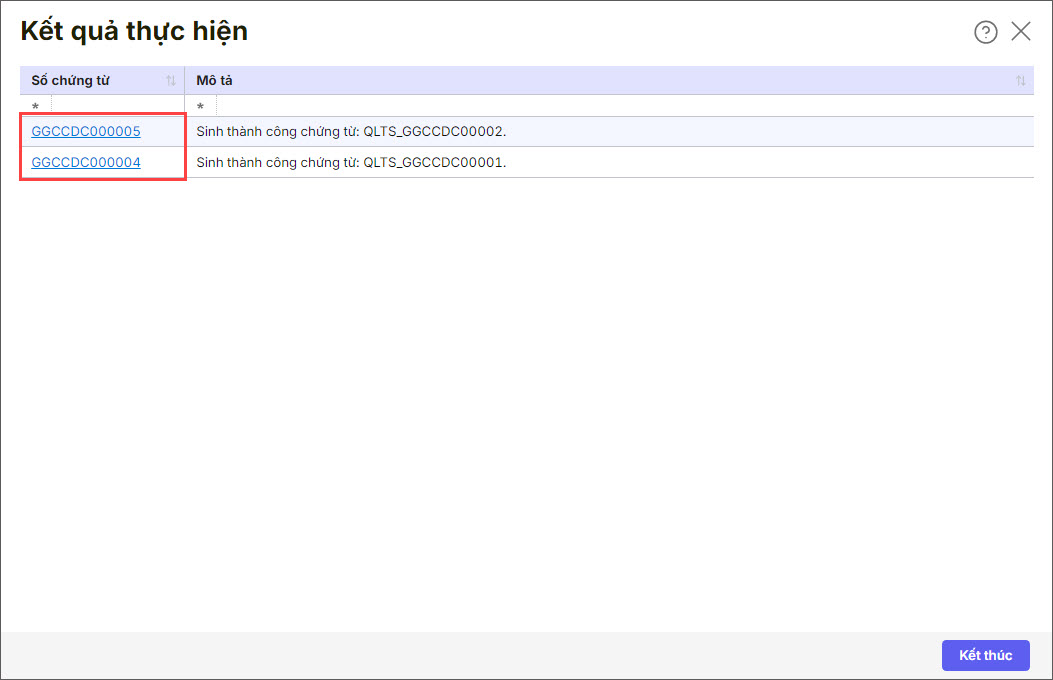
- Nhấn vào Số chứng từ tại Kết quả thực hiện để xem chi tiết.