1. Trang chủ
  2. Bắt đầu sử dụng
  3. Hướng dẫn nghiệp vụ
  4. Kế toán tài sản cố định
  5. Đánh giá lại TSCĐ (Nâng cấp, sửa chữa, thay đổi diện tích, giá trị đất, thông tin tài sản) theo dõi trên iHOS Tài sản

Đánh giá lại TSCĐ (Nâng cấp, sửa chữa, thay đổi diện tích, giá trị đất, thông tin tài sản) theo dõi trên iHOS Tài sản

1. Tổng quan

Bài viết hướng dẫn anh/chị (có sử dụng phần mềm MISA iHOS Tài sản) cách thực hiện nghiệp vụ đánh giá lại TSCĐ (như nâng cấp, sửa chữa, đánh giá lại giá trị đất, thay đổi thông tin…) và đồng bộ chứng từ này từ MISA iHOS Tài sản sang MISA iHOS Kế toán.

2. Định khoản

2.1. Kế toán nâng cấp TSCĐ

– Tập hợp chi phí, ghi:

Nợ TK 241: Mua sắm, đầu tư xây dựng dở dang (2413)

Nợ TK 133: Thuế GTGT được khấu trừ (1332) (nếu có)

Có các TK 111, 112, 135, 331,… (tổng giá thanh toán)

Đồng thời, ghi:

Có các TK 008, 011, 012, 013 (nếu sử dụng nguồn NSNN; nguồn phí được khấu trừ, để lại; nguồn kinh phí hoạt động nghiệp vụ phải quyết toán theo mục lục NSNN)

– Khi quá trình nâng cấp hoàn thành, khối lượng được phê duyệt ghi tăng nguyên giá TSCĐ, ghi:

Nợ các TK 211, 212

Có TK 241: Mua sắm, đầu tư xây dựng dở dang (2413)

2.2. Điều chỉnh tăng nguyên giá TSCĐ

  • Điều chỉnh tăng nguyên giá TSCĐ bằng tiền mặt/tiền gửi:

Nợ TK 211: Tài sản cố định tại đơn vị

Có các TK 111, 112

  • Điều chỉnh tăng nguyên giá TSCĐ bằng chuyển khoản kho bạc:

– Rút dự toán từ nguồn giao tự chủ hoặc nguồn không giao tự chủ tạm ứng:

Nợ TK 211: Tài sản cố định của đơn vị

Có TK 135: Phải thu kinh phí được cấp (1351) 

Đồng thời, ghi:

Có TK 008 (008211, 008221, 008222)

– Rút dự toán từ nguồn không giao tự chủ thực chi:

Nợ TK 211: Tài sản cố định của đơn vị

Có TK 511: Doanh thu từ kinh phí NSNN cấp

Đồng thời, ghi:

Có TK 008 (008212): Dự toán không giao tự chủ (Thực chi)

2.3. Điều chỉnh tăng hao mòn,khấu hao luỹ kế

Nợ các TK 611, 642, 154

Có TK 214: Khấu hao và hao mòn lũy kế tài sản cố định của đơn vị

3. Các bước thực hiện

Bước 1: Đánh giá lại TSCĐ trên MISA iHOS Tài sản

  • Đánh giá lại TSCĐ trên iHOS Tài sản theo hướng dẫn tại đây

Lưu ý: Nếu đã thực hiện ghi giảm TSCĐ trên MISA iHOS Tài sản thì bỏ qua bước này

Bước 2: Thiết lập kết nối Mimosa với MISA iHOS Tài sản

Lưu ý: Để kết nối thành công thì mã quan hệ ngân sách (QHNS) của 2 phần mềm phải khớp nhau. Nếu đã thực hiện ghi giảm TSCĐ trên MISA iHOS Tài sản thì bỏ qua bước 1 và bước 2

Bước 3: Lấy chứng từ đánh giá lại từ MISA iHOS Tài sản sang iHOS Kế toán

1. Đối chiếu nguồn trên iHOS Kế toán và iHOS Tài sản trước khi lấy chứng từ phát sinh
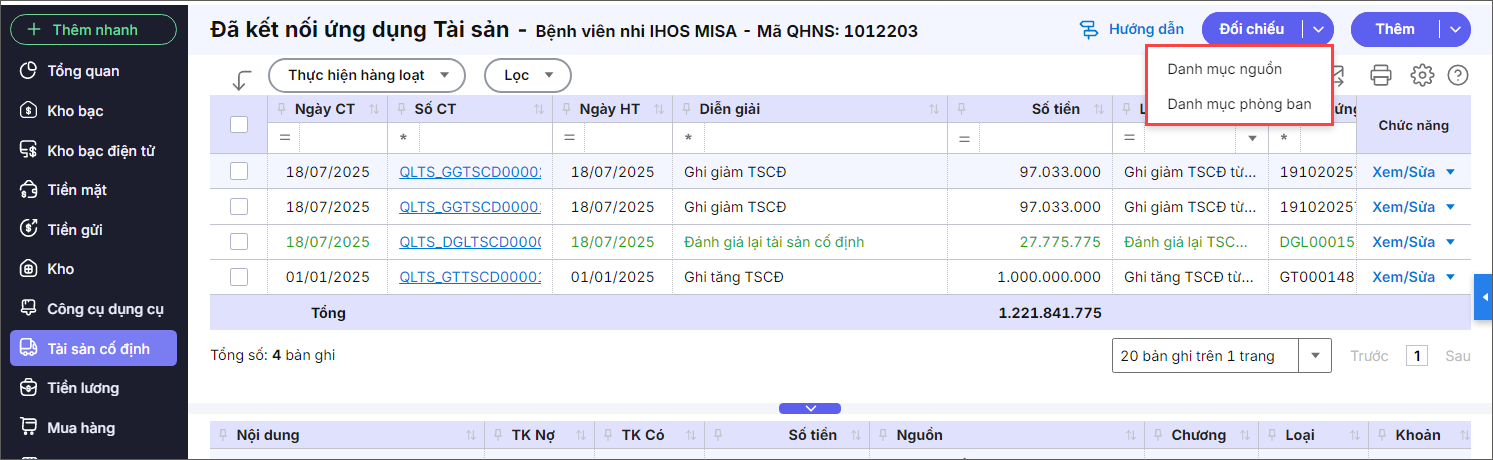
  • Vào phân hệ Tài sản cố định, nhấn Đối chiếu Danh mục nguồn Danh mục phòng ban

  • Tại cột mã nguồn trên phần mềm MISA iHOS Kế toán: chọn Nguồn tương ứng trên danh sách
  • Bạn thực hiện chọn hết ở các dòng có mã nguồn bị trống hoặc sửa lại mã nguồn nếu cần.

    • Nhấn Đồng ý
    • Thực hiện đối chiếu danh mục Phòng/ban tương tự ở trên.
2. Lấy chứng từ Đánh giá lại từ MISA iHOS Tài sản sang iHOS Kế toán
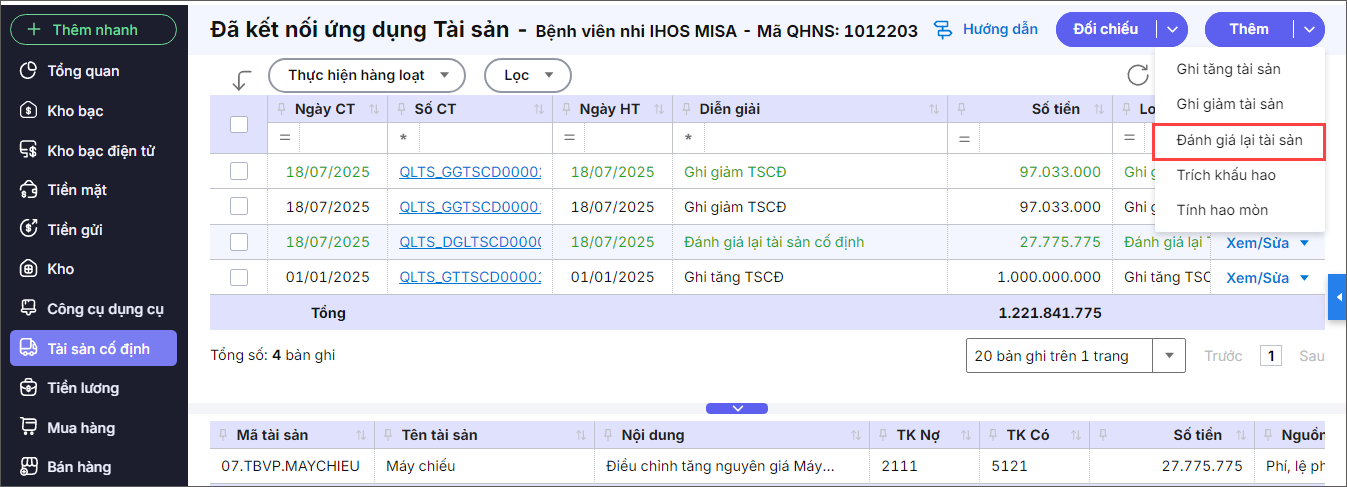
  • Vào Tài sản cố định\Tích Thêm\Chọn chứng từ Đánh giá lại tài sản
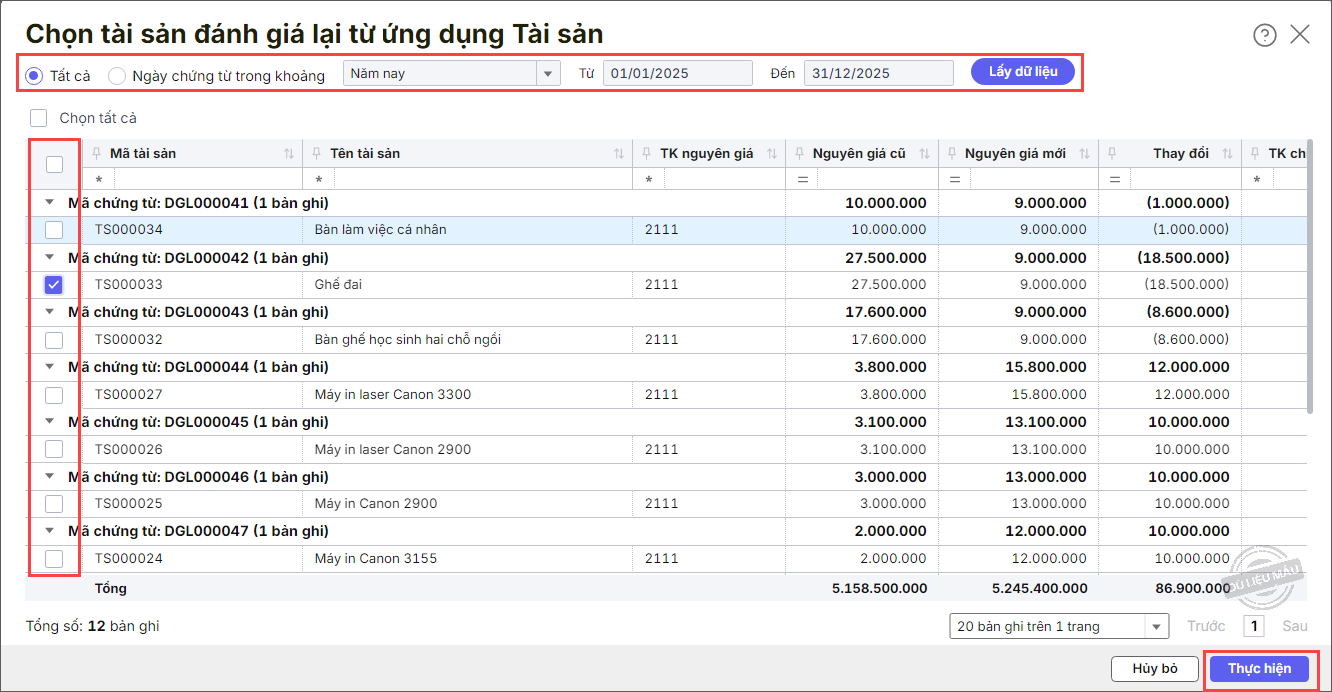
  • Trên giao diện chọn tài sản đánh giá lại từ MISA iHOS Tài sản, chọn thời gian, tích Lấy dữ liệu. Tích Chọn tất cả tài sản hoặc chi tiết các tài sản cần lấy sang iHOS Kế toán
  • Nhấn thực hiện, phần mềm hiển thị kết quả thực hiện
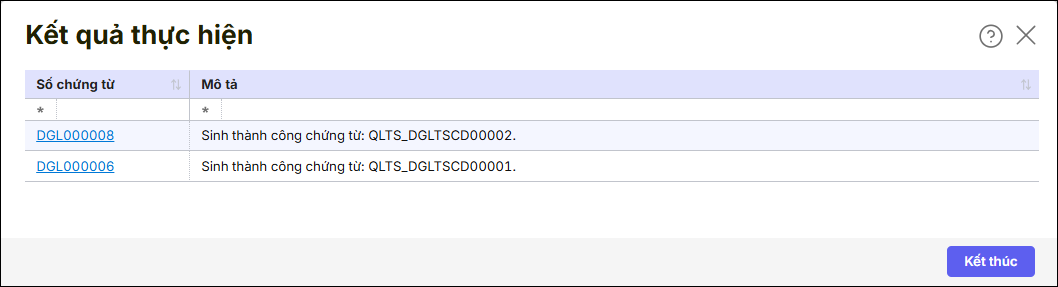
  • Nhấn Kết thúc
  • Lưu ý: Anh/chị mở chứng từ đánh giá lại TSCĐ vừa lấy từ phần mềm MISA iHOS Tài sản để kiểm tra bút toán hạch toán. Nếu phát hiện sai, nhấn Bỏ ghi → Sửa để điều chỉnh cho đúng với nguồn kinh phí, căn cứ theo tại mục 2 – Định khoản.
Cập nhật 23/04/2026

Bài viết này hữu ích chứ?

Bài viết liên quan

Giải đáp miễn phí qua facebook
Nếu bạn vẫn còn thắc mắc hãy đăng câu hỏi vào cộng đồng MISA qua facebook để được giải đáp miễn phí và nhanh chóng
ĐĂNG BÀI NGAY
[footer_base]