
1. Tổng quan
Bài viết hướng dẫn bạn có thể đồng bộ danh mục Khách hàng, nhà cung cấp từ phần mềm HIS hoặc chủ động thêm, sửa, xóa, theo dõi/ngừng theo dõi danh sách khách hàng, nhà cung cấp tại đơn vị.
2. Các bước thực hiện
2.1. Đồng bộ đối tượng từ HIS
Bước 1: Vào menu Danh mục\Khách hàng, nhà cung cấp.
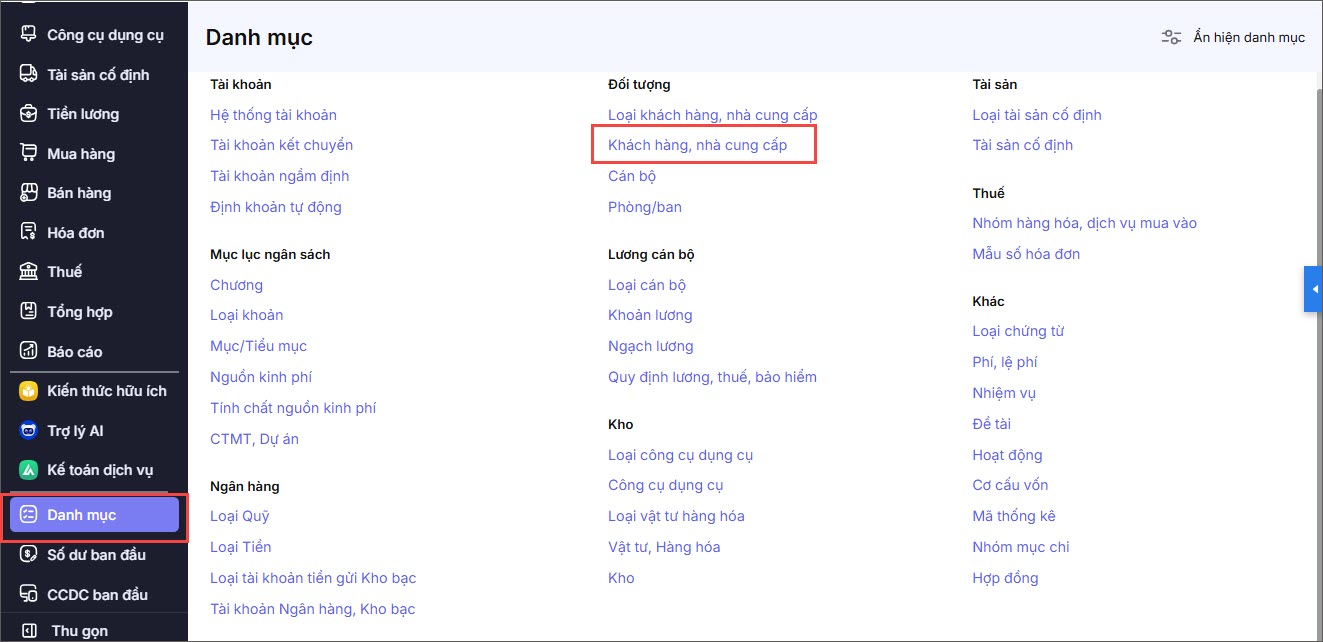
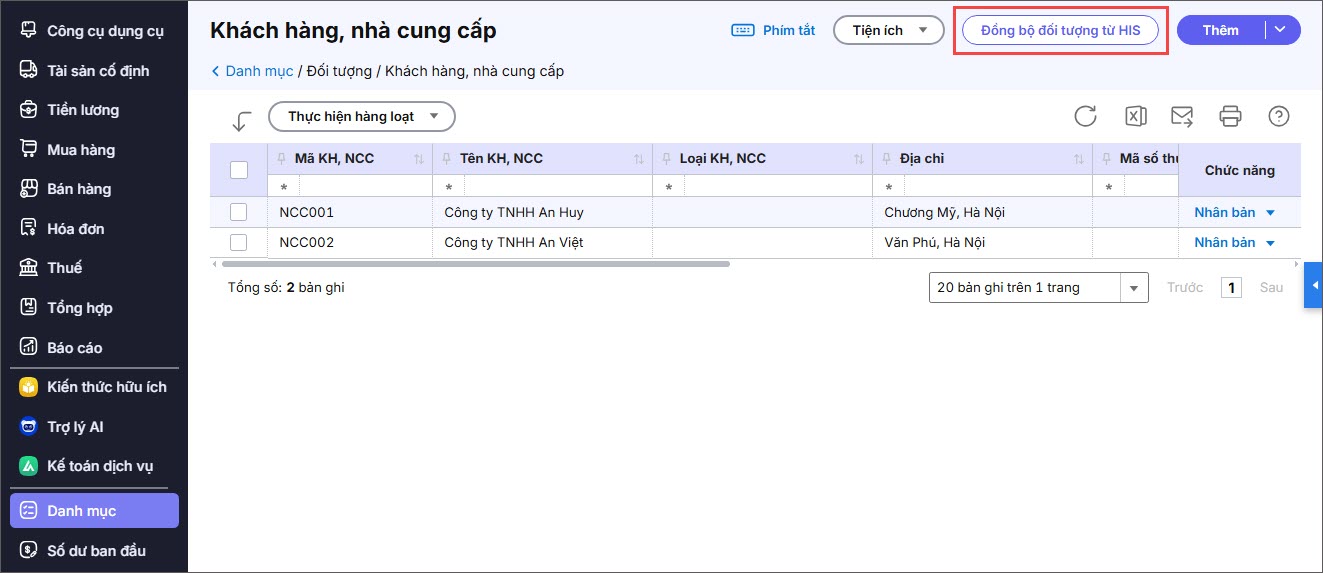
Bước 2: Nhấn Đồng bộ đối tượng từ HIS.
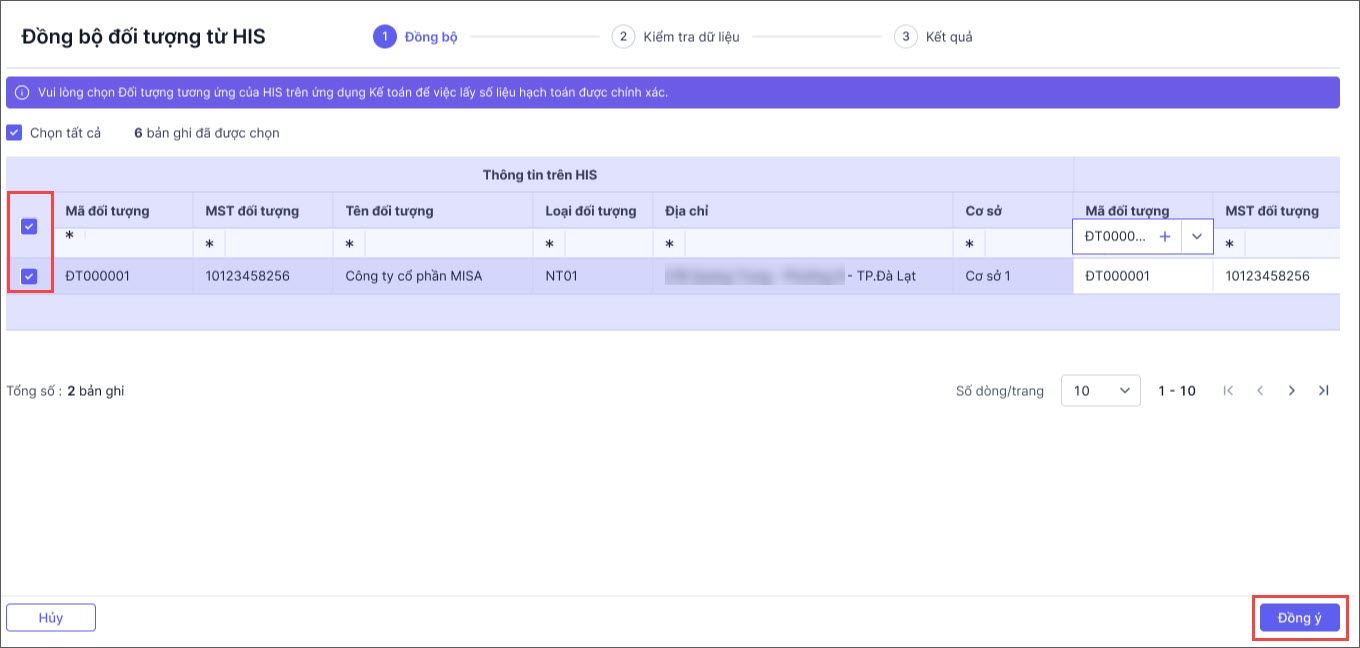
Bước 3: Tích chọn các danh mục cần đồng bộ. Nhấn Đồng ý.
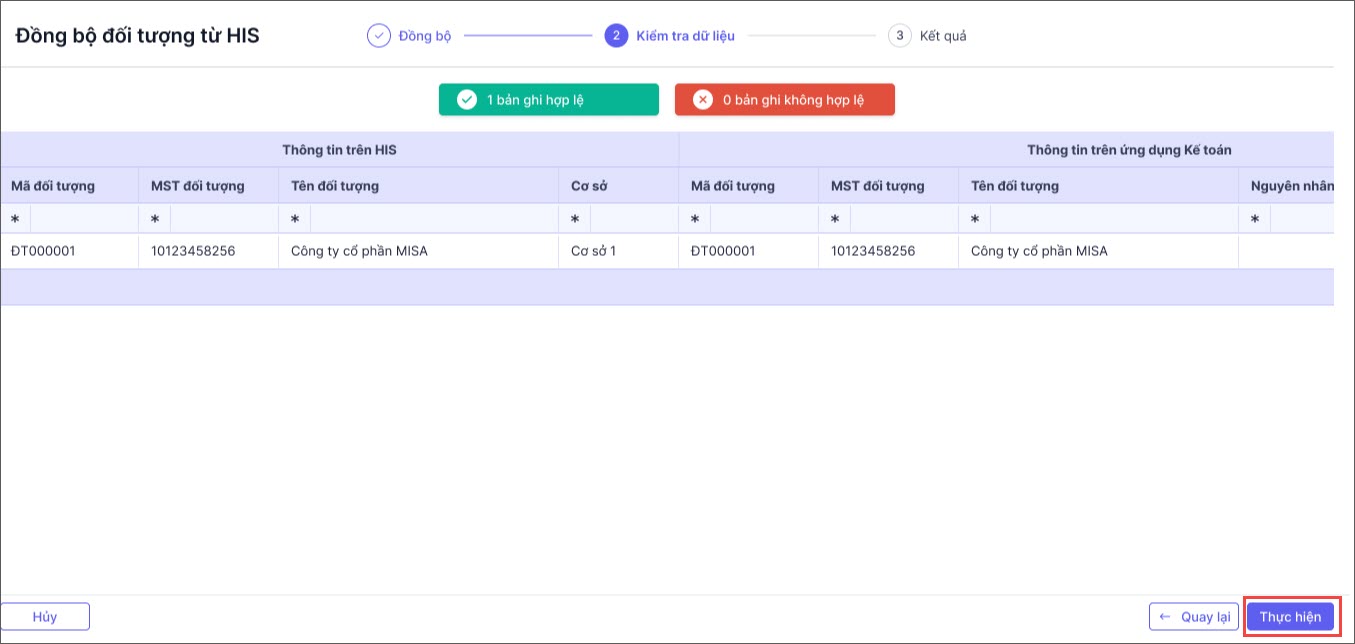
Bước 4: Hệ thống sẽ kiểm tra dữ liệu và thông báo số bản ghi hợp lệ/không hợp lệ. Nhấn Thực hiện để đồng bộ các bản ghi hợp lệ về ứng dụng.
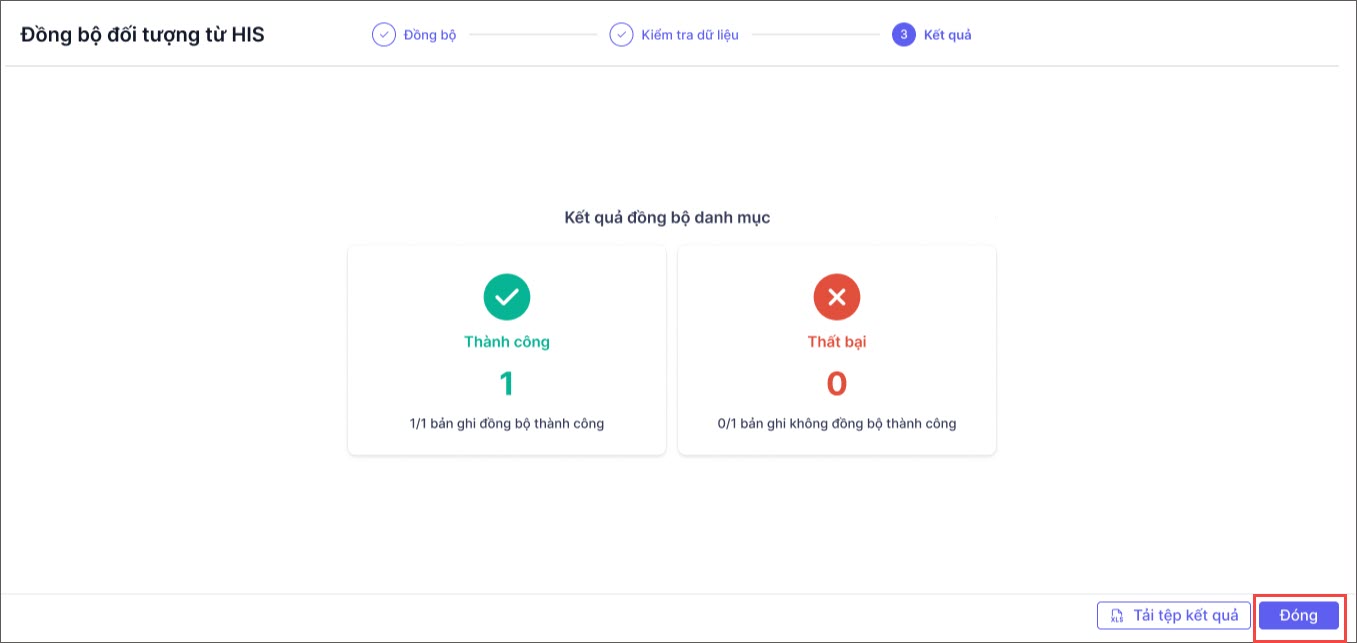
Bước 5: Hệ thống thông báo số bản ghi đồng bộ thành công và số bản ghi đồng bộ không thành công. Nhấn Đóng để tiếp tục làm việc.
2.2. Thêm mới Khách hàng, nhà cung cấp
Khi cần khai báo các khách hàng, nhà cung cấp chưa có trong danh mục bạn cần thêm mới, bạn thực hiện theo 2 cách sau:
Cách 1: Thêm mới khách hàng, nhà cung cấp trực tiếp từ phần mềm
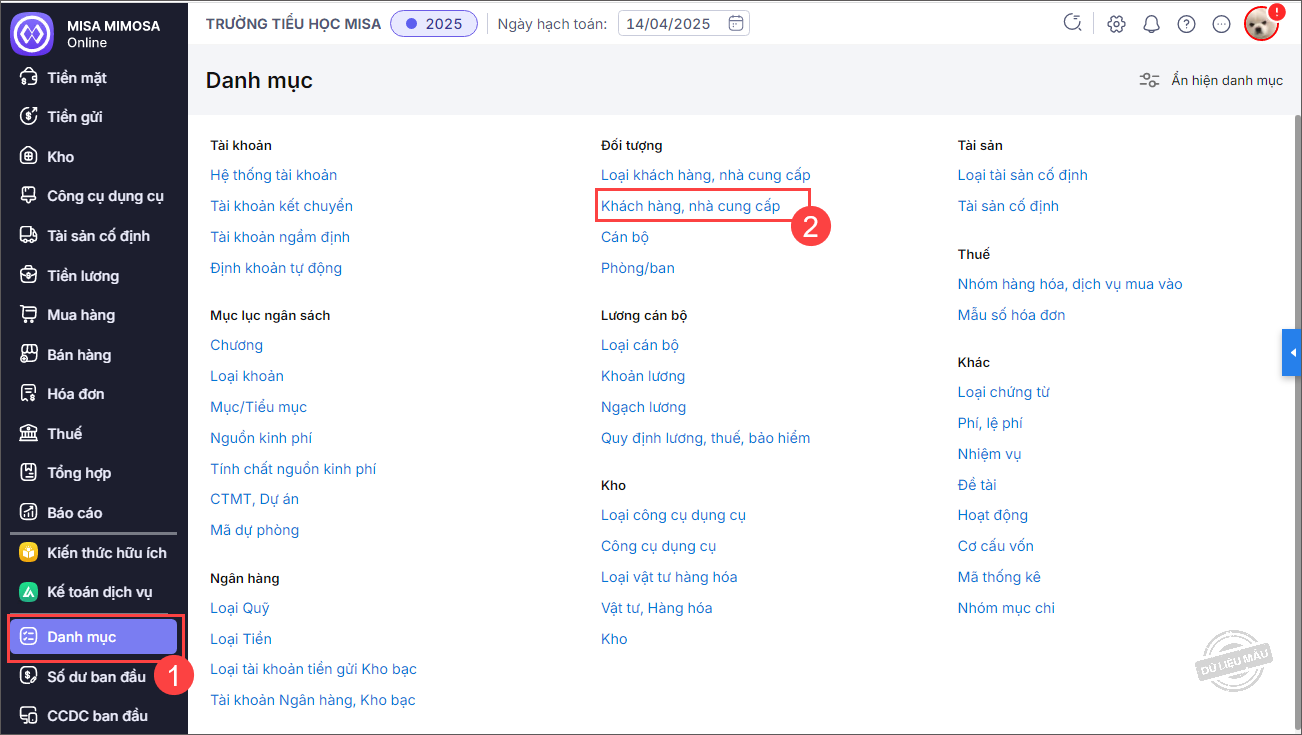
Bước 1: Chọn menu Danh mục, chọn Khách hàng, nhà cung cấp.
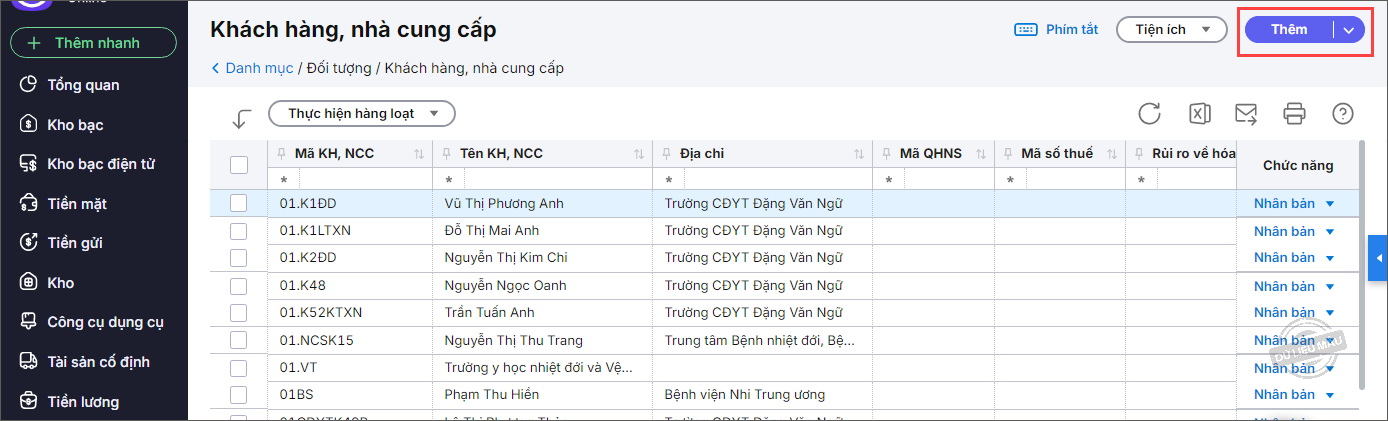
Bước 2: Nhấn Thêm
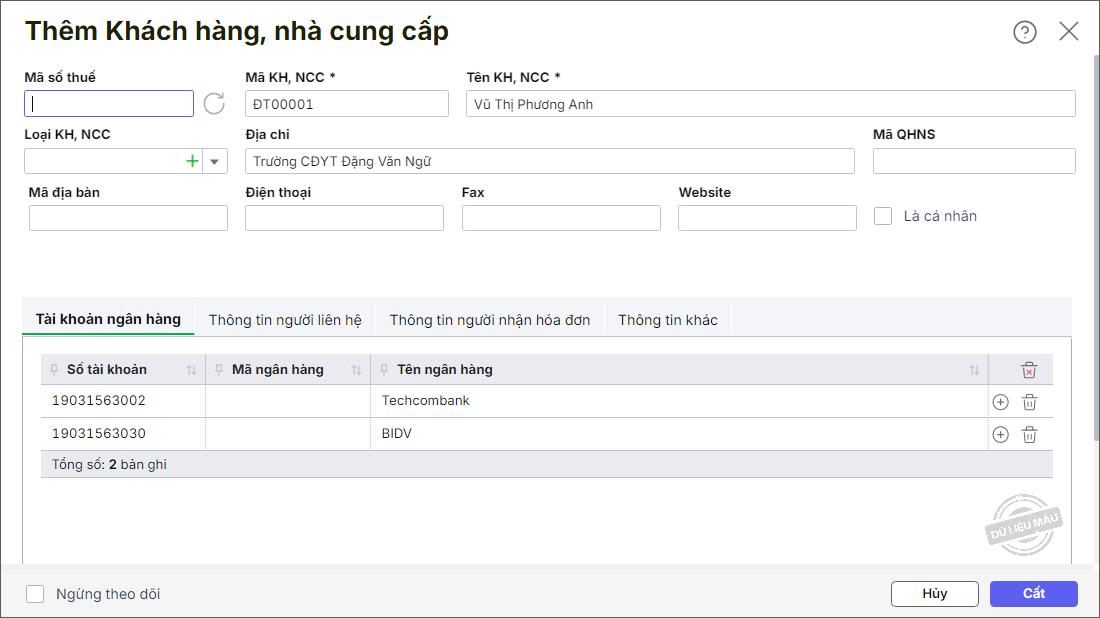
Bước 3: Khai báo thông tin chi tiết Khách hàng, nhà cung cấp
- Khai báo các thông tin chung:
- Mã số thuế: Nhập MST vào ô phần mềm tự động hiển thị lên công ty theo MST, anh chị chọn đúng đơn vị. Cần nhập chính xác thông tin này để hệ thống tự động hiển thị trên các chứng từ như Giấy rút dự toán ngân sách nhà nước (Mẫu C2-02a/NS) theo đúng quy định tại Nghị định 347/2025/NĐ-CP.
- Mã, Tên, Loại KH, NCC,…
- Nhập thông tin cụ thể cho các tab: Tài khoản ngân hàng, Thông tin người liên hệ, Thông tin người nhận hóa đơn, Thông tin khác.
Bước 4: Nhấn Cất.
Cách 2 : Thêm mới khách hàng, nhà cung cấp bằng cách nhập khẩu từ excel
Nếu bạn có 1 danh sách khách hàng, nhà cung cấp ở bên ngoài, bạn có thể nhập khẩu từ excel vào phần mềm theo các bước:
Bước 1: Vào Danh mục, chọn Khách hàng, nhà cung cấp.
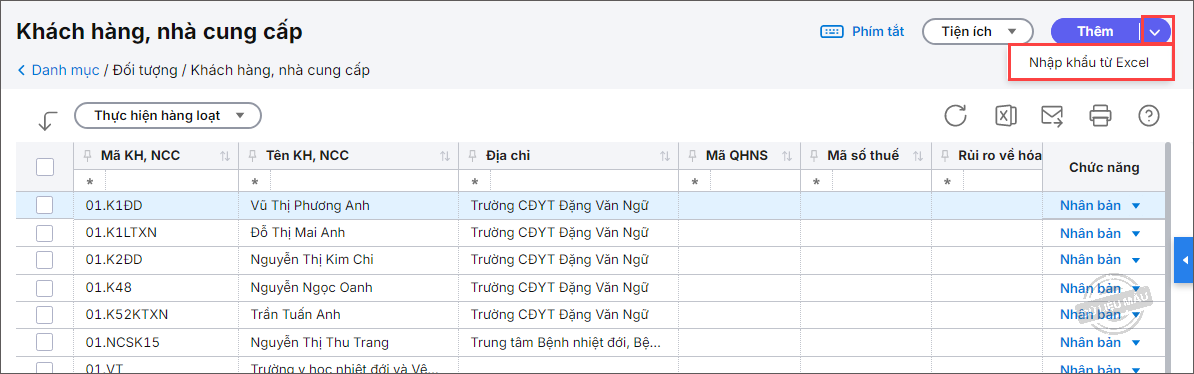
Bước 2: Nhấn vào dấu mũi tên Thêm, chọn Nhập khẩu từ excel để nhập khẩu dữ liệu vào phần mềm. Tham khảo chi tiết các bước tại đây.
2.3. Nhân bản khách hàng, nhà cung cấp
Trường hợp cần thêm nhanh 1 khách hàng/NCC có thông tin tương tự với khách hàng/NCC đã có sẵn bạn chọn chức năng nhân bản như sau:
Bước 1: Chọn Danh mục, chọn Khách hàng, nhà cung cấp
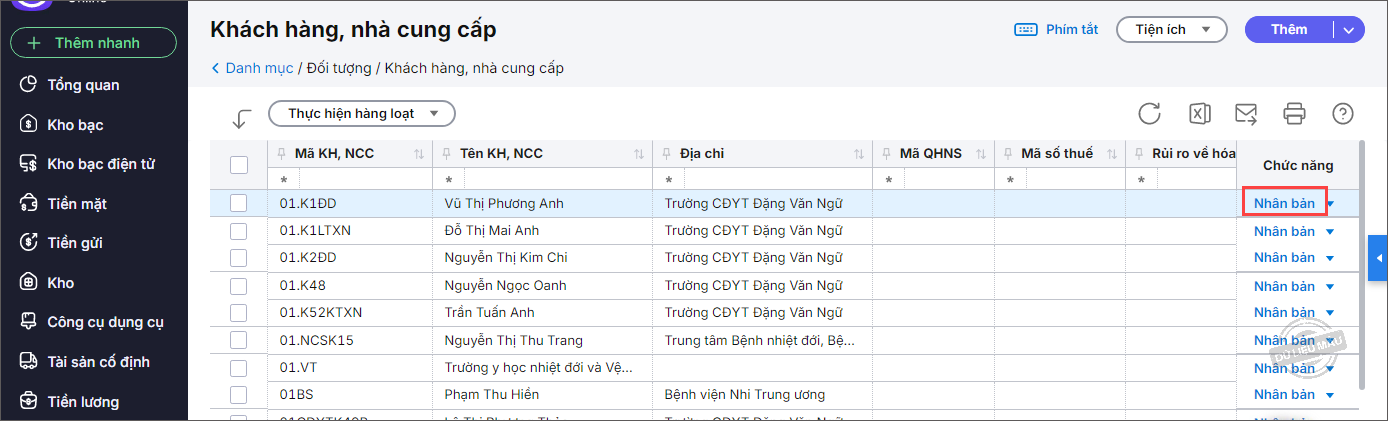
Bước 2: Nhân bản
Bước 3: Sửa lại thông tin cần thay đổi.
Bước 4: Nhấn Cất.
2.4. Sửa khách hàng, Nhà cung cấp
Bước 1: Chọn Danh mục, chọn Khách hàng, nhà cung cấp.
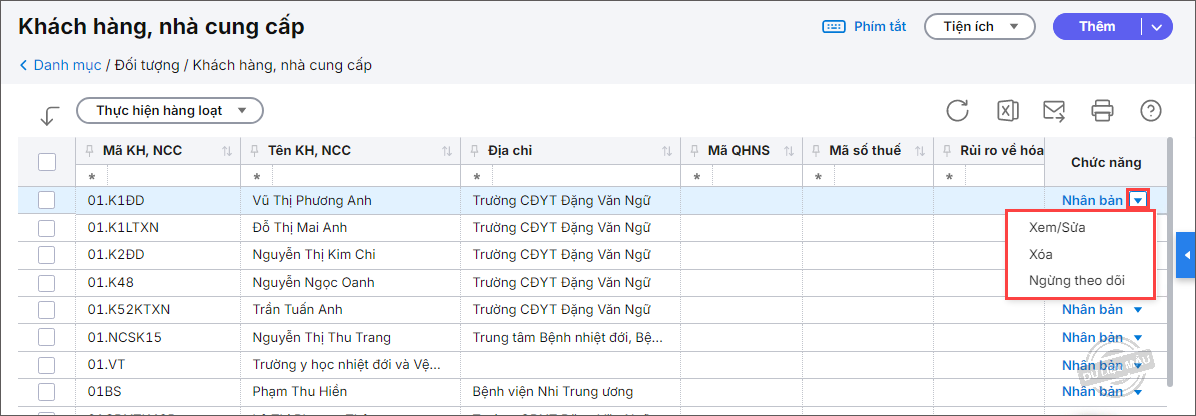
Bước 2: Nhấn vào dấu mũi tên chỗ Nhân bản chọn chức năng Xem/Sửa
Bước 3: Sửa lại thông tin cần thay đổi.
Mã số thuế: Cần nhập chính xác thông tin này để hệ thống tự động hiển thị trên các chứng từ như Giấy rút dự toán ngân sách nhà nước (Mẫu C2-02a/NS) theo đúng quy định tại Nghị định 347/2025/NĐ-CP.
Bước 4: Nhấn Cất.
2.5. Xóa, ngừng theo dõi Khách hàng, nhà cung cấp
Bước 1: Chọn Danh mục, chọn Khách hàng, nhà cung cấp.
Bước 2: Nhấn vào dấu mũi tên chỗ nhân bản chọn chức năng cần thực hiện Xóa hoặc Ngừng theo dõi.
Trường hợp bạn cần thực hiện thao tác với nhiều danh mục cùng lúc:
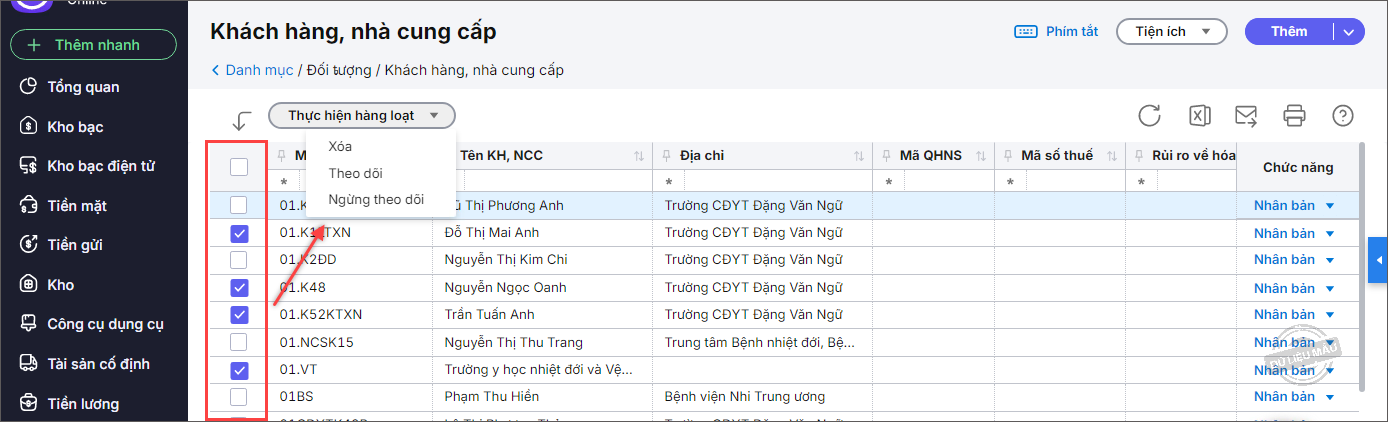
- Tích chọn các danh mục cần thực hiện.
- Nhấn Thực hiện hàng loạt. Chọn Xóa/Theo dõi/Ngừng theo dõi.
2.6. Một số tiện ích khác:
2.6.1.Cập nhật địa chỉ KH, NCC mới nhất
Bước 1: Chọn menu Danh mục, chọn Khách hàng, nhà cung cấp.
Bước 2: Tích chọn các Khách hàng, nhà cung cấp cần cập nhật.
Bước 3: Nhấn vào mũi tên Tiện ích chọn Cập nhật địa chỉ KH, NCC mới nhất.
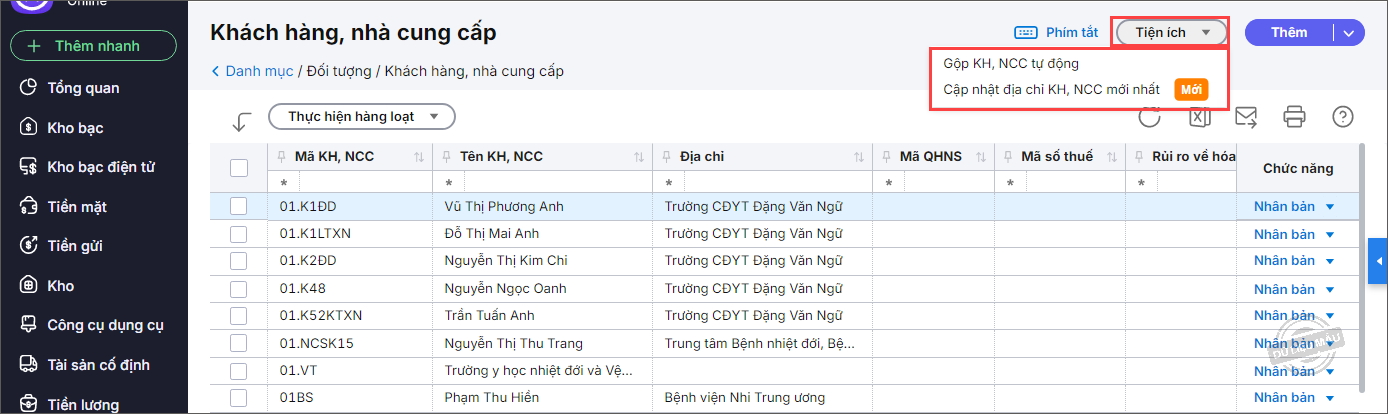
Phần mềm sẽ tự động cập nhật lại địa chỉ thông tin mới nhất cho các KH , NCC đã khai báo mã số thuế.
*Lưu ý:
- Các chứng từ đã phát sinh sẽ vẫn hiển thị địa chỉ cũ của KH, NCC.
- Địa chỉ mới của KH, NCC được cập nhật và hiển thị khi lập các chứng từ mới.


