1. Tổng quan
Sau khi Quản trị hệ thống hoàn tất thiết lập danh mục trên iHOS Hệ thống, danh mục Phòng ban sẽ được tự động đồng bộ từ iHOS Hệ thống về iHOS Kế toán. Bạn sẽ không thể thêm mới danh mục Phòng ban trên iHOS Kế toán nữa.
Trường hợp danh mục đã tồn tại trên iHOS Kế toán nhưng chưa tồn tại trên iHOS Hệ thống, ứng dụng sẽ yêu cầu bạn cần đồng bộ các danh mục với cho khớp với danh mục trên Hệ thống. Danh mục nào ở iHOS Kế toán không ghép được với danh mục trên Hệ thống sẽ tự động chuyển sang trạng thái Ngừng theo dõi và không thể sử dụng khi hạch toán chứng từ.
2. Các bước thực hiện
Bước 1: Nếu ứng dụng yêu cầu đồng bộ danh mục, nhấn Đồng ý trên câu thông báo.

Bước 2: Thực hiện ghép danh mục Phòng ban:
- Chọn Mã Phòng/ban trên MISA iHOS tương ứng với Phòng/ban trên ứng dụng Kế toán.
- Nhấn Tiếp tục.

Bước 3: Thực hiện ghép danh mục Cán bộ:
- Chọn Mã Cán bộ trên MISA iHOS tương ứng với Cán bộ trên ứng dụng Kế toán.
- Nhấn Tiếp tục.

Bước 4: Để xem danh mục Phòng ban, bạn vào Danh mục\Phòng ban.
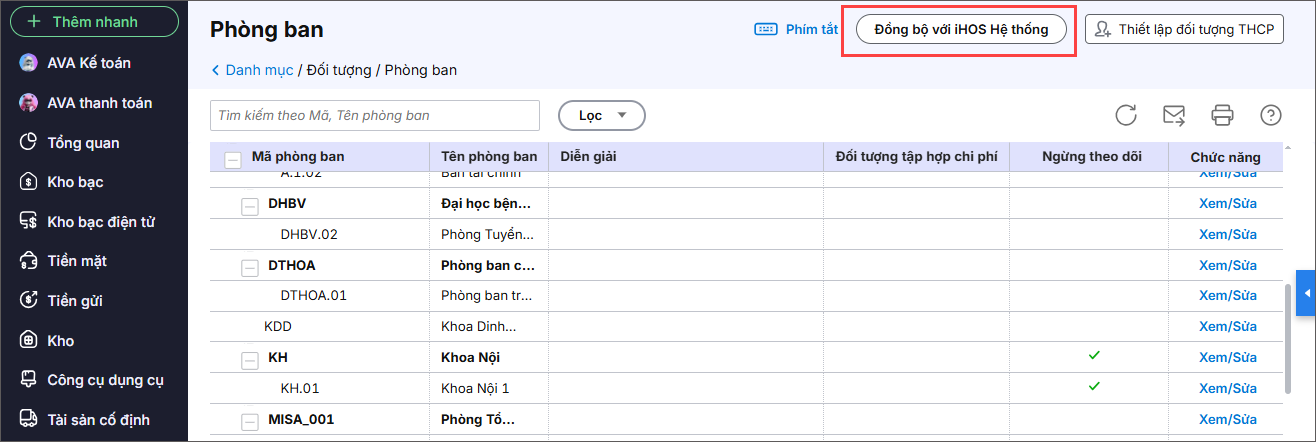
*Lưu ý: Nếu cần đồng bộ lại thì nhấn Đồng bộ với iHOS Hệ thống.
Bước 5: Để thiết lập đối tượng tập hợp chi phí phục vụ cho phân bổ chi phí chung thì làm như sau:
– Thiết lập cho từng phòng ban:
- Kích đúp chuột vào phòng ban cần theo dõi chi tiết chi phí.
- Tích vào ô Đối tượng tập hợp chi phí. Nhấn Cất.

– Thiết lập cho nhiều phòng ban cùng lúc:
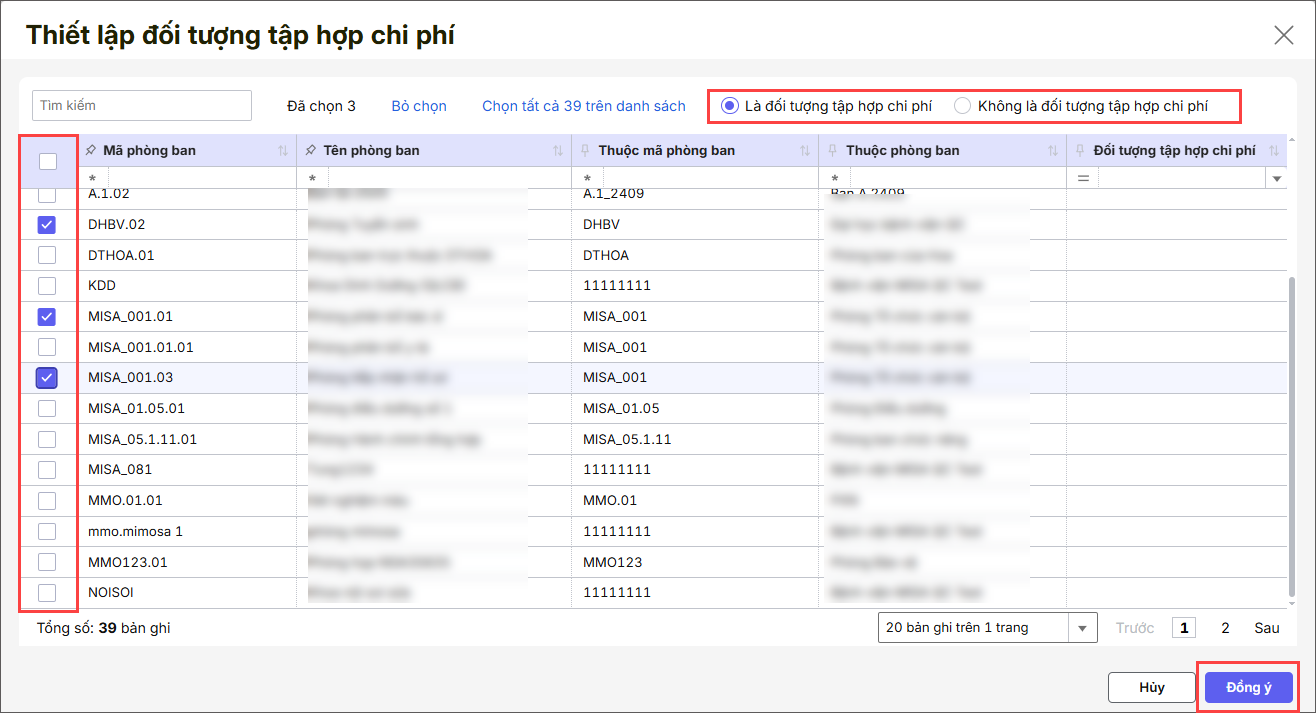
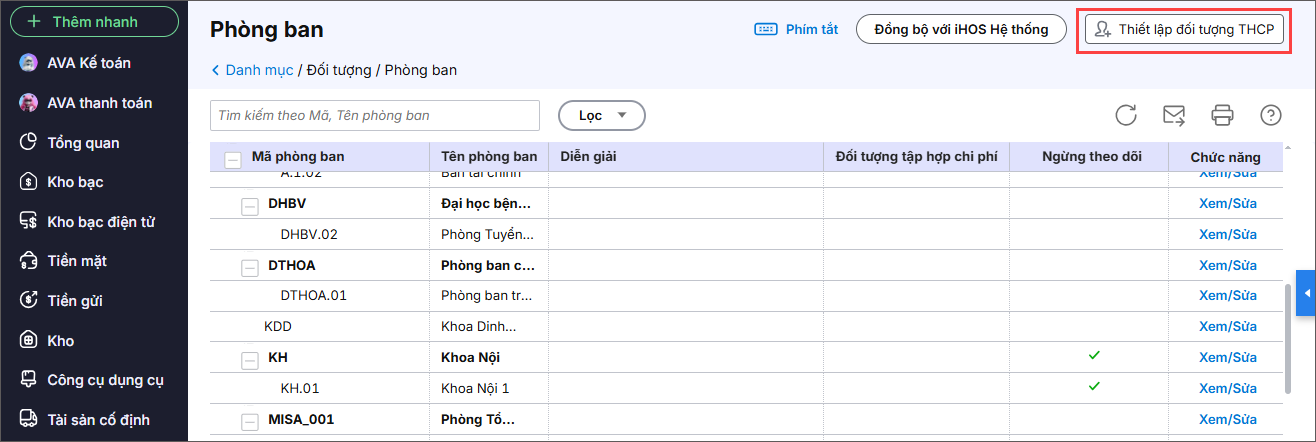
- Nhấn Thiết lập đối tượng THCP.
- Tích chọn các phòng ban cần thiết lập.
- Chọn Là đối tượng tập hợp chi phí hoặc Không là đối tượng tập hợp chi phí.
- Nhấn Đồng ý.