
1. Tổng quan
Bài viết hướng dẫn anh/chị phân quyền sử dụng các ứng dụng điều hành trên nền tảng MISA iHOS cho người dùng và CBNV theo từng vai trò nghiệp vụ, đồng thời thiết lập phạm vi quyền truy cập dữ liệu theo phòng ban hoặc đơn vị nhằm đảm bảo nhân viên chỉ được xem và xử lý dữ liệu đúng với chức năng, nhiệm vụ được giao.
Nội dung:
- Phân quyền theo nhiều vai trò trên cùng một người dùng.
- Quyền truy cập dữ liệu chi tiết cho từng ứng dụng.
– Chi tiết thay đổi:
Tại bệnh viện, chức danh của CBNV luôn gắn liền với một đơn vị cụ thể, ví dụ trưởng phòng Hành chính thì chỉ được quản lý các quy trình, văn bản của phòng Hành chính, do đó khi phân quyền sử dụng ứng dụng cho CBNV, quản trị hệ thống cần xác định CBNV đó được xem và làm việc trên dữ liệu của phòng ban/đơn vị nào.
Bên cạnh đó, trên thực tế, 1 CBNV có thể cần truy cập nhiều ứng dụng tùy theo chức năng, nghiệp vụ.
Hiện nay: Nền tảng MISA iHOS cho phép quản trị hệ thống thiết lập vai trò, quyền truy cập dữ liệu cho CBNV khi phân quyền sử dụng các ứng dụng điều hành, đáp ứng nghiệp vụ thực tế tại bệnh viện.
2. Hướng dẫn thực hiện
Cách 1: Thực hiện tại danh sách ứng dụng
Ví dụ: Phân quyền sử dụng ứng dụng Văn thư.
Bước 1: Vào Phân quyền, nhấn đúp chuột tại ứng dụng cần phân quyền hoặc chọn vào biểu tượng Sửa tại dòng tương ứng để thực hiện phân quyền.
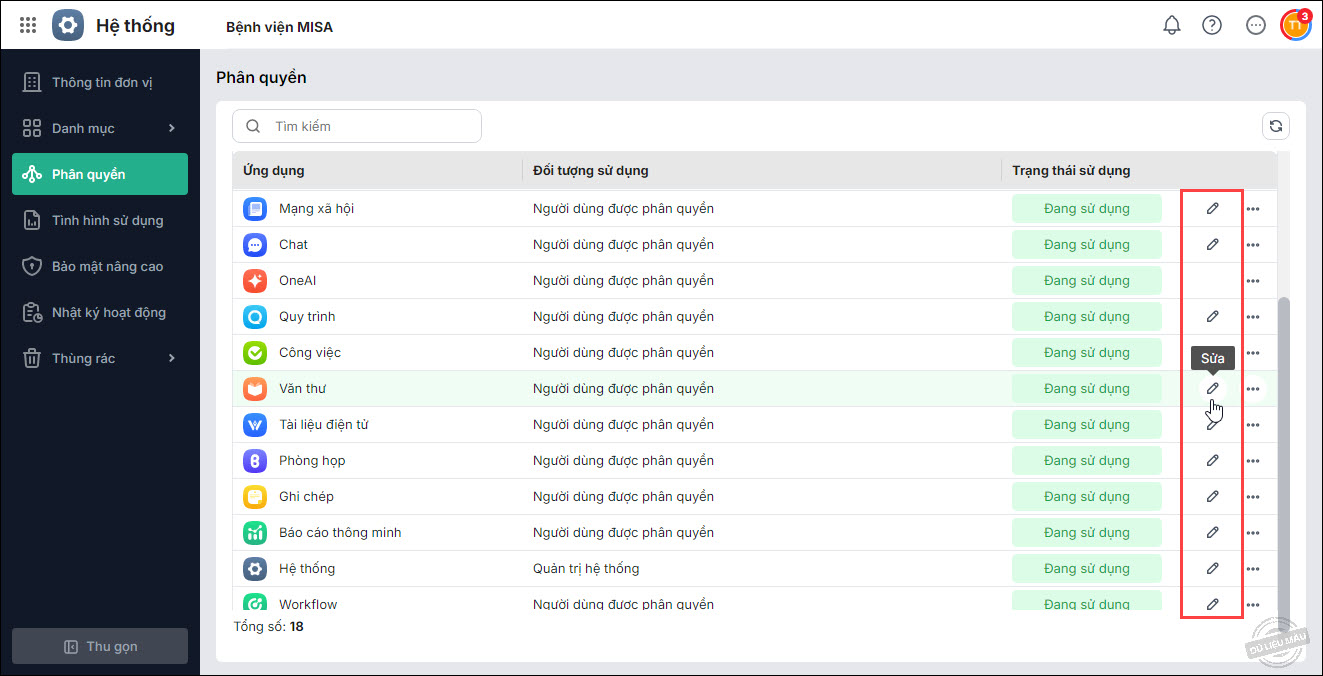
- Để thêm người dùng mới vào ứng dụng, chọn Thêm người dùng.
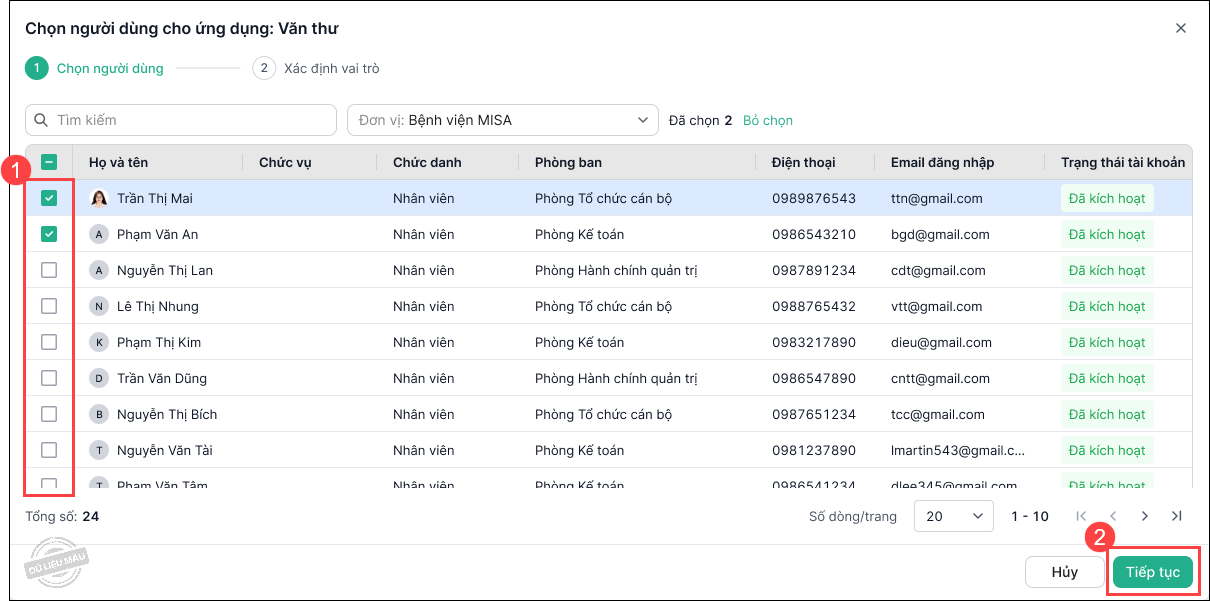
Bước 2: Tích chọn người dùng cần phân quyền. Nhấn Tiếp tục.
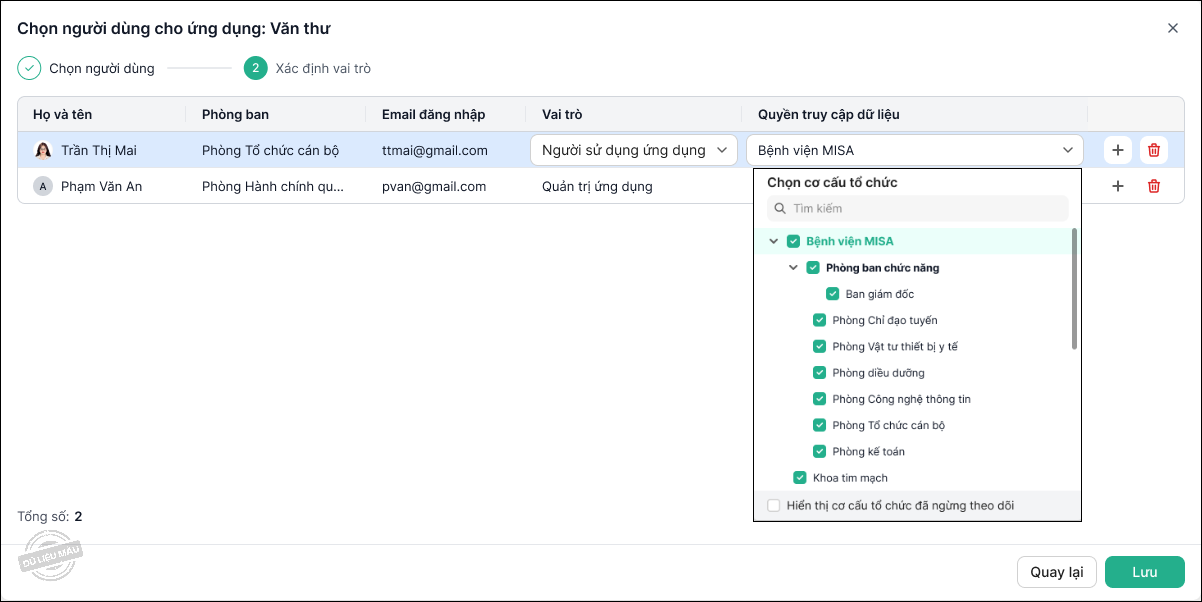
Bước 3: Chọn vai trò cho người dùng.
Bước 4: Thiết lập Quyền truy cập dữ liệu: Chọn phòng ban/đơn vị người dùng được phép truy cập dữ liệu.
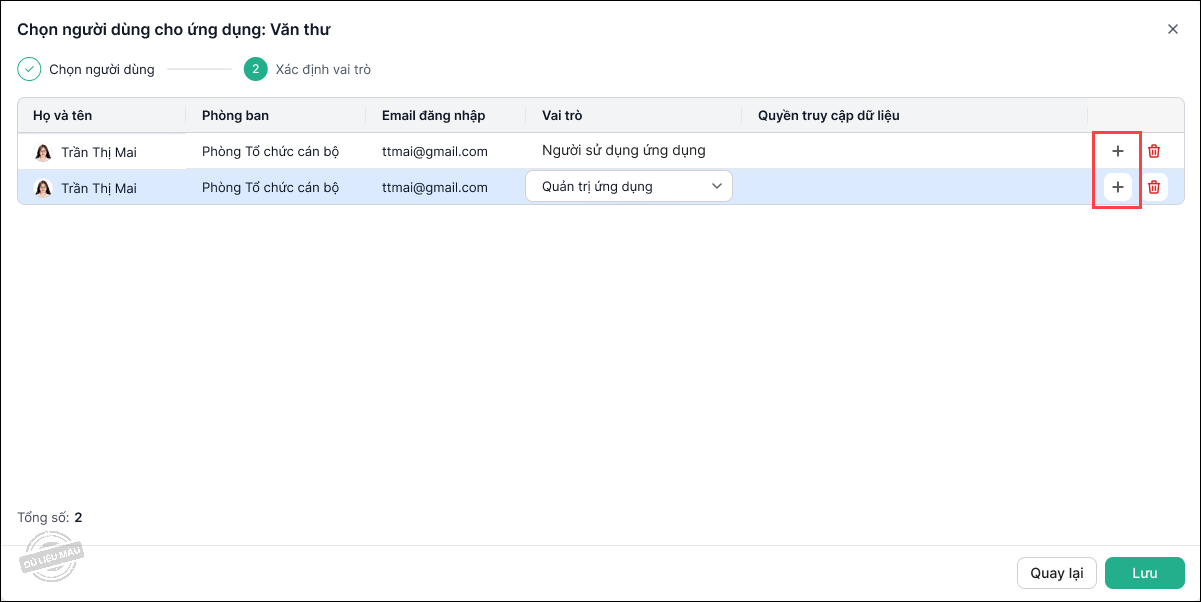
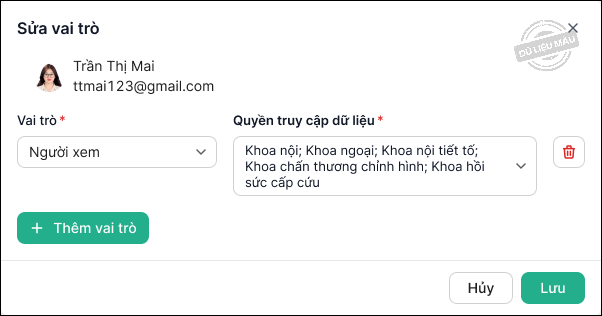
- Trường hợp cần thêm vai trò cho cùng 1 người dùng, nhấn vào dấu cộng ở cuối dòng, chọn vai trò và quyền truy cập dữ liệu. Nhấn Lưu.
- Khi cần sửa vai trò cho người dùng, trên danh sách người dùng ứng dụng, nhấn đúp chuột tại người dùng hoặc chọn vào biểu tượng Sửa. Chọn lại vai trò và nhấn Lưu.
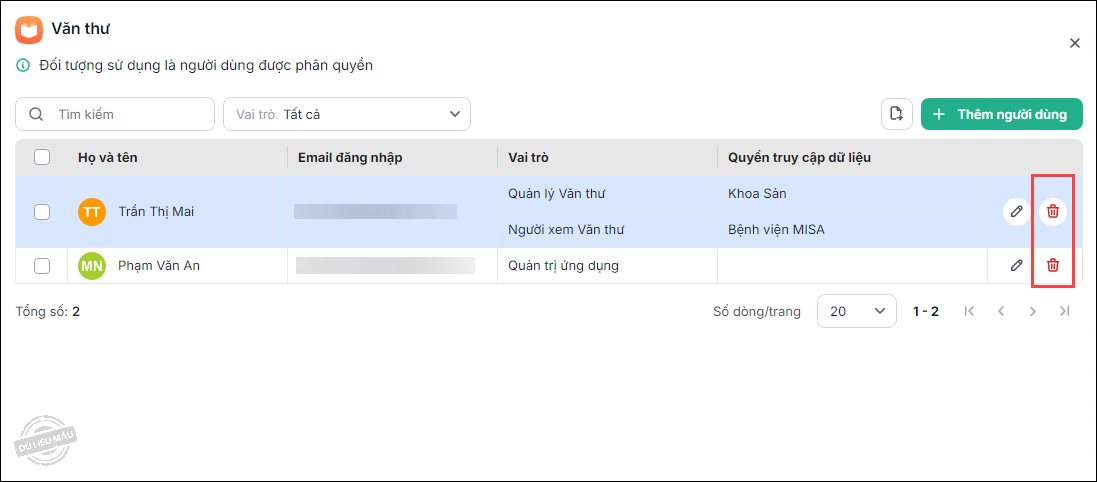
- Để xóa bỏ vai trò của người dùng khỏi ứng dụng, tại danh sách người dùng được phân quyền, chọn vào biểu tượng Xóa ở cuối dòng.
Cách 2: Thực hiện tại danh sách người dùng/Nhân viên
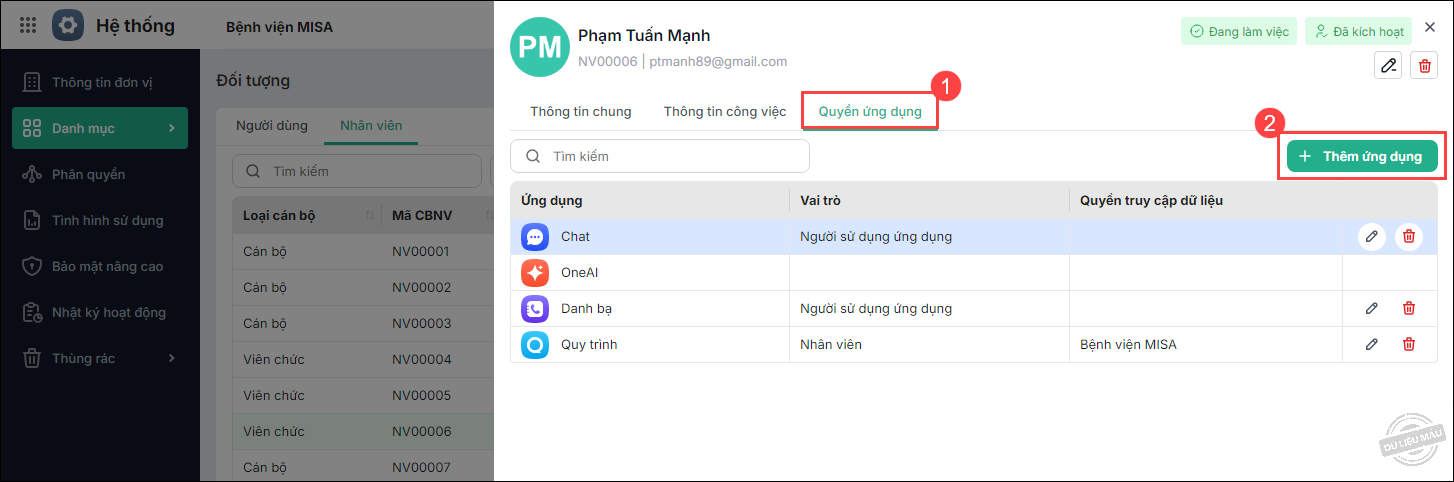
Bước 1: Vào Danh mục\Đối tượng, nhấn đúp chuột tại người dùng/nhân viên cần phân quyền.
Bước 2: Chọn mục Quyền ứng dụng, nhấn Thêm ứng dụng.
Bước 3: Chọn ứng dụng muốn phân quyền.
- Chọn Vai trò và Quyền truy cập dữ liệu cho người dùng.
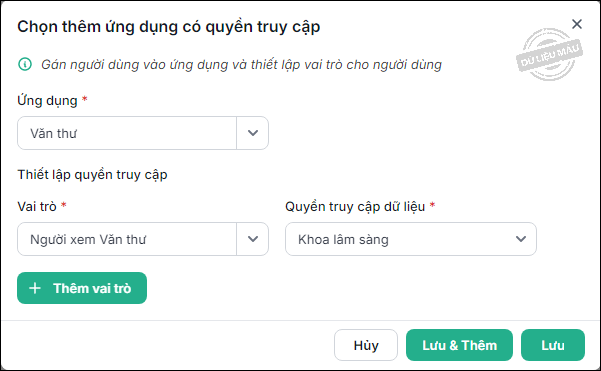
Bước 4: Nhấn Lưu để hoàn thành hoặc Lưu và Thêm để tiếp tục phân quyền cho người dùng này vào ứng dụng khác.
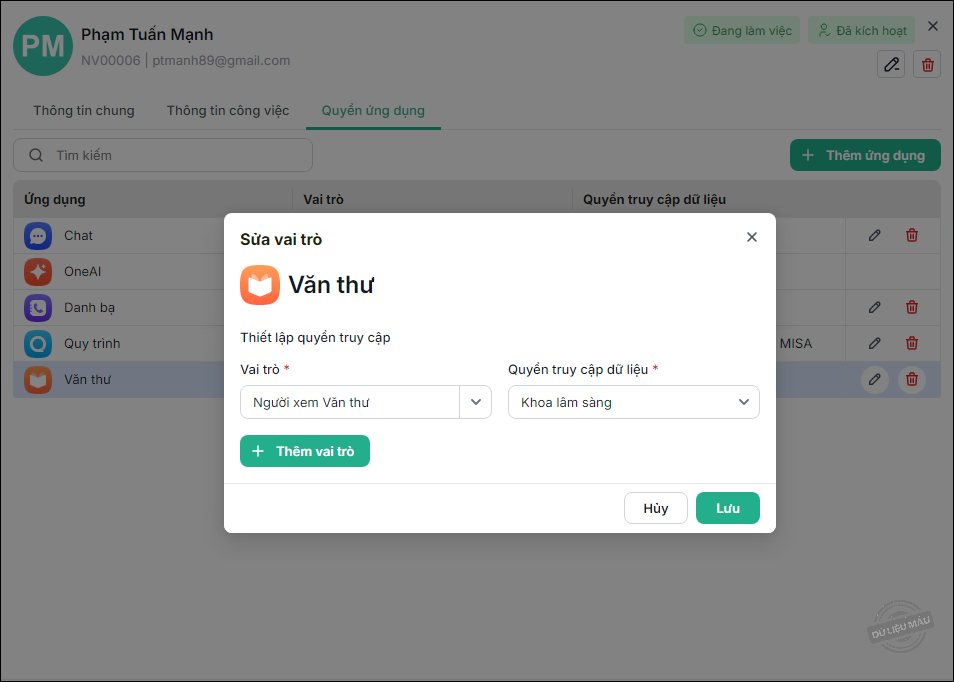
Bước 5: Để sửa vai trò của người dùng, chọn vào biểu tượng Sửa ở ứng dụng cần sửa, chọn lại vai trò và nhấn Lưu.
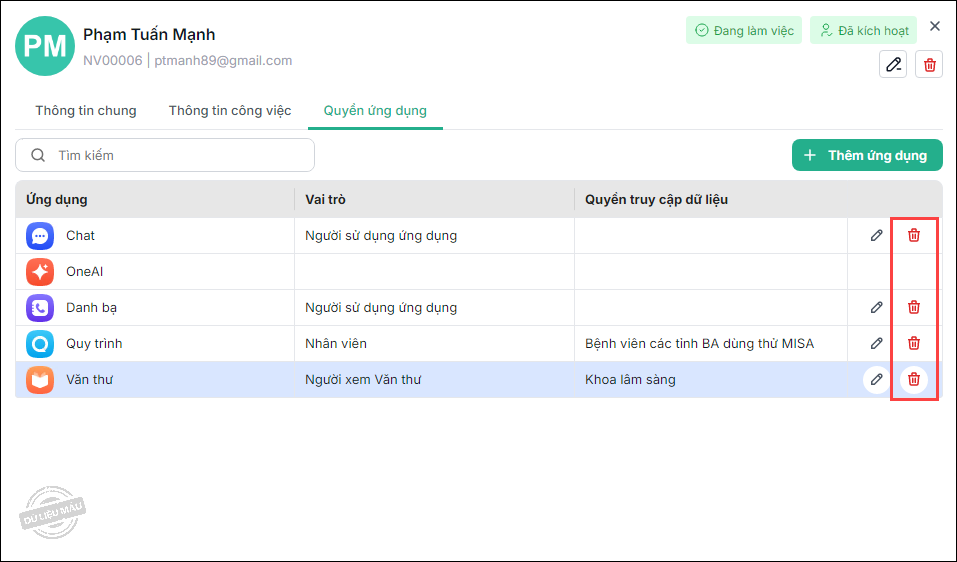
Bước 6: Để xóa bỏ vai trò của người dùng khỏi ứng dụng, tại ứng dụng tương ứng, chọn vào biểu tượng Xóa ở cuối dòng.


 024 3795 9595
 https://www.misa.vn/