
1. Tổng quan
Bài viết nhằm hướng dẫn: Hướng dẫn thao tác quản lý và khai báo ca làm việc trên phần mềm iHOS Chấm công. Từ đó làm căn cứ thực hiện các nghiệp vụ phân ca, chấm công cho CBNV.
Nội dung tổng quan bao gồm: Quản lý danh sách ca, các cách khai báo ca, thiết lập hệ số tính công, công ăn ca, công điều động và ví dụ minh họa.
- Quản lý danh sách ca
- Khai báo ca làm việc
- Thiết lập hệ số tính công, công ăn ca, công điều động
- Thiết lập hệ số tách theo khung giờ trong cùng một ca làm việc
- Ví dụ minh họa
Phạm vi áp dụng: Bộ phận nhân sự và quản lý đơn vị.
2. Các bước thực hiện
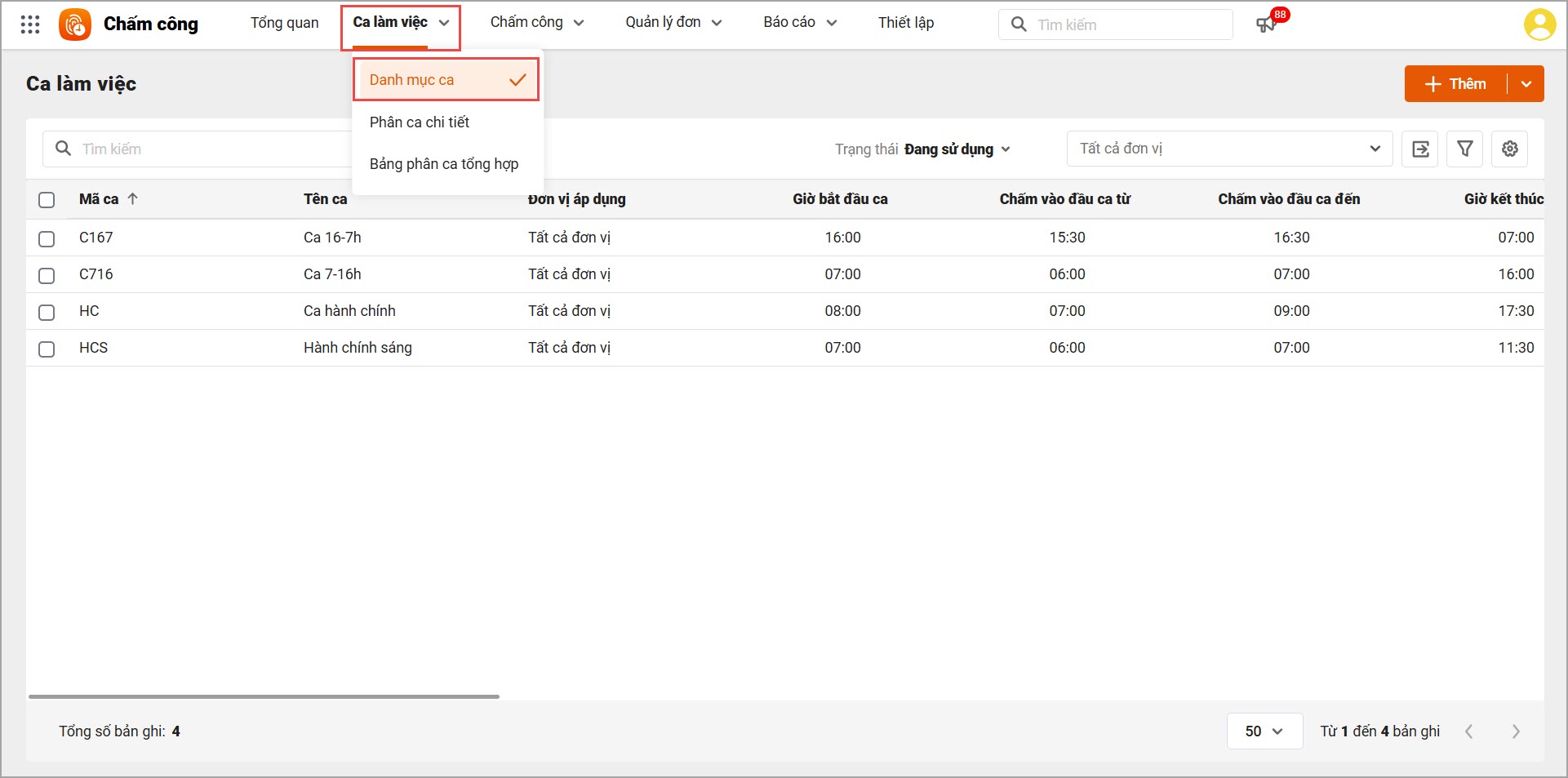
Vào phân hệ Ca làm việc\Danh mục ca: Cán bộ có thể xem danh sách ca làm việc đã khai báo, thực hiện các chức năng thêm, sửa, xóa ca.
2.1. Khai báo ca làm việc
Để thêm mới ca làm việc, lựa chọn 1 trong 2 cách sau:
- Cách 1: Thêm lần lượt từng ca
- Cách 2: Nhập khẩu
2.1.1. Cách 1: Thêm lần lượt từng ca
Bước 1: Vào Ca làm việc \ Danh mục ca
Bước 2: Nhấn Thêm để khai báo các ca làm việc mới theo quy định của đơn vị với các thông tin:
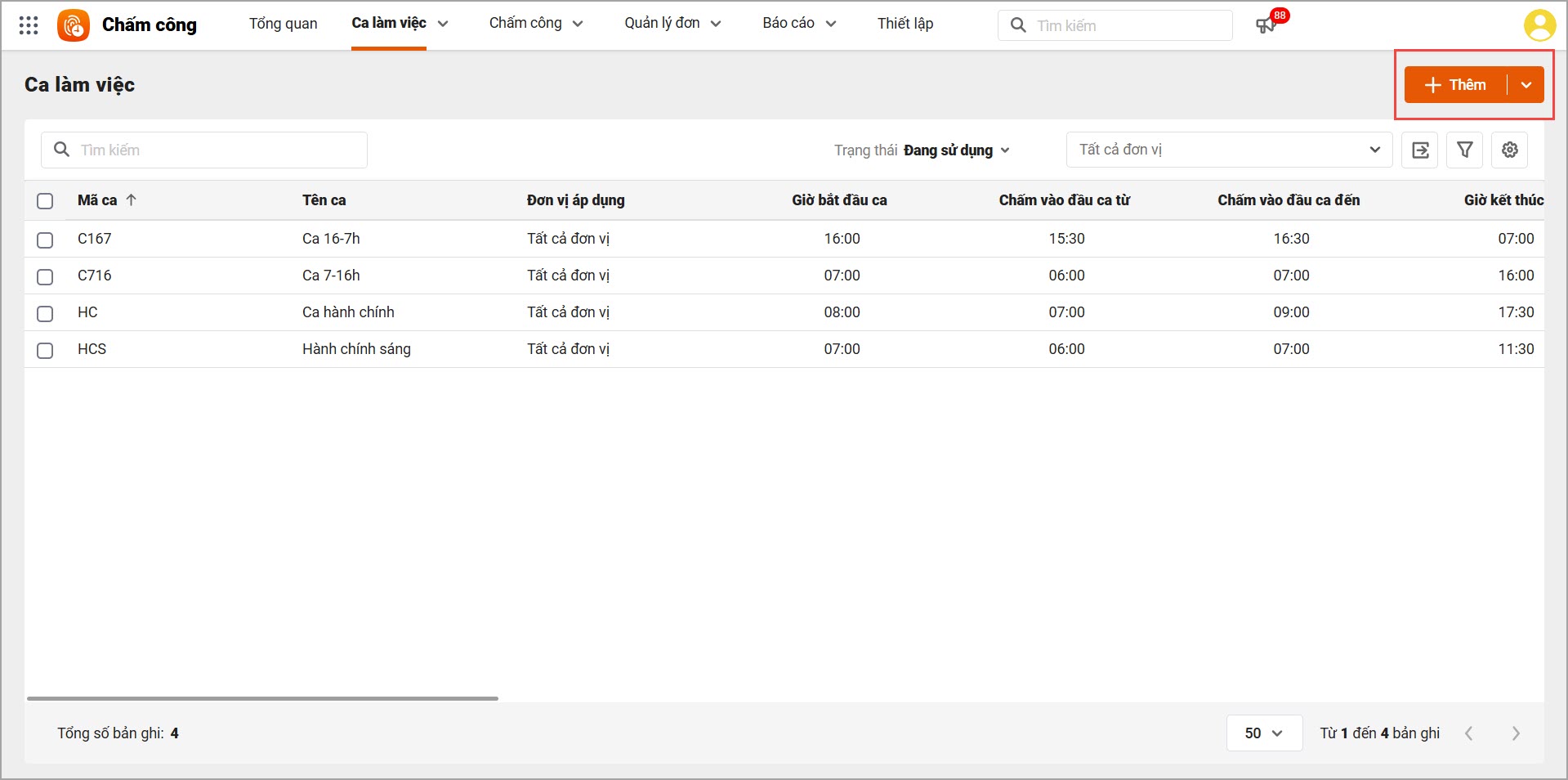
- Tên ca: Nhập tên ca
- Mã ca: Là tên ngắn gọn, viết tắt của ca để hiển thị trên các bảng phân ca, chấm công. Lưu ý: mã ca không được trùng nhau
- Ký hiệu chấm công: Nhập ký hiệu tương ứng của ca sẽ được hiển thị trên bảng chấm công
- Phòng ban áp dụng: Chọn phòng ban áp dụng ca làm việc
- Giờ bắt đầu ca, Giờ kết thúc ca: Nhập giờ bắt đầu ca và kết thúc ca
- Khung giờ chấm công (Từ … Đến …): Là khoảng thời gian nhân viên được phép chấm công, nếu chấm ngoài khung giờ này thì sẽ không được ghi nhận. Tích vào Chấm vào , Chấm ra và khai báo nếu cần thiết lập.
- Tích Có nghỉ giữa ca và khai báo giờ nghỉ giữa ca (nếu có)
- Tính công: Phần mềm sẽ tự động hiển thị số giờ công theo thông tin giờ bắt đầu ca, giờ kết thúc ca đã khai báo, số ngày công là 1, anh/chị có thể sửa lại số ngày công nếu muốn.
- Các Hệ số để tính công. Ví dụ: Ca hành chính với giờ công là 8 tiếng/1 ngày công. Nếu nhân viên đi làm đầy đủ vào ngày thường thì được tính hệ số 1, ngày nghỉ thì được tính hệ số 2.
- Lưu ý: Trường hợp đơn vị có tách công theo khung giờ làm việc thì bật tiện ích “Tách theo khung giờ làm việc” và làm theo hướng dẫn tại mục 2.2.
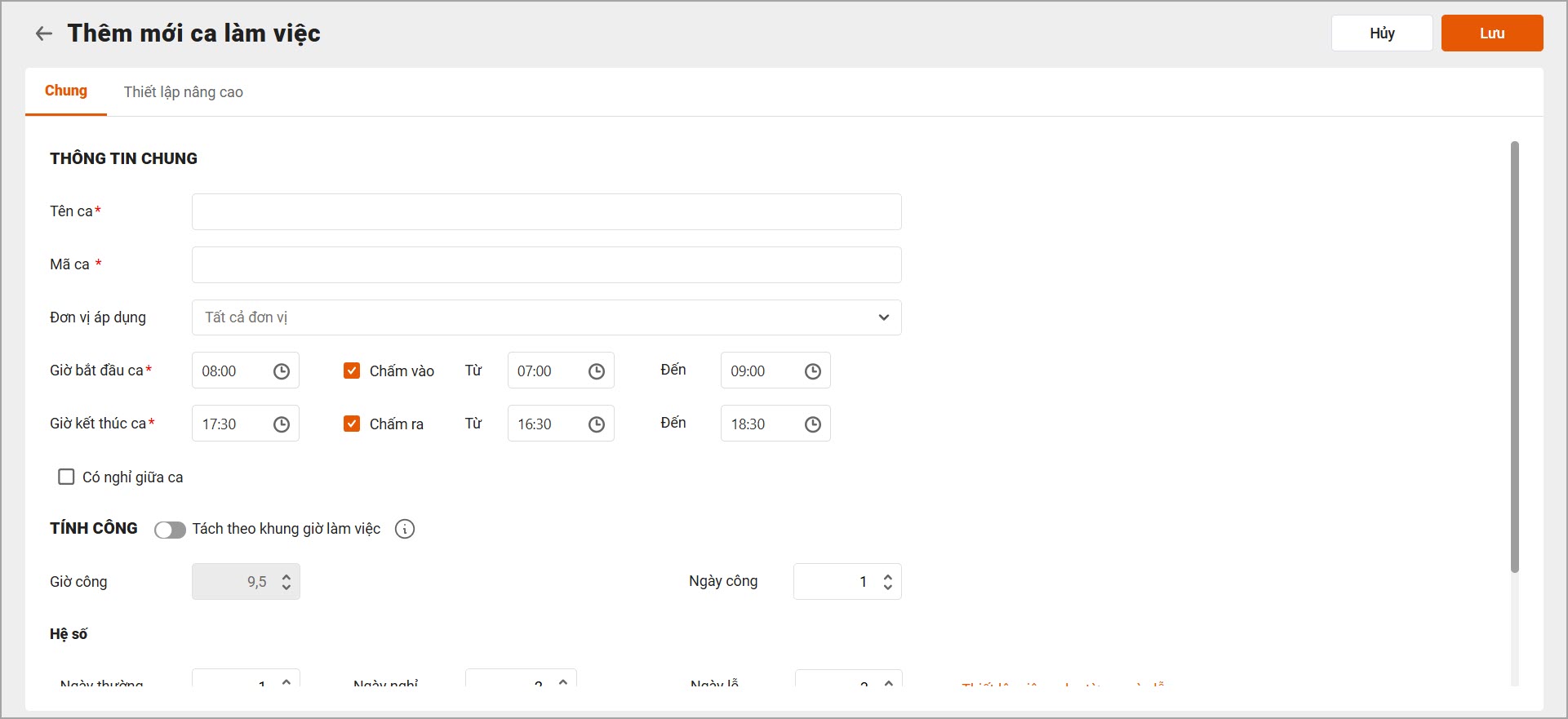
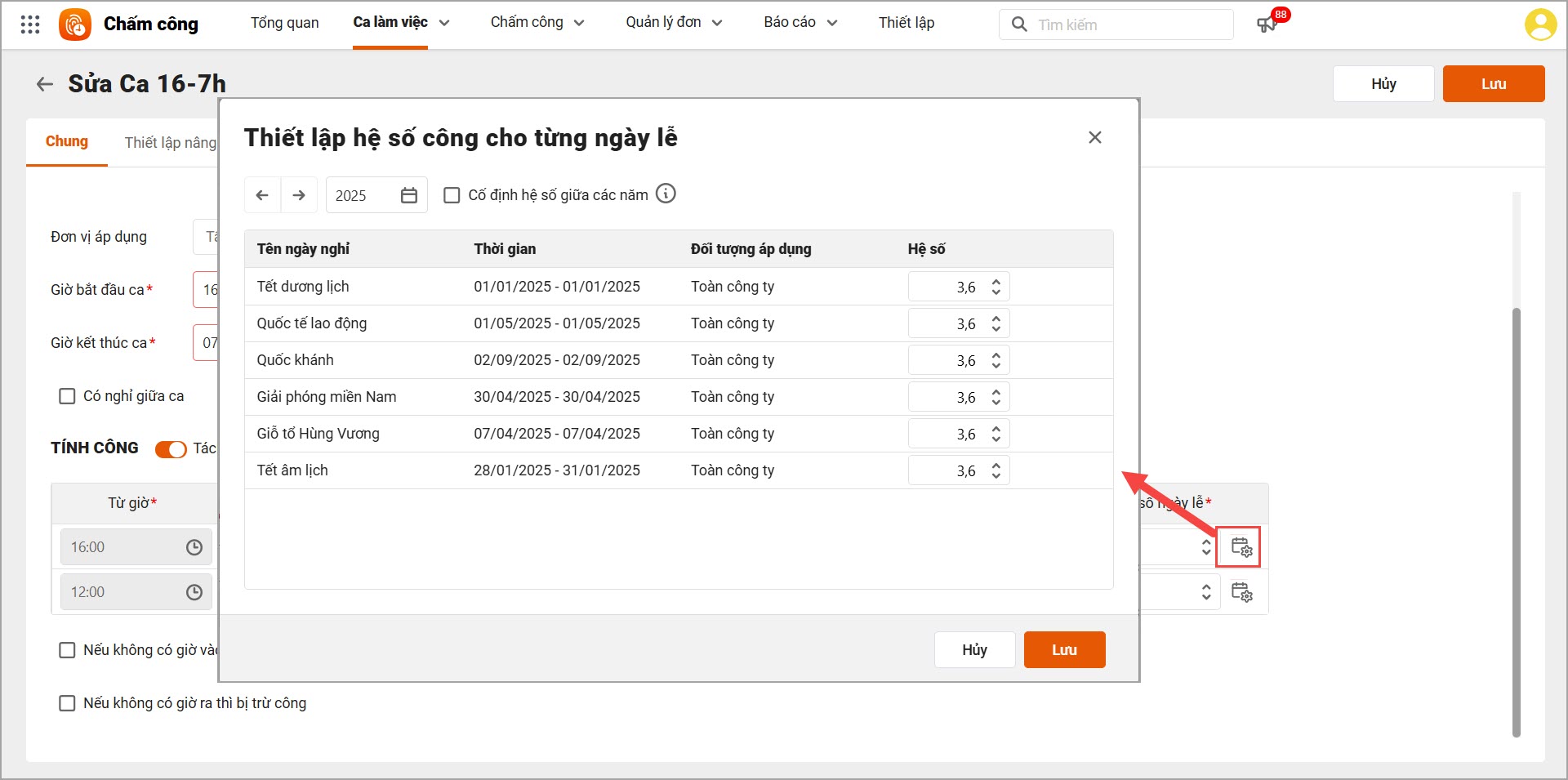
– Ngoài ra, Cán bộ có thể thiết lập hệ số tính công riêng cho từng loại ngày lễ (Ví dụ: Đi làm ngày 30/4 – 1/5 thì hệ số = 2, đi làm tết dương tính hệ số =3) để đúng theo quy định của đơn vị.
– Khi thêm/sửa/xem ca làm việc, Cán bộ chọn “Thiết lập riêng cho từng ngày lễ“.
- Tại đây chương trình hiển thị danh sách các ngày lễ đã được khai báo trong danh mục Thiết lập\Quy định nghỉ\Nghỉ lễ. Cán bộ khai báo hệ số tương ứng cho từng loại nghỉ.
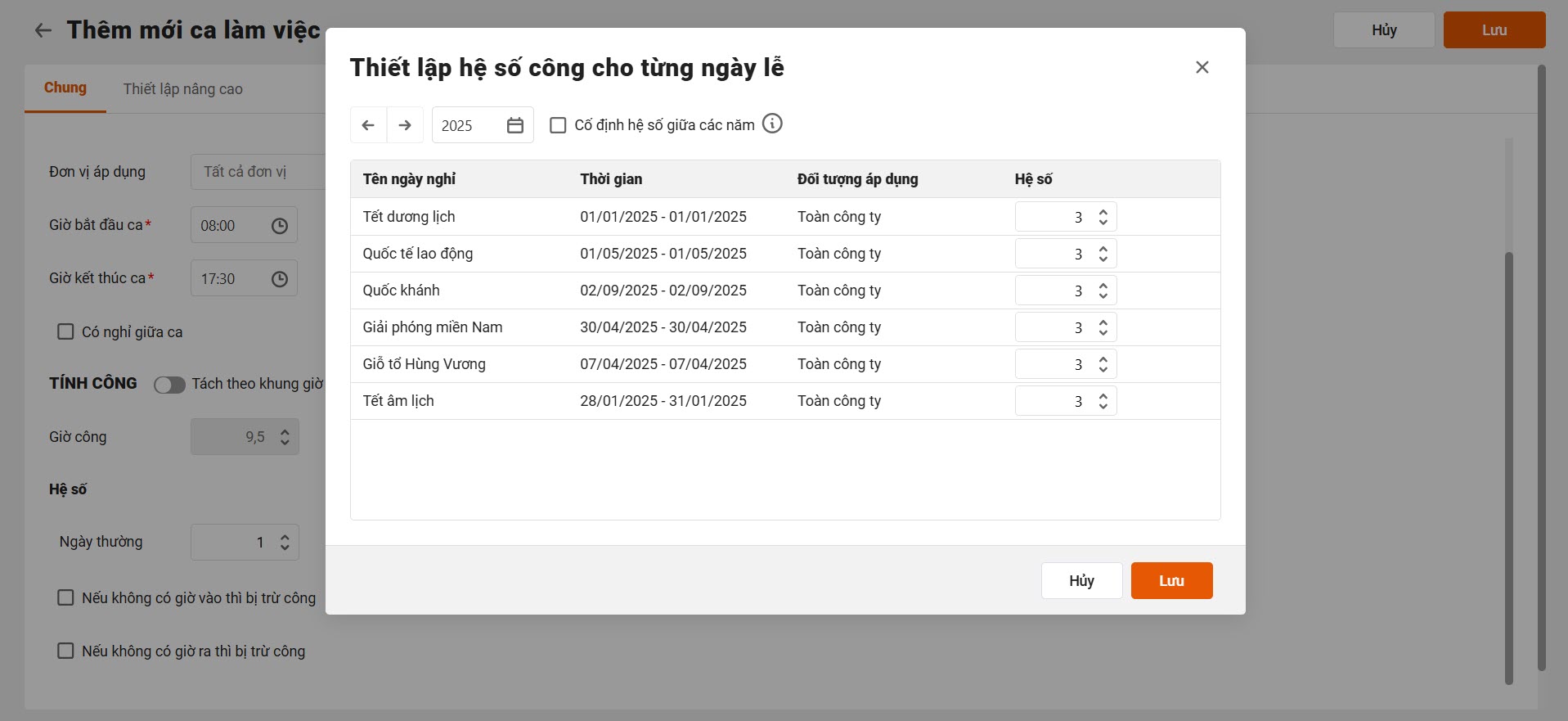
- Cán bộ có thể chọn “Cố định hệ số giữa các năm” để số ngày lễ các năm sau được tự động cập nhật giống năm trước.
- Khi đó trên Bảng chấm công chi tiết/Bảng chấm công tổng hợp, chương trình sẽ tính công ngày lễ theo hệ số tương ứng đã được thiết lập.
– Tại mục Thiết lập nâng cao:
- Quy định đi muộn về sớm, phạt (nếu có).
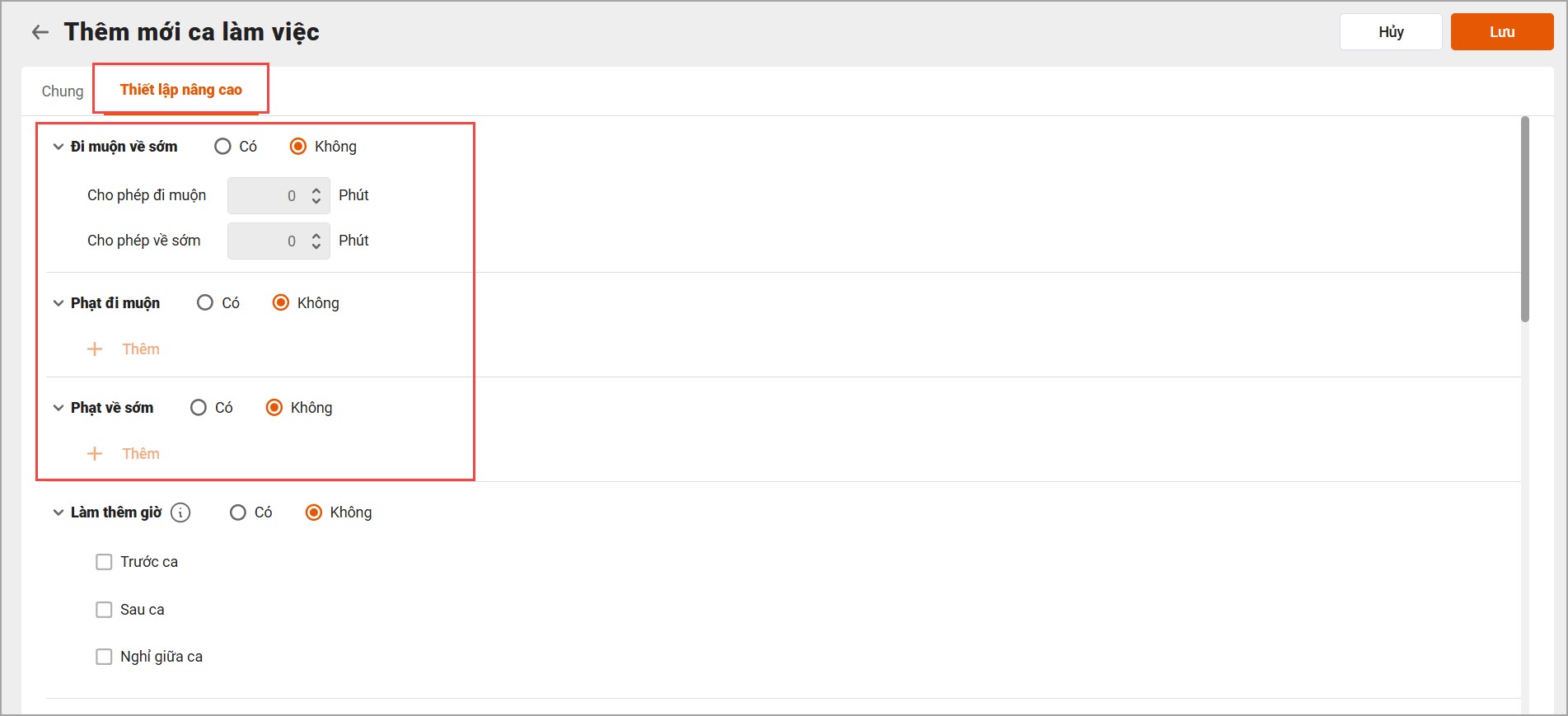
- Quy định làm thêm giờ.
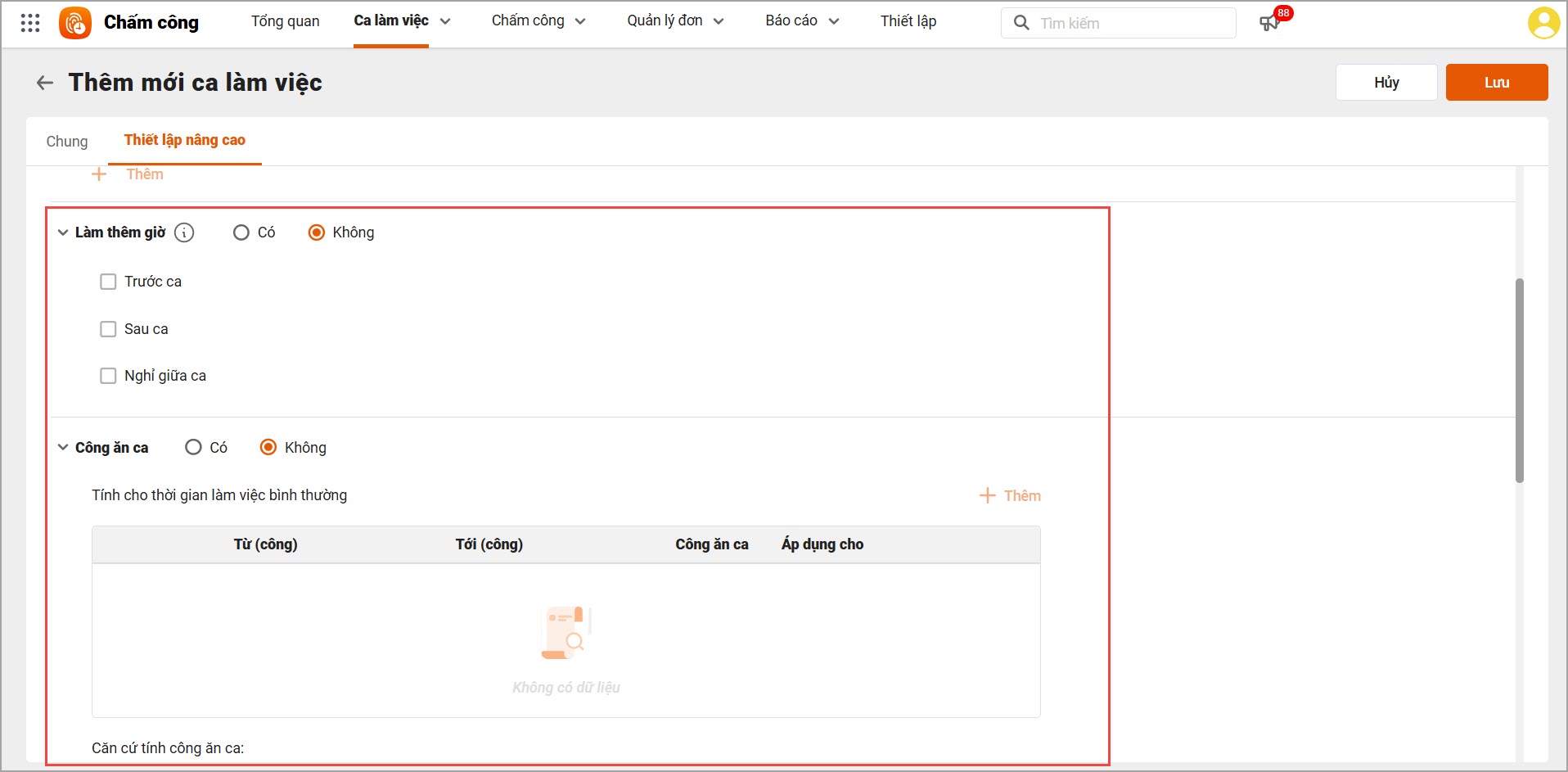
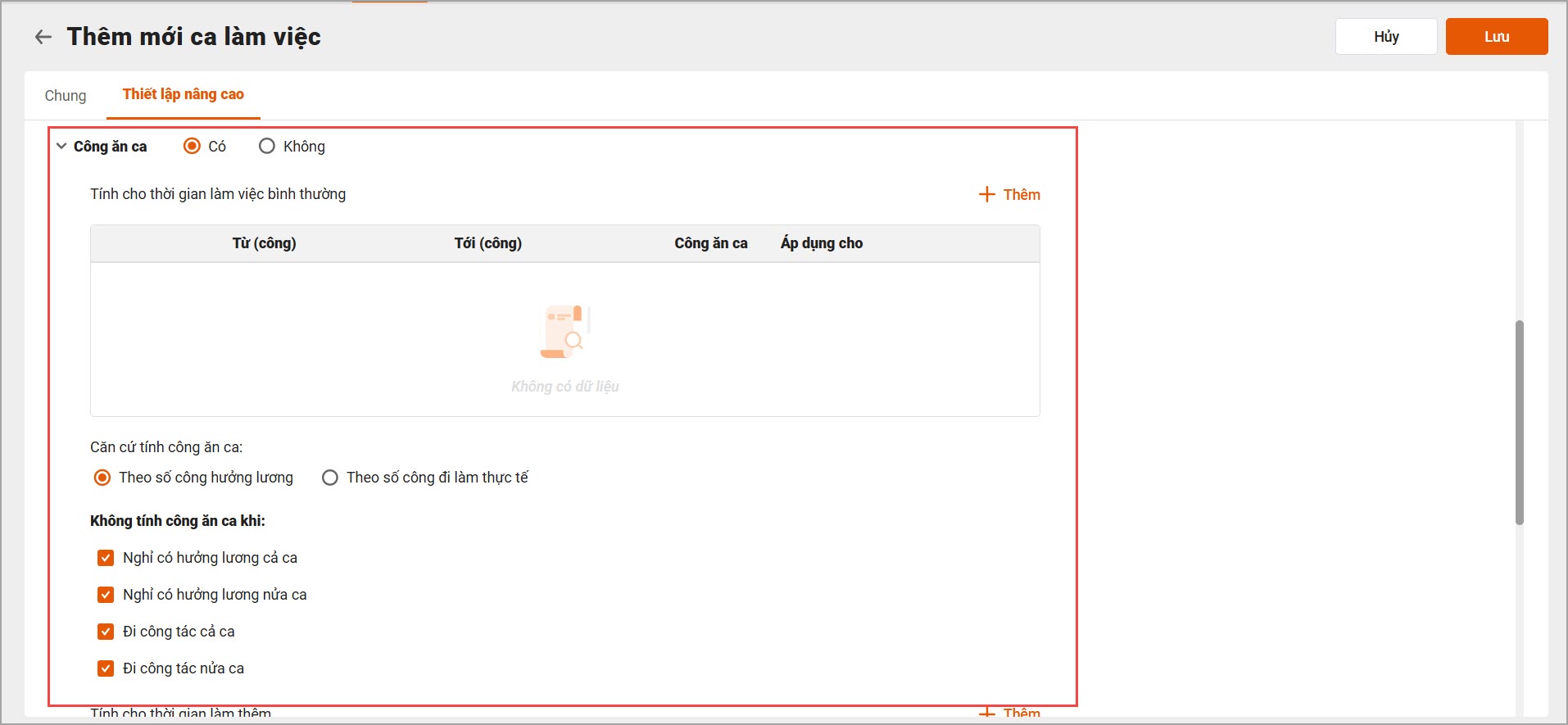
- Công ăn ca: Cán bộ thiết lập quy tắc tính công ăn ca nâng cao bao gồm:
-
- Tính cho thời gian làm việc bình thường
- Tính cho thời gian làm thêm
-
- Tùy theo quy định của đơn vị, cán bộ thêm các khoảng tính công ăn ca tương ứng.

Bước 3: Sau khi đã khai báo xong các thông tin Ca làm việc phù hợp với quy định của đơn vị, nhấn Lưu để hoàn thành.
2.1.2. Cách 2: Nhập khẩu ca làm việc
Bước 1: Vào Ca làm việc \ Danh mục ca
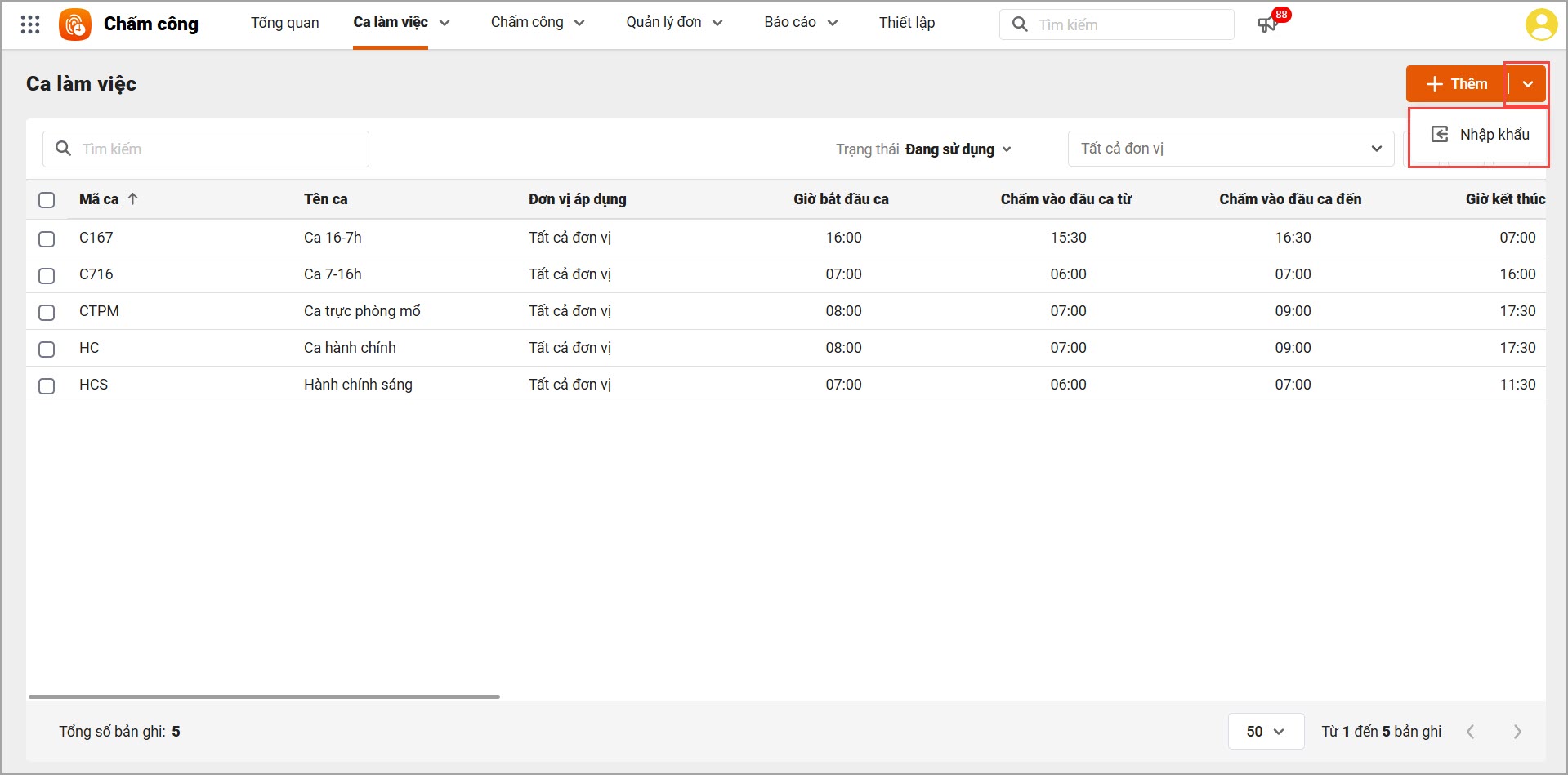
Bước 2: chọn Nhập khẩu.
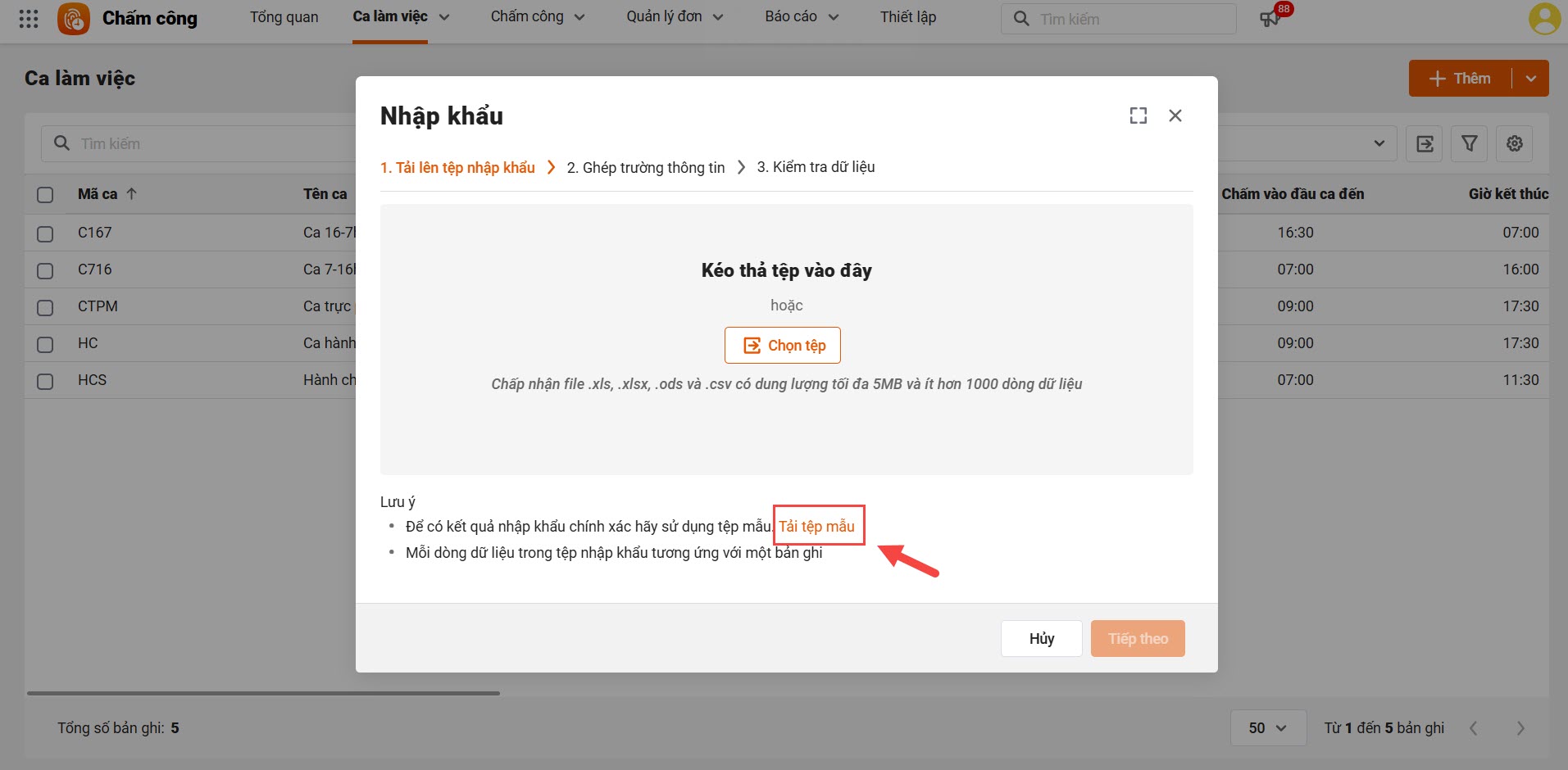
Bước 3: Để có kết quả nhập khẩu chính xác nhất, nhấn Tải tệp mẫu. Mỗi dòng dữ liệu sẽ tương ứng với 1 bản ghi trên phần mềm.
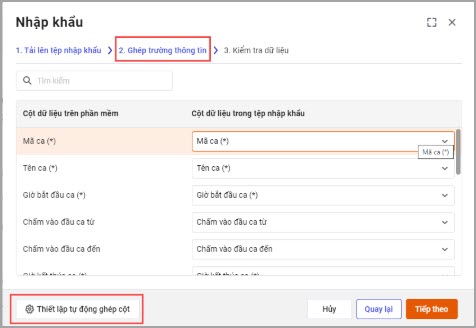
Bước 4: Sau khi đã có file dữ liệu, nhấn Chọn tệp tải lên \ nhấn Tiếp theo \ Ghép trường thông tin.
– Chương trình sẽ tự động ghép cột dữ liệu trên phần mềm với cột trong tệp nhập khẩu anh chị vừa tải lên.
– Trường hợp tên cột trong file nhập khẩu có khác biệt, có thể chọn “Thiết lập tự động ghép cột”.
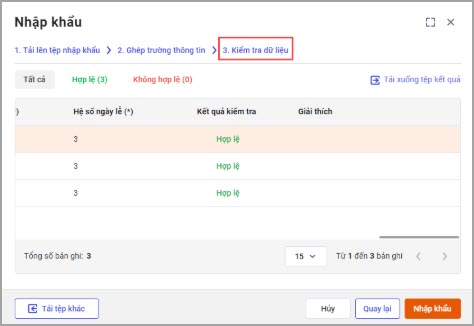
Bước 5: Nhấn Tiếp theo.
– Chương trình tự động kiểm tra tính hợp lệ của dữ liệu. Nhấn Nhập khẩu để các ca làm việc hợp lệ được nhập khẩu đầy đủ lên phần mềm.
Lưu ý: Chương trình hiện chưa hỗ trợ nhập khẩu ca làm việc có hệ số chia theo từng khung giờ. Cũng như chỉ hỗ trợ tách tối đa 2 khung giờ chưa hỗ trợ thiết lập từ 3 khung giờ trở lên ạ.
2.2. Khai báo hệ số tách theo khung giờ trong ca
Giúp Cán bộ thiết lập để chương trình tự động tính đúng công hưởng lương cho CBNV theo quy định của bệnh viện.
Ví dụ: Bệnh viện có quy định hệ số khung giờ làm ngày và đêm khác nhau tròn cùng 1 ca đêm từ 20:00 đến 4:00. Trong đó:
- Từ 20:00 đến 22:00 hưởng hệ số như ca làm việc bình thường.
- Từ 22:00 đến 4:00 hưởng hộ số 130% (vì theo Quy định nhân viên làm việc sau 22h sẽ được tính thêm phụ cấp ca đêm 30%).
Anh chị thực hiện như sau:
Bước 1: Vào Ca làm vệc\Danh mục ca
Bước 2: Khi thêm mới ca làm việc/ hoặc sửa ca làm việc đã có, tại mục Tính công, nhấn bật tiện ích “Tách theo khung giờ làm việc“.
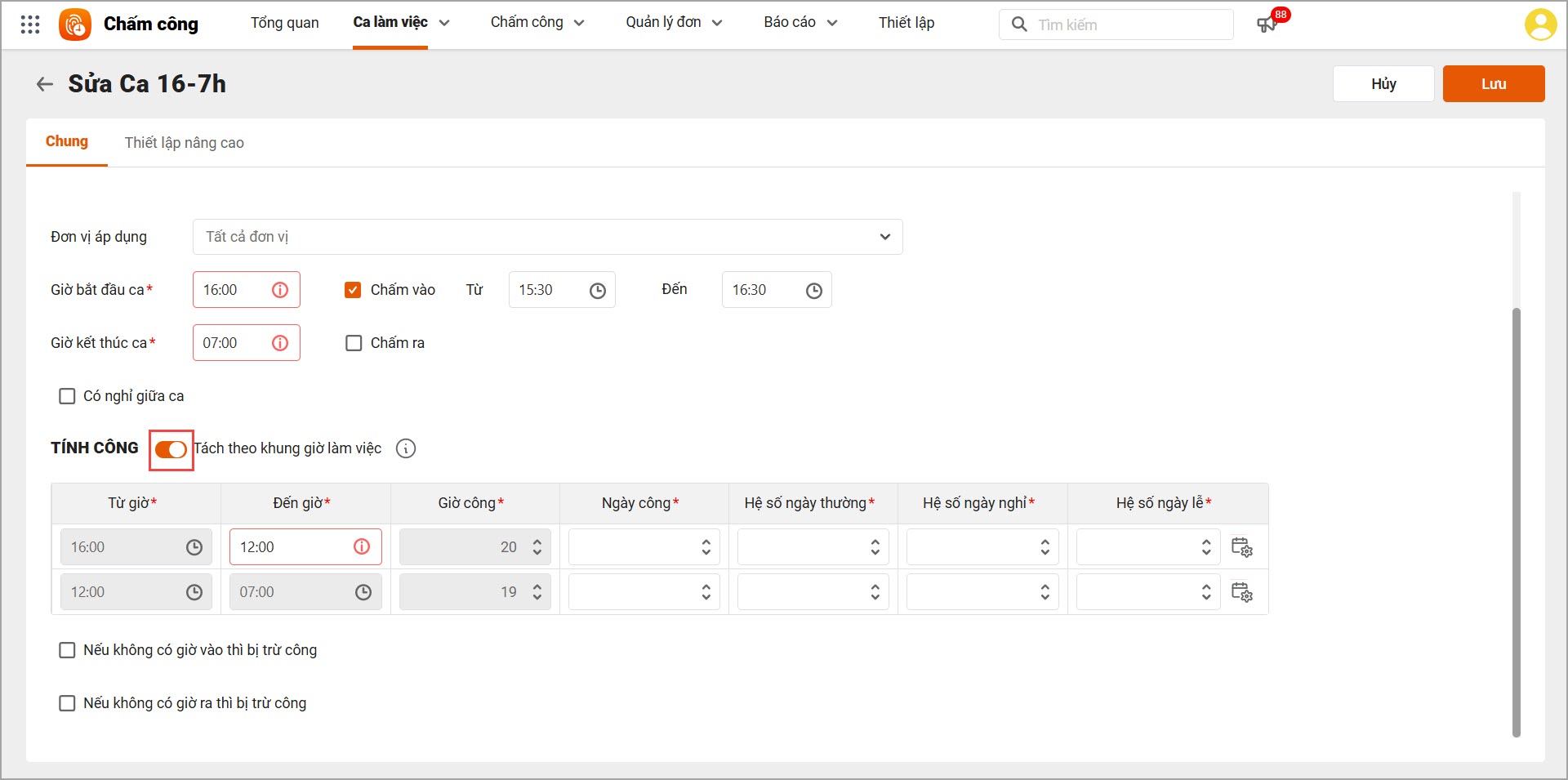
Bước 3: Khai báo thời gian tách theo khung giờ và hệ số tương ứng. Nếu hệ số thay đổi theo ngày lễ/tết, nhấn vào biểu tượng cuốn lịch bánh răng để thiết lập.
Bước 4: Nhấn Lưu để lưu các thiết lập.
=> Khi Cán bộ lập bảng chấm công chi tiết, chương trình sẽ căn cứ vào hệ số của từng khung giờ để tính toán tổng công.
2.3. Ví dụ
Hướng dẫn khai báo một số loại ca phổ biến:
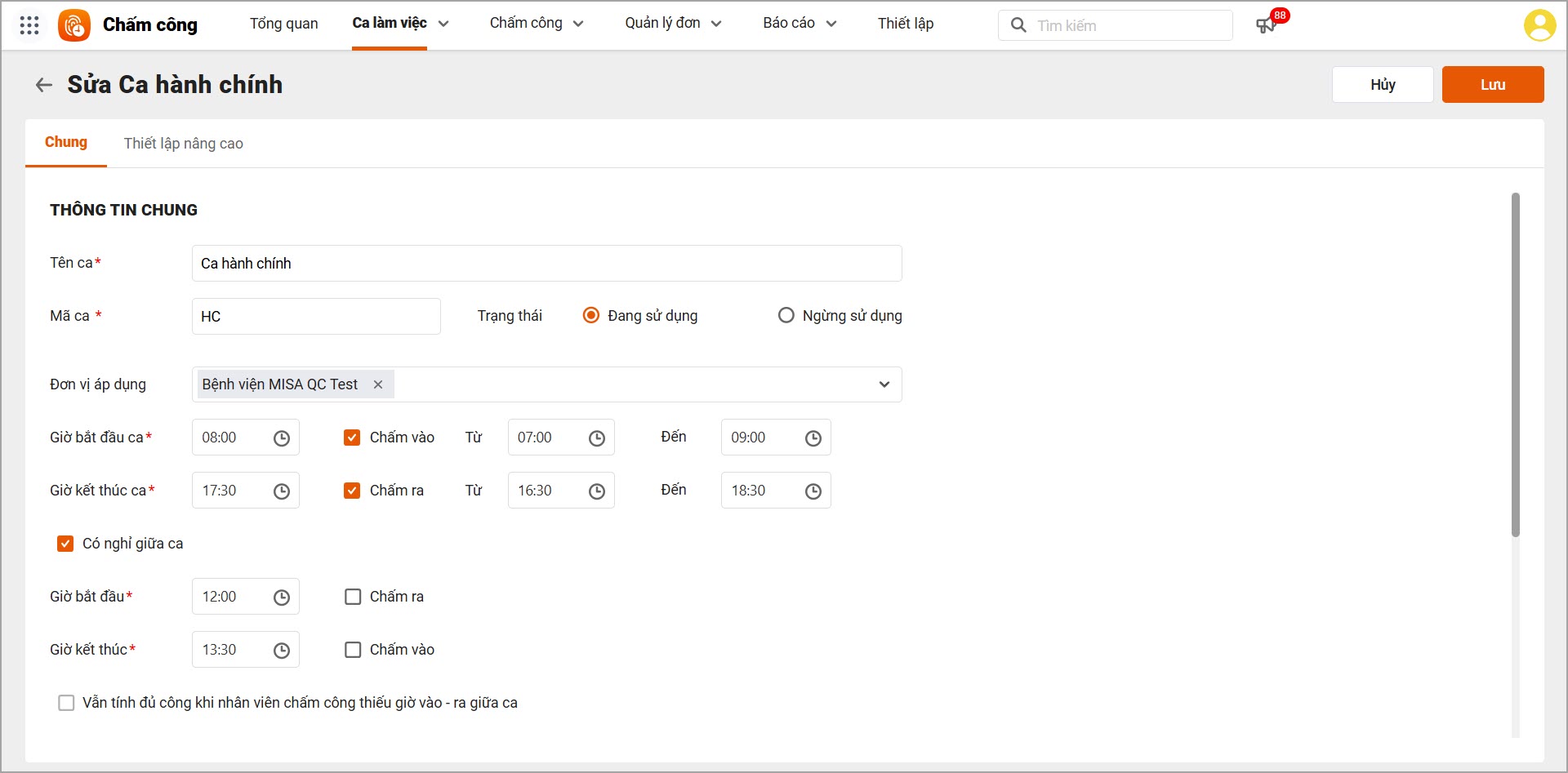
2.3.1. Làm việc giờ hành chính từ thứ 2 đến thứ 6
Khai báo 1 ca hành chính tương tự như hình minh họa bên dưới.
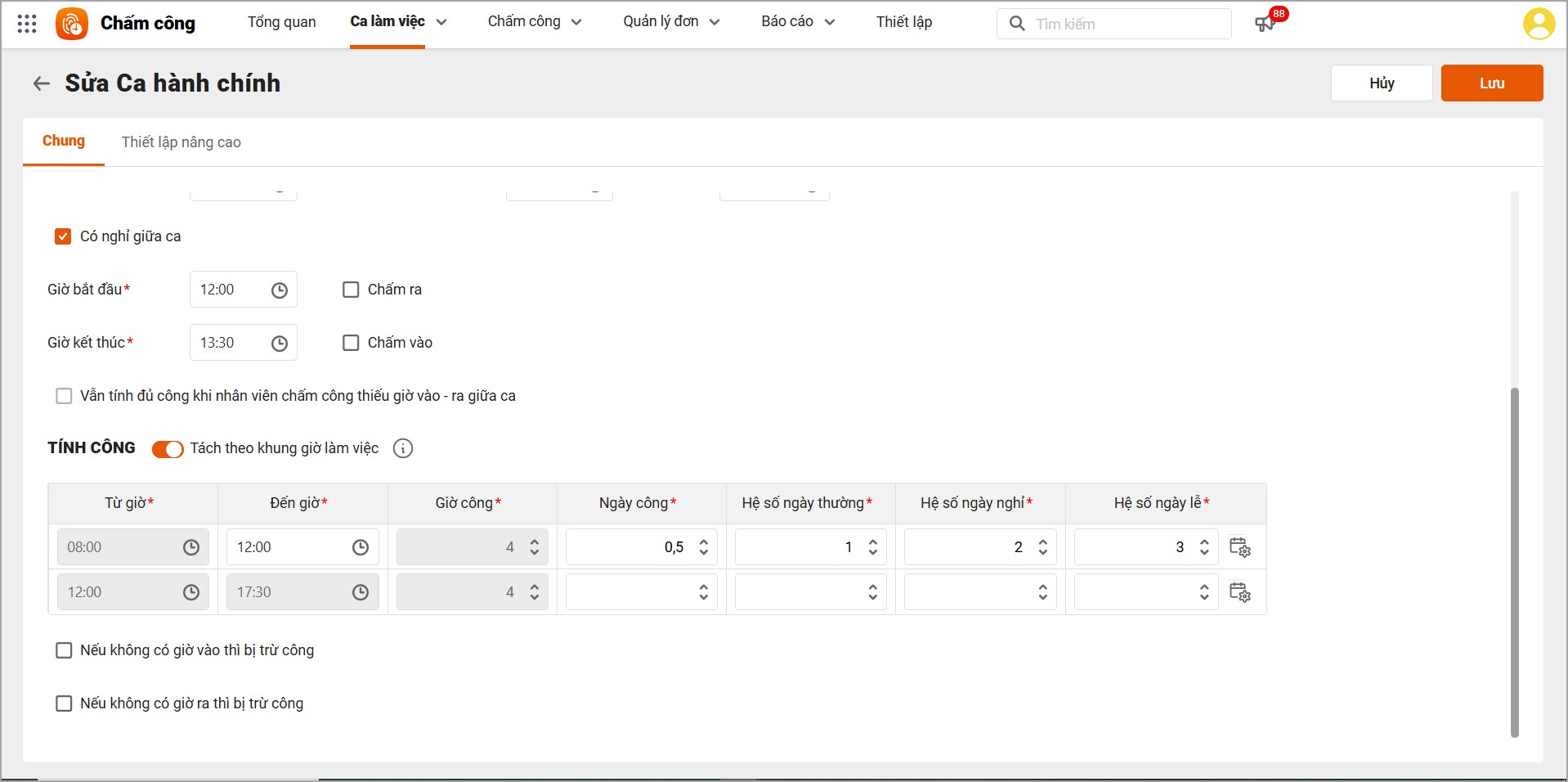
2.3.2. Làm việc giờ hành chính từ thứ 2 đến thứ 6 và sáng thứ 7
Khai báo 2 ca:
- Ca hành chính: Để áp dụng cho những ngày làm 8 tiếng từ thứ 2 đến thứ 6 → Khai báo như trường hợp 2.3.1.
- Ca sáng: Để áp dụng cho ngày thứ 7 → Khai báo ca sáng tương tự hình minh họa bên dưới.
2.3.3. Làm việc theo ca kíp
Khai báo đầy đủ các ca làm việc theo quy định tại đơn vị. Ví dụ: Ca sáng, Ca chiều, Ca tối,…