1. Tổng quan
Bài viết hướng dẫn tạo văn bản từ đơn đề nghị đi công tác như giấy đi đường, giấy giới thiệu… để gửi cho các cấp quản lý, kế toán xác nhận và chi tiền.
Nội dung bài viết bao gồm:
- Hướng dẫn tải lên mẫu văn bản thủ công hoặc tự động bằng AI
- Hướng dẫn tạo văn bản trên quản lý đơn
Phạm vi áp dụng: HR
2. Các bước thực hiện
2.1. Hướng dẫn tải lên mẫu văn bản thủ công
Để thiết lập mẫu văn bản như giấy đi đường, giấy giới thiệu…, anh/chị thực hiện như sau:
Bước 1: HR truy cập vào phân hệ Thiết lập > Biểu mẫu > Chọn Mẫu văn bản
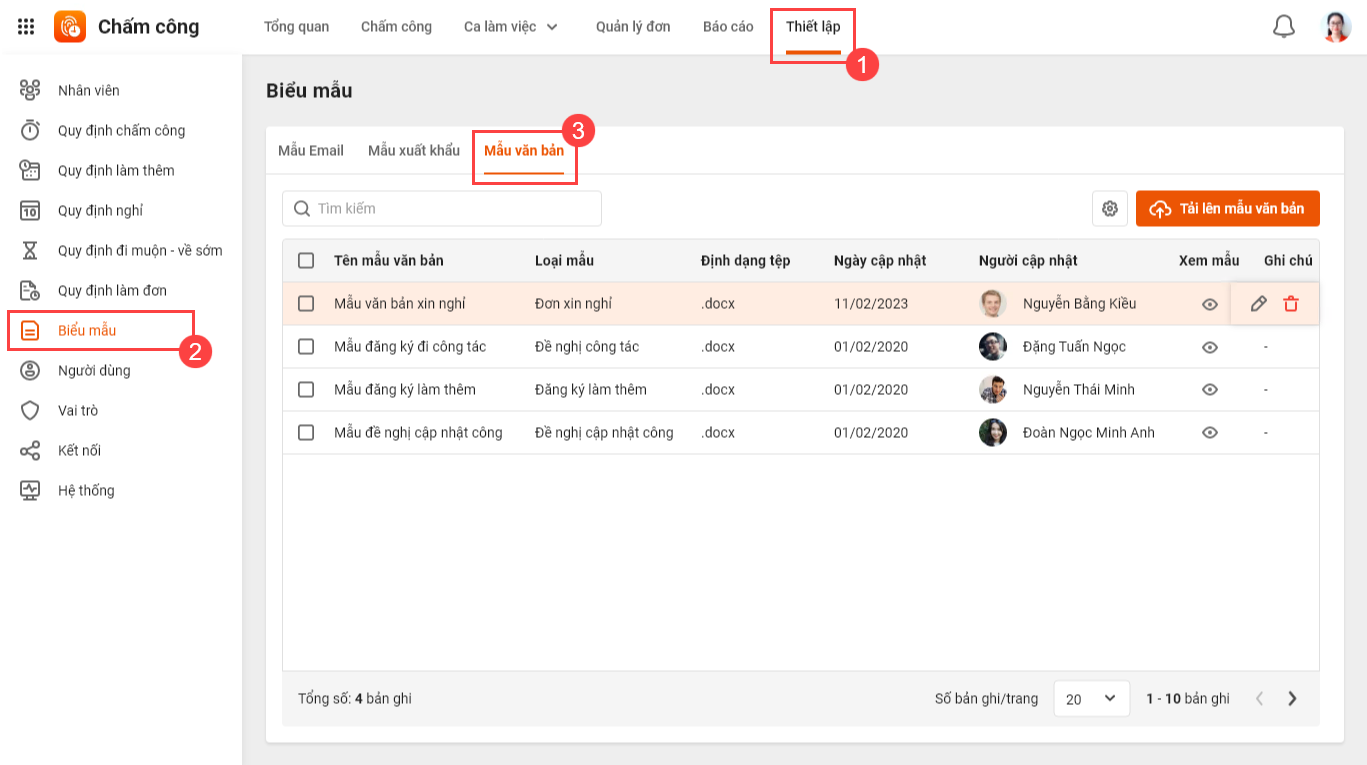
Bước 2: Chọn Tải lên mẫu văn bản/Chọn Tạo mẫu thủ công/Nhấn tại đây để tải file trường trộn để trộn mẫu
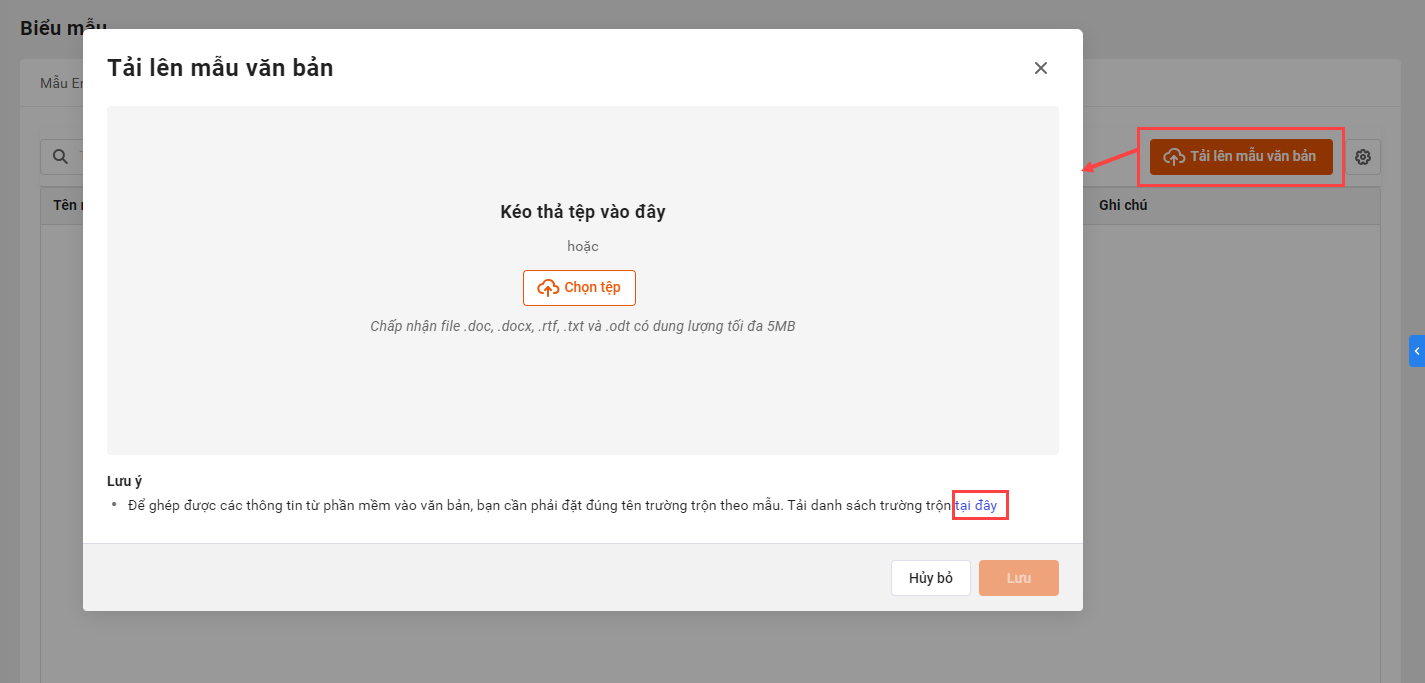
Bước 3: Sau khi trộn mẫu in theo yêu cầu xong, nhấn Chọn tệp để đưa mẫu đã trộn vào phần mềm. Khai báo Tên mẫu, Loại mẫu, Ghi chú (nếu cần).
Bước 4: Nhấn Lưu để hoàn thành. Trên giao diện danh sách mẫu văn bản, HR có thể xem trước hoặc sửa mẫu.
2.2. Hướng dẫn tải lên mẫu văn bản tự động bằng AI
Phần mềm tích hợp AI giúp tự động đọc các file Giấy xác nhận, Giấy đi đường, Đơn đề nghị đi công tác,… có sẵn của doanh nghiệp và khởi tạo thành các mẫu trộn hoàn chỉnh (có sử dụng trường trộn của phần mềm thay thế cho các giá trị có sẵn trên văn bản).
Để tạo nhanh mẫu văn bản tự động bằng AI, anh/chị thực hiện như sau:
Bước 1: HR truy cập vào phân hệ Thiết lập > Biểu mẫu.
Bước 2: Tại mục Mẫu văn bản, HR nhấn Tải lên mẫu văn bản và chọn tab Tạo mẫu tự động bằng AI
Bước 3: Anh chị lựa chọn loại đơn từ muốn tạo mẫu, sau đó tải lên 1 file đã có sẵn. Phần mềm sẽ đọc và tự động thay thế các thông tin trên file thành trường trộn phù hợp.
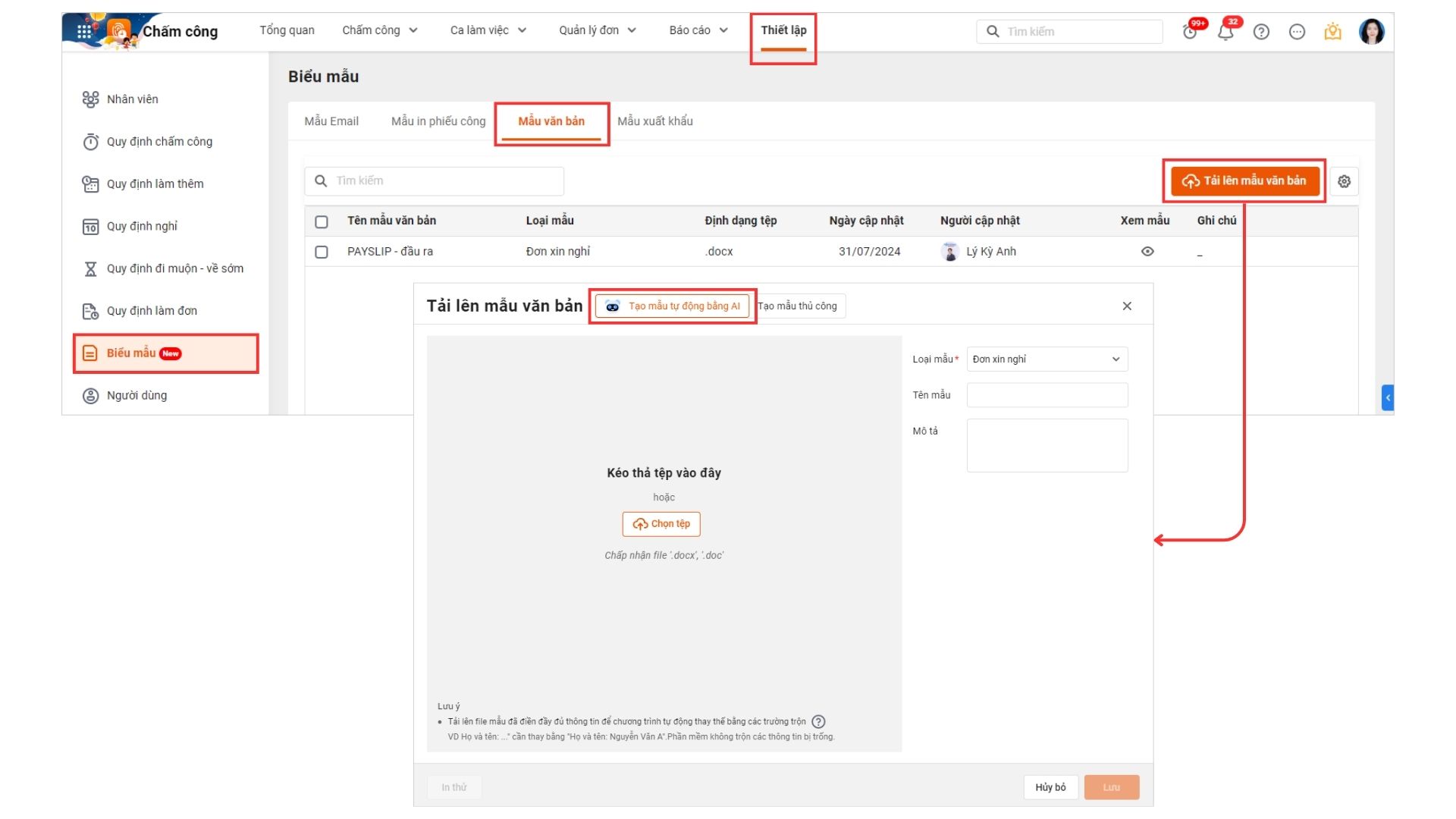
Bước 4: Nhấn Lưu. HR có thể tải mẫu về hoặc lưu vào để sử dụng ngay.
2.3. Tạo văn bản trên quản lý đơn
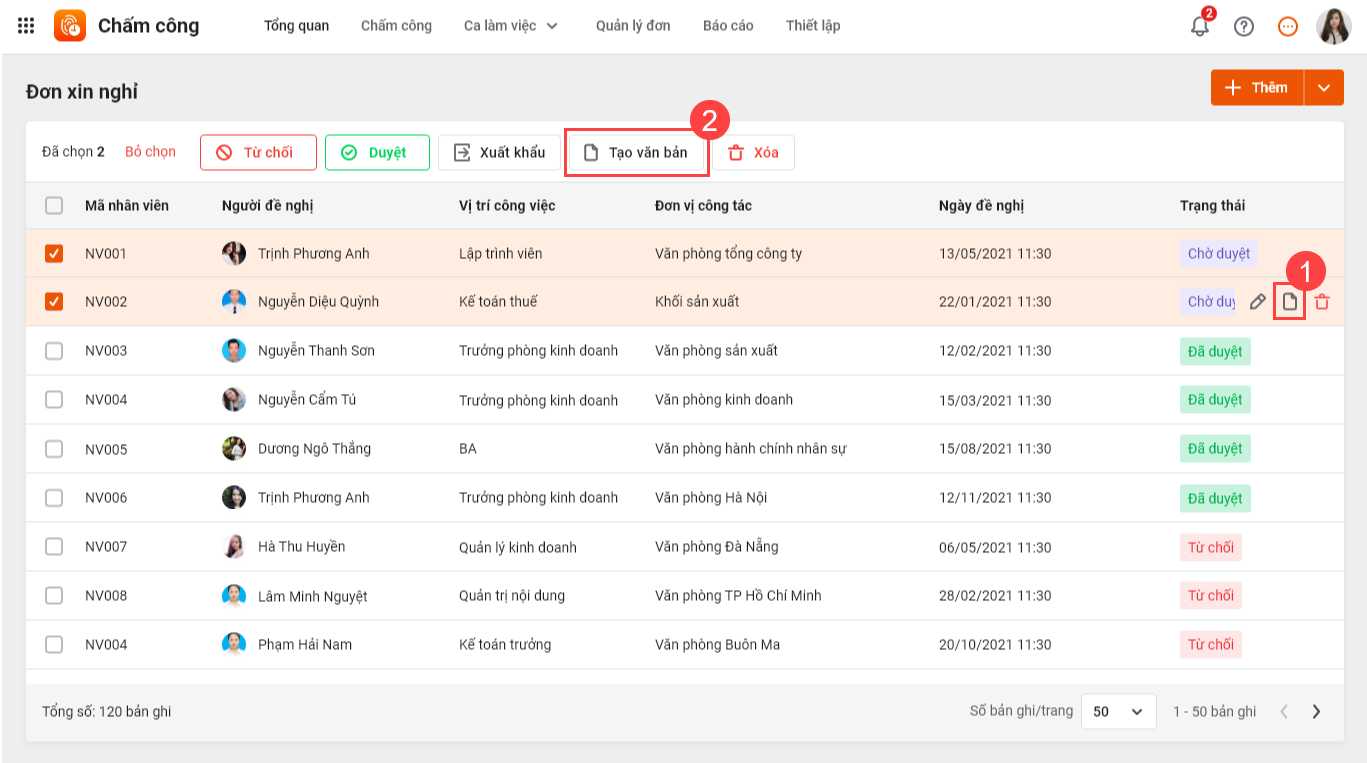
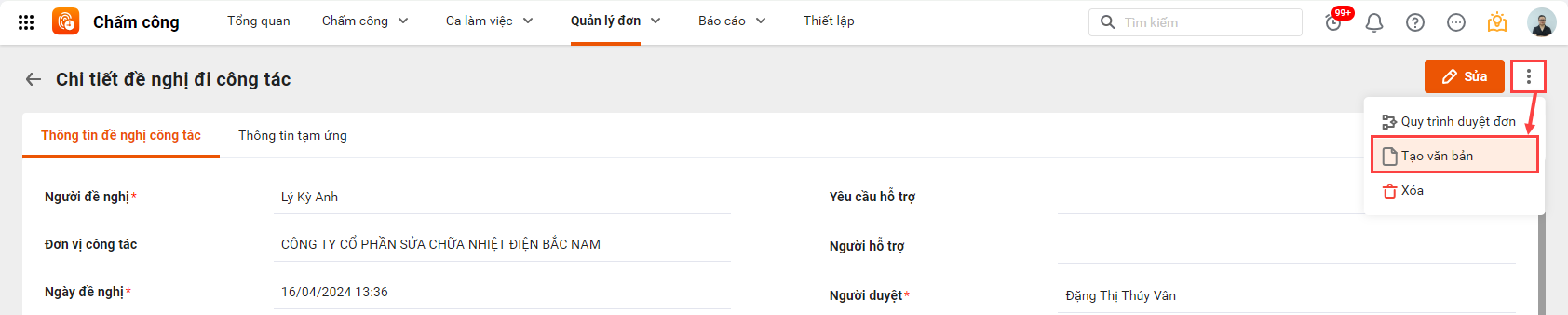
Bước 1: Trên giao diện Quản lý đơn/Chọn loại đơn cần tạo văn bản (Đơn xin nghỉ, Đơn xin đăng ký đi muộn, về sớm…), HR có thể tạo văn bản bằng 3 cách:
- Di chuột tới dòng đơn cần tạo văn bản\Nhấn Tạo văn bản (1)
- Tạo hàng loạt văn bản bằng cách tích chọn nhiều đơn\Nhấn Tạo văn bản (2)
- Nhấn vào xem chi tiết đơn\Chọn icon ⁝ (góc trên bên phải màn hình)\Nhấn Tạo văn bản
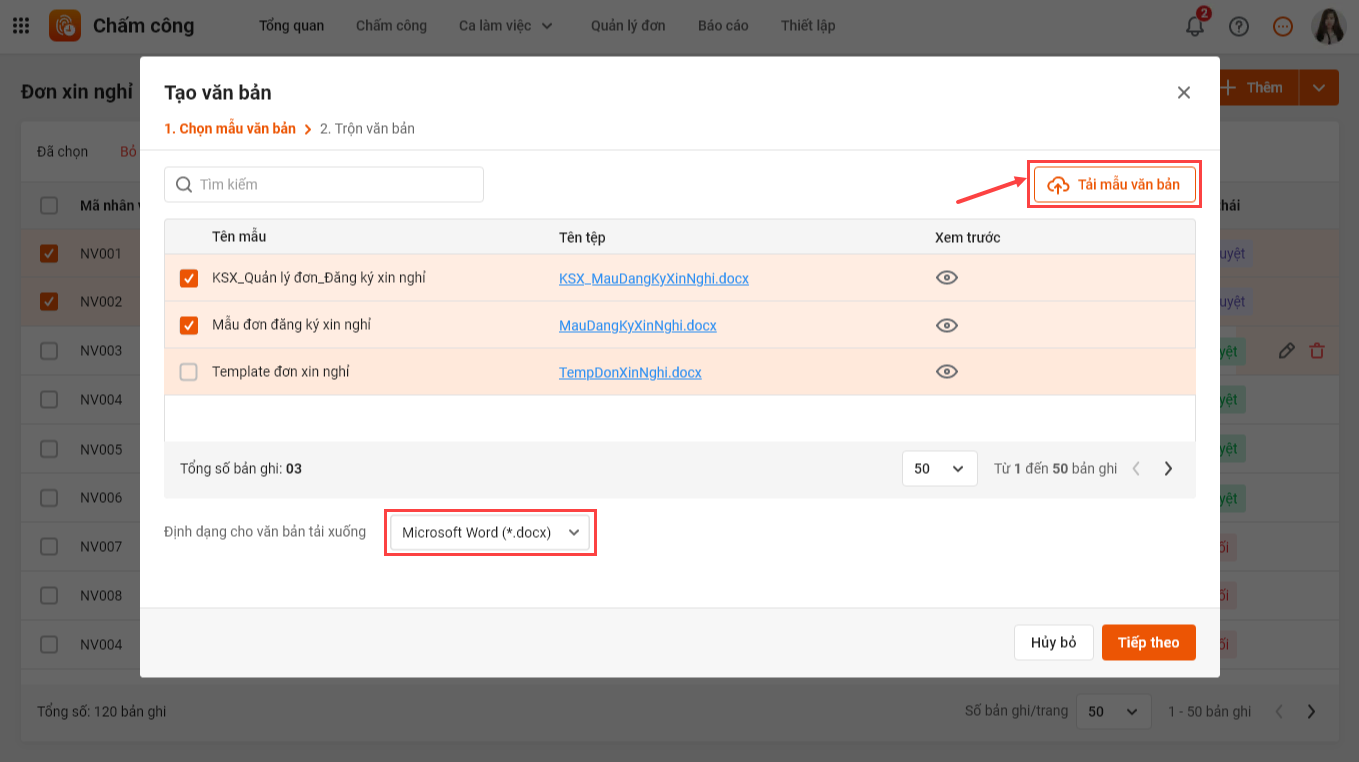
Bước 2: Trên giao diện Tạo văn bản, lựa chọn mẫu văn bản cần tạo. Nếu chưa có sẵn mẫu, có thể thiết lập nhanh ngay trên giao diện này. Trường hợp chỉ muốn lấy file mềm, không cần in thì có thể lựa chọn định dạng cho văn bản tải xuống.
Bước 3: Sau đó nhấn Tiếp theo
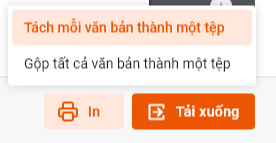
Bước 4: Nếu in, chương trình sẽ ghép tất cả các văn bản thành 1 file, mỗi văn bản là 1 trang.
Nếu chọn tải văn bản thì cần chọn: Tách mỗi văn bản thành một tệp/Gộp tất cả các văn bản thành một tệp.