
1. Tổng quan
Bài viết hướng dẫn tính năng Thêm trường tùy chỉnh có kiểu dữ liệu Tải tệp, giúp quản trị viên thiết lập trường tải tệp trên chi tiết công việc và cấu hình điều kiện bắt buộc đính kèm file trước khi hoàn thành, gửi phê duyệt hoặc đồng ý/từ chối phê duyệt. Nhờ đó, doanh nghiệp kiểm soát chặt chẽ việc nộp và lưu trữ tài liệu, hình ảnh chứng từ gắn với từng nhiệm vụ cụ thể.
Nội dung bài viết gồm:
- Thiết lập trường tùy chỉnh Tệp đính kèm.
- Đính kèm và xem file trên chi tiết công việc.
- Lưu ý khi thực hiện.
Phạm vi áp dụng:
- Thiết lập trường: Quản trị viên dự án hoặc người có quyền tạo trường tùy chỉnh
- Điền trường tùy chỉnh: Người có quyền ghi nhận trường tùy chỉnh
2. Hướng dẫn thực hiện
2.1. Thiết lập trường tùy chỉnh Tệp đính kèm
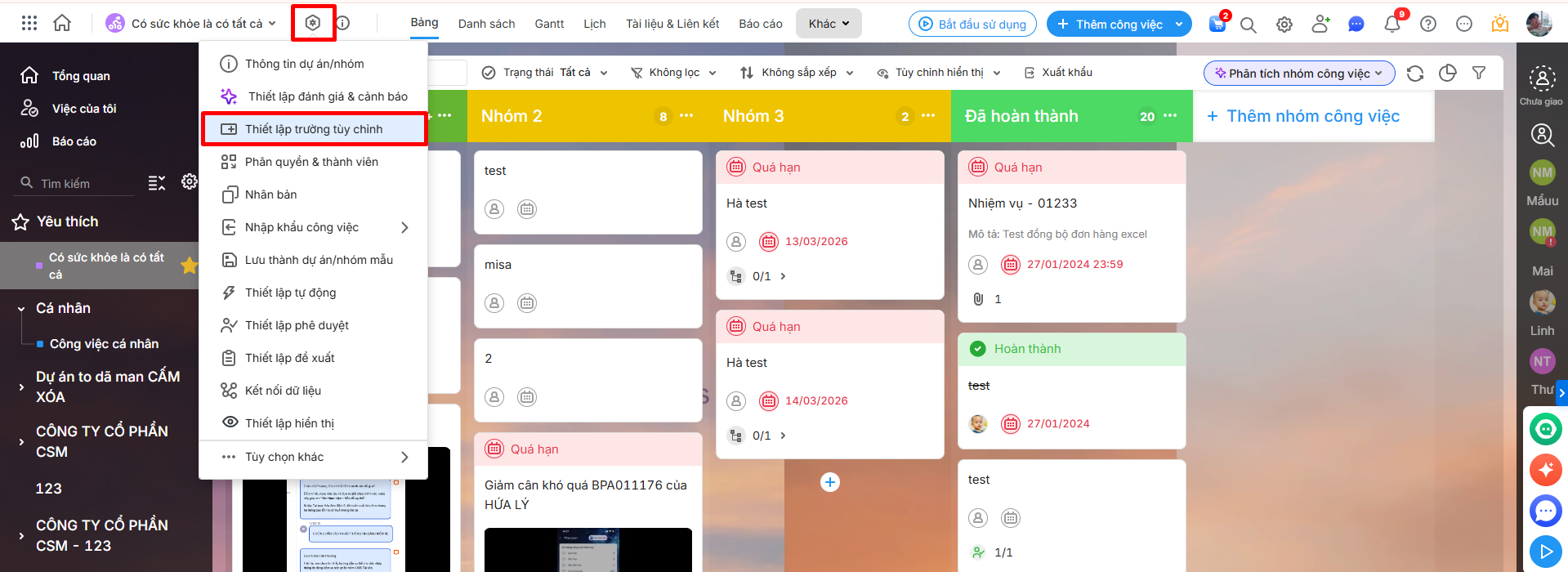
Bước 1: Tại giao diện Dự án/nhóm công việc cần chỉnh sửa, tích vào biểu tượng bánh răng thiết lập ⚙ góc trái màn hình, chọn Thiết lập trường tùy chỉnh.
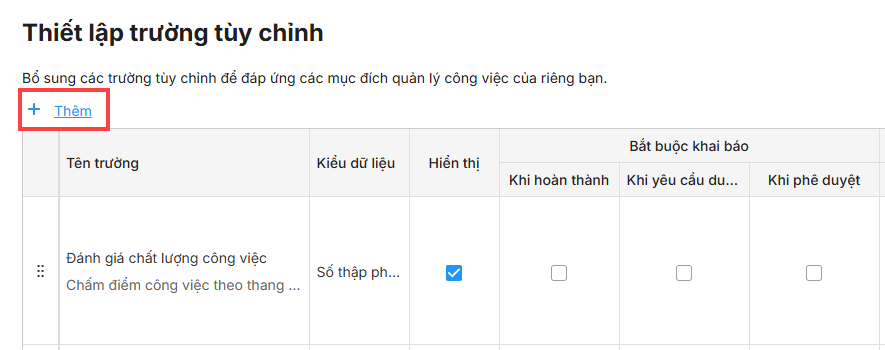
Bước 2: Nhấn Thêm, chương trình hiển thị giao diện thêm trường tùy chỉnh.
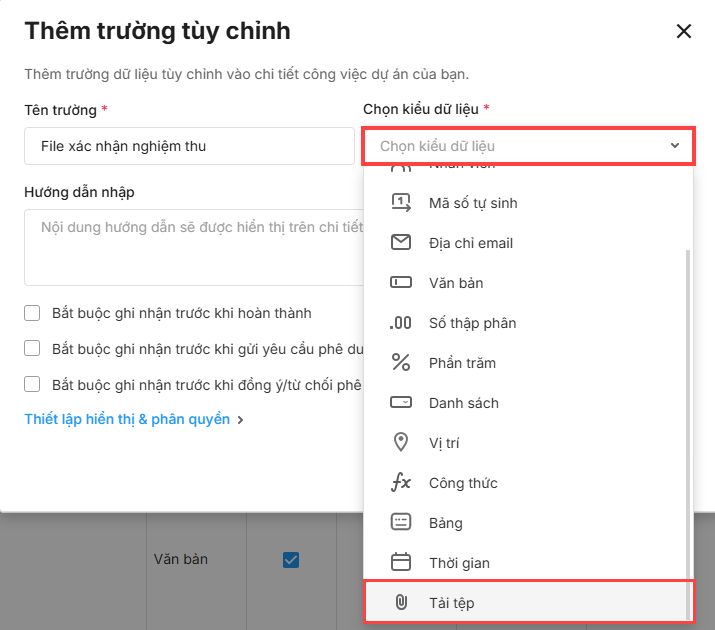
Bước 3: Thiết lập thông tin trường tùy chỉnh:
- Nhập Tên trường.
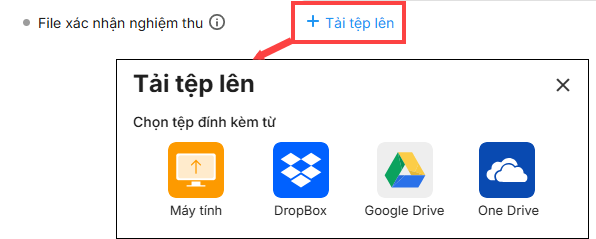
- Tại Kiểu dữ liệu, chọn Tải tệp để thiết lập kiểu dữ liệu là Tệp đính kèm — cho phép đính file từ máy tính hoặc các nguồn lưu trữ đám mây (Dropbox, Google Drive, OneDrive).
- Nhập Nội dung hướng dẫn nhập nếu cần. Nội dung này sẽ hiển thị trên chi tiết công việc để diễn giải thêm cho trường tùy chỉnh.
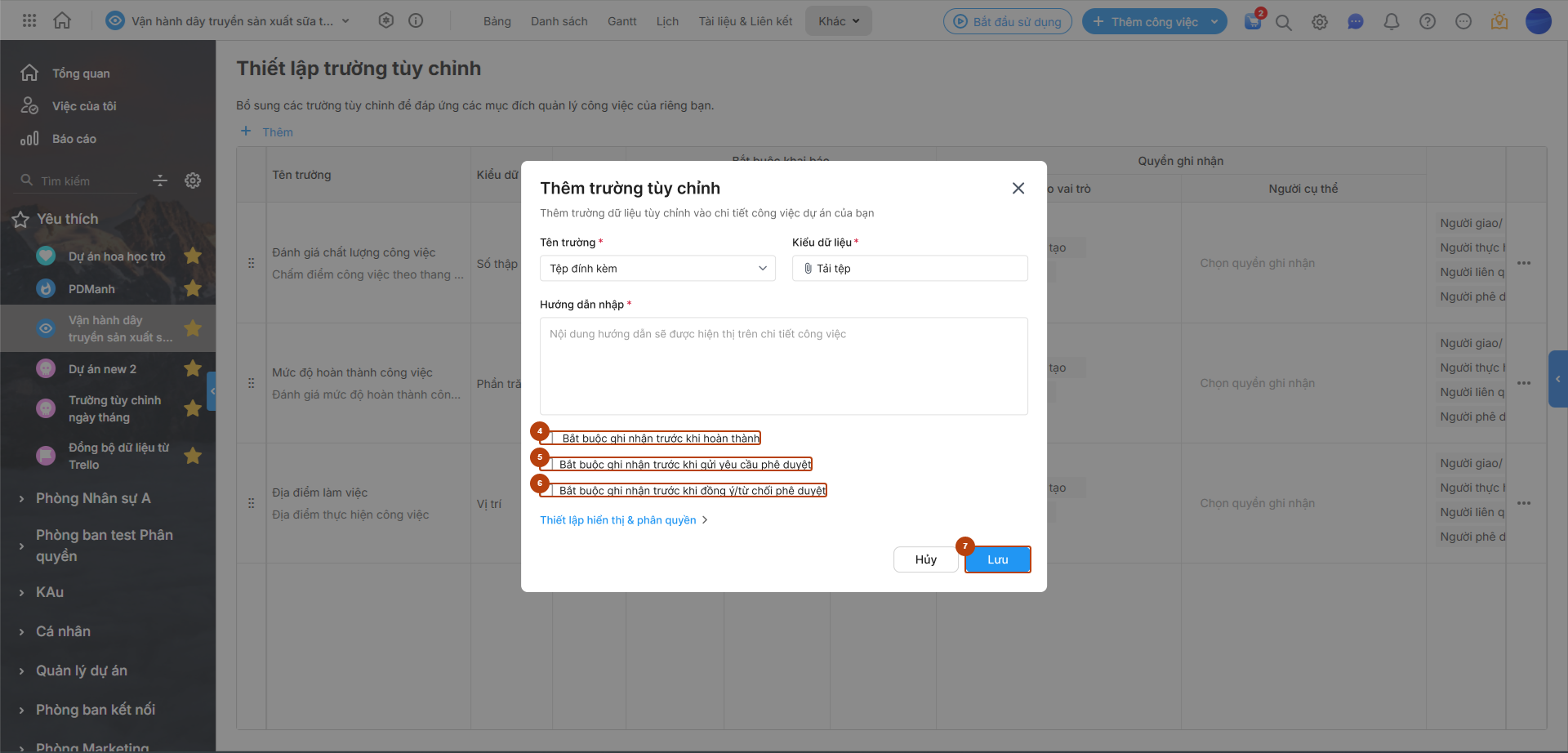
Bước 4: Cấu hình điều kiện bắt buộc, sau đó lưu trường:
- Tùy mục đích quản lý, tích chọn một hoặc nhiều điều kiện phù hợp:
- Bắt buộc ghi nhận trước khi hoàn thành
- Bắt buộc ghi nhận trước khi gửi yêu cầu phê duyệt
- Bắt buộc ghi nhận trước khi đồng ý/từ chối phê duyệt
- Sau khi thiết lập đầy đủ, nhấn Lưu để hoàn tất. Trường tùy chỉnh sẽ hiển thị trên chi tiết công việc.
2.2. Đính kèm và sử dụng tệp trên chi tiết công việc
Bước 1: Trên chi tiết công việc, tìm đến trường tùy chỉnh Tệp đính kèm đã được thiết lập.
Bước 2: Đính kèm tệp theo một trong hai cách:
- Nhấn Tải tệp lên để chọn file từ máy tính hoặc nguồn lưu trữ đám mây đã hỗ trợ.
- Kéo file trực tiếp vào khu vực Thả tệp hoặc tải lên tại đây.
3. Lưu ý
- Cần có quyền thao tác để được phép đính kèm hoặc xem file trên trường tùy chỉnh
- Ở mỗi trường tải tệp, tối đa ba file được hiển thị; nếu vượt quá nhấn vào xem thêm để mở toàn bộ danh sách file.
- Các file đính kèm trong trường tùy chỉnh này KHÔNG tự động xuất hiện ở mục Tệp đính kèm chung của công việc, mà được tổng hợp ở tab Tài liệu & Liên kết.
- Chưa hỗ trợ đính kèm từ link liên kết trên trường tùy chỉnh dạng Tệp tệp.
- Mỗi lần đính kèm cho phép đính tệp có dung lượng 100MB vào công việc
- Tổng dung lượng mỗi lần upload file là 100MB, không giới hạn số lượng file
- Hiện tại phần mềm chỉ hỗ trợ đính kèm các định dạng: .heic,.txt,.doc,.xls,.ppt,.docx,.xlsx,.pptx,.odt,.ods,.odp,.pdf,.rtf,.xmind,.mmap,.zip,.7z,.rar,.png,.jpg,.jpeg,.gif,.html,.htm,.dwg,.dwf,.edb,.e2k,.msg,.SLDPRT,.IGS,.STep,.x_t,.msg,.stp,.SLDPRT,.csv,.xml,.m4a,.mp3,.mp4,.amr,.mpp,.dxf,.crd,.cdr,.psd,.ai,.xlsm,.vsdx,.mov,.cmx,.tif,.tiff,.dgn,.kmz,.skp