
I. Tổng quan
MISA đã tích hợp phân hệ Tài sản ngay trên ứng dụng iHOS Mobile.
Bài viết hướng dẫn cán bộ QLTS tra cứu thông tin tài sản ngày trên ứng dụng Mobile.
Tổng quan gồm:
- Tích hợp phân hệ tài sản ngay trên ứng dụng iHOS Mobile
- Tra cứu thông tin tài sản và lịch sử biến động
- Tra cứu thông tin lịch sử sửa chữa/bảo dưỡng của tài sản
II. Hướng dẫn chi tiết
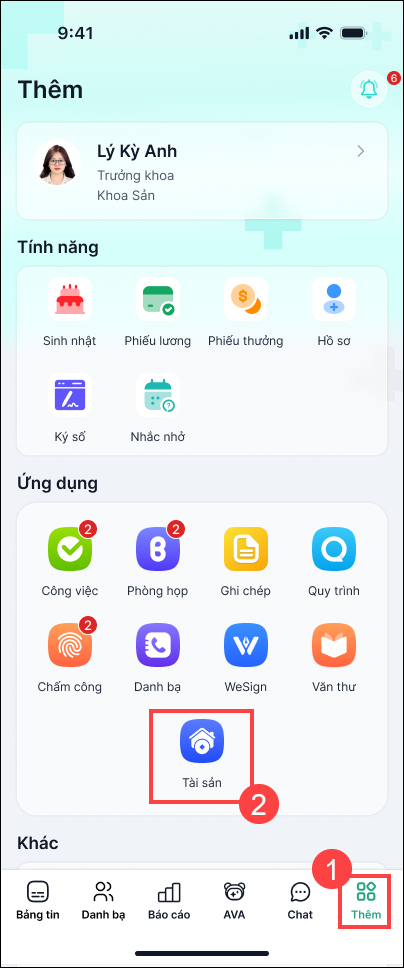
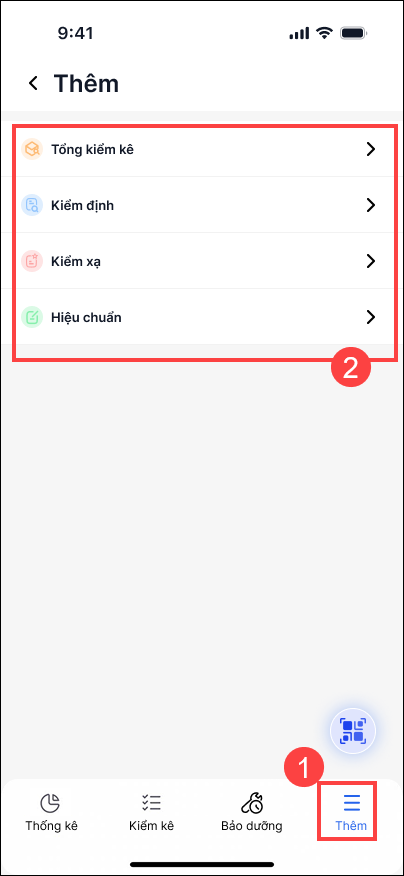
- Vào ứng dụng iHOS mobile, chọn Thêm. Nhấn chọn Tài sản
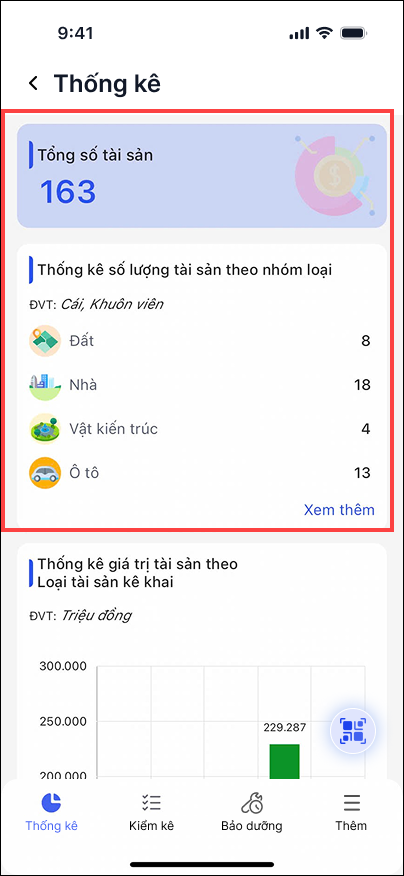
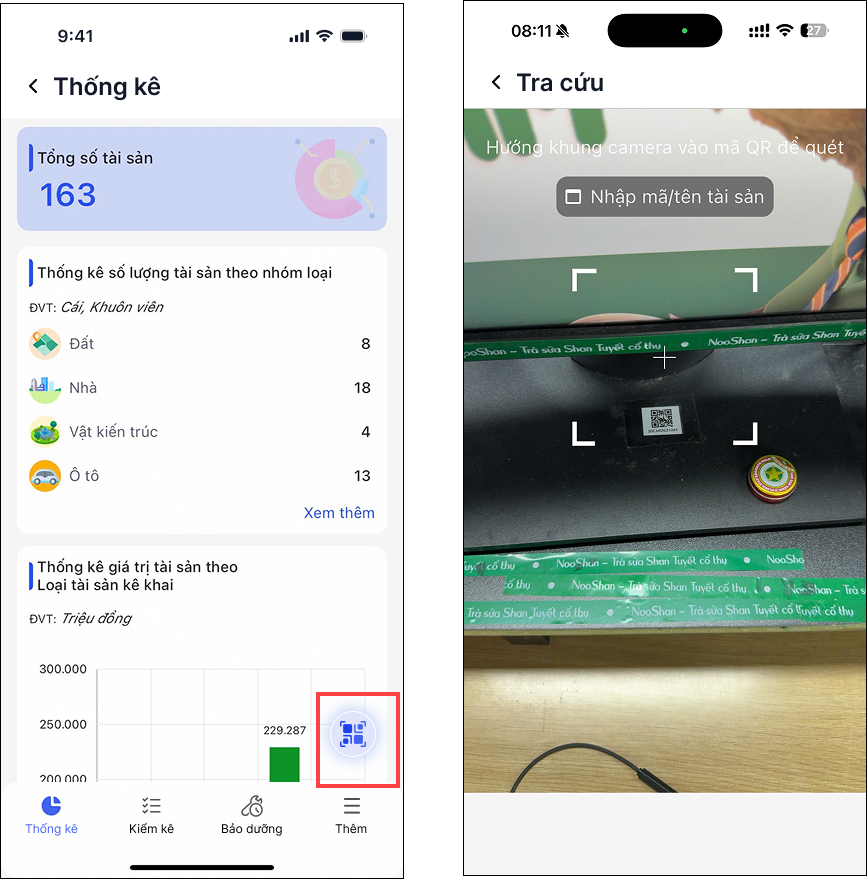
2. Cán bộ QLTS có thể theo dõi được tổng số tài sản tại đơn vị; xem được số lượng tài sản theo từng nhóm/loại
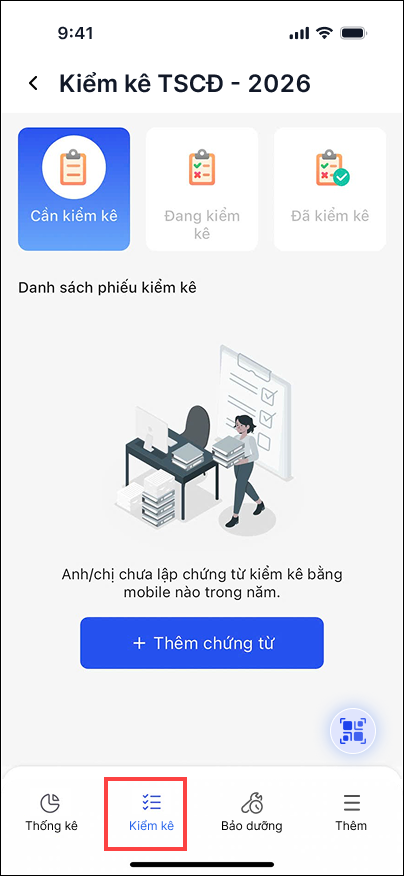
3. Trên ứng dụng Tài sản cũng bổ sung thêm phân hệ Kiểm kê, giúp cán bộ QLTS theo dõi được danh sách phiếu kiểm kê theo các trạng thái: Cần kiểm kê; Đang kiểm kê; Đã kiểm kê
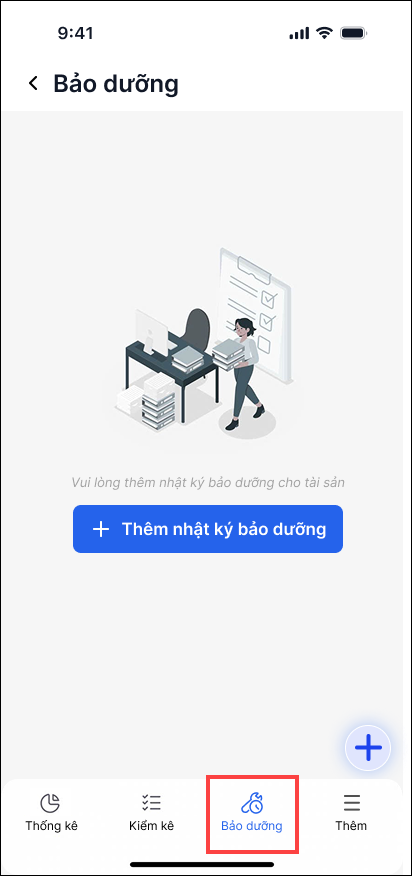
5. Cán bộ QLTS có thể thêm phiếu bảo dưỡng tài sản trên ứng dụng Tài sản mobile.
6. Chương trình cũng bổ sung thêm 1 số chức năng: Kiểm định; Kiểm tra; Hiệu chuẩn.
Lưu ý: 3 tính năng này đang phát triển
1. Nhấn biểu tượng mã QR code sau đó quét mã QR được dán lên tài sản cần tra cứu thông tin.
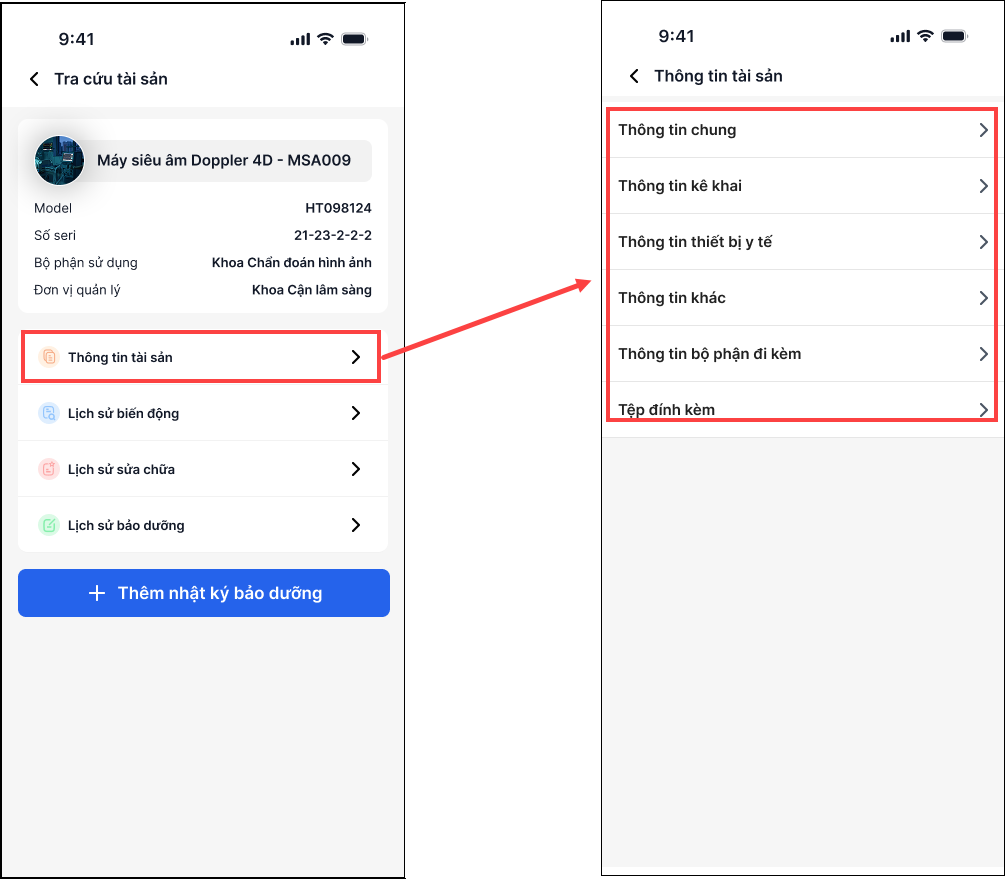
2. Nhấn Thông tin tài sản sau đó nhấn để xem chi tiết các thông tin liên quan tới tài sản như: Thông tin kê khai; Thông tin thiết bị y tế; Thông tin khác; Thông tin bộ phận đi kèm…
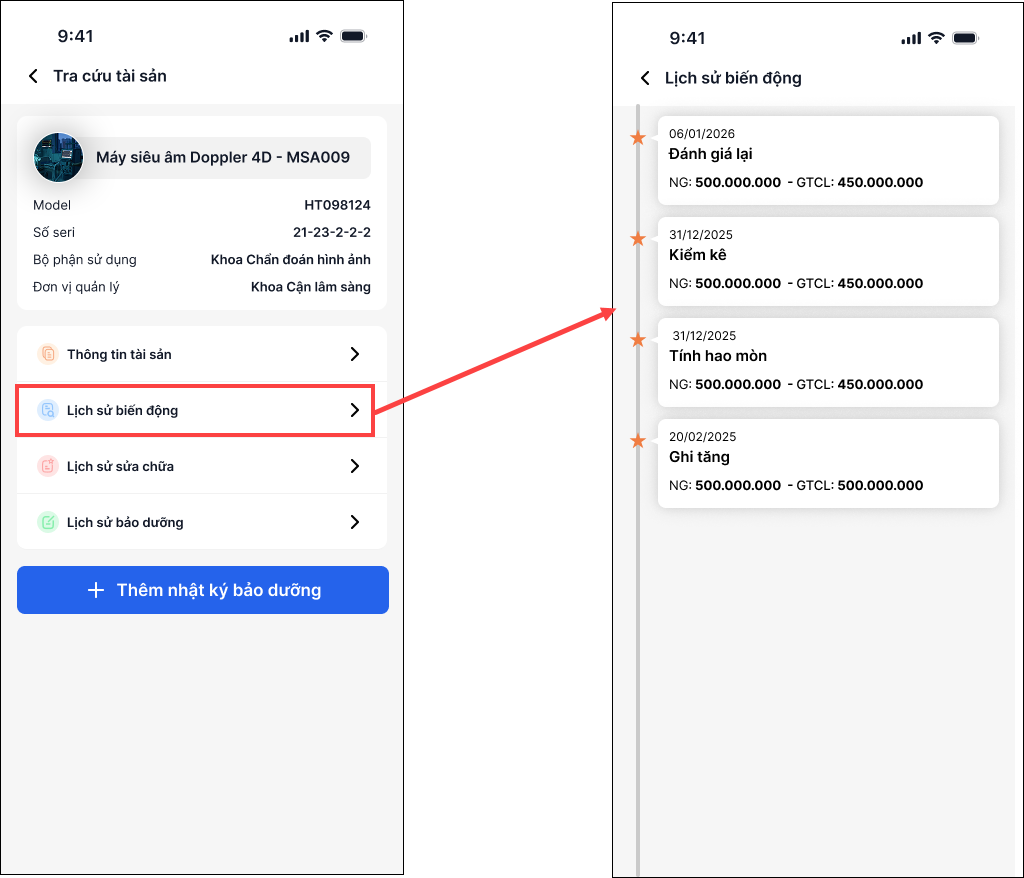
3. Nhấn Lịch sử biến động để xem các thông tin như ngày ghi tăng; tính hao mòn; đánh giá lại của tài sản
- Nhấn Lịch sử bảo dưỡng để tra cứu các thông tin liên quan tới lịch sử bảo dưỡng của thiết bị y tế
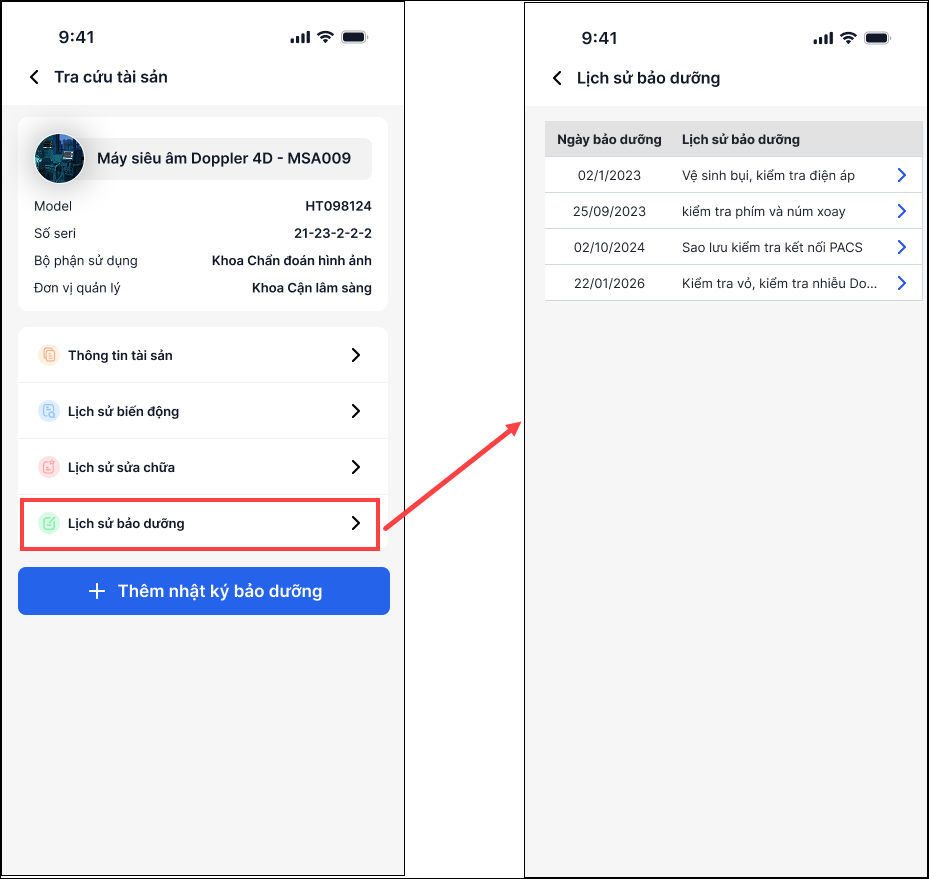
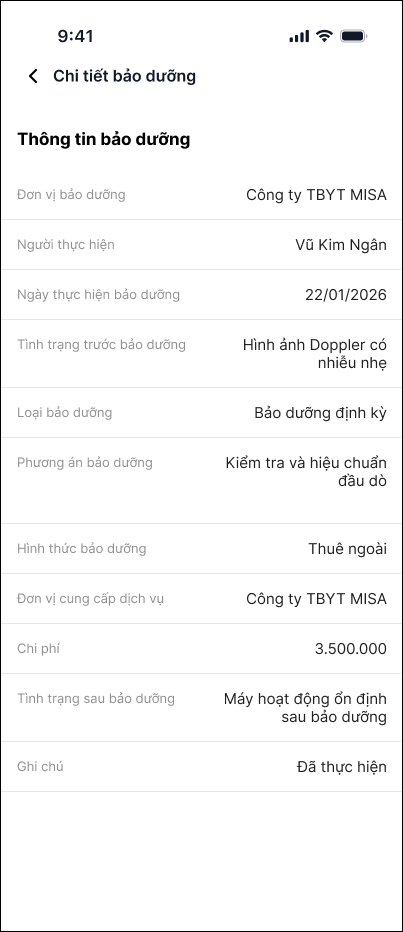
2. Anh/chị bấm vào từng đợt bảo dưỡng để xem chi tiết quá trình bảo dưỡng thiết bị y tế
3.Nhấn Lịch sử sửa chữa để tra cứu các thông tin liên quan tới lịch sử bảo dưỡng của thiết bị y tế
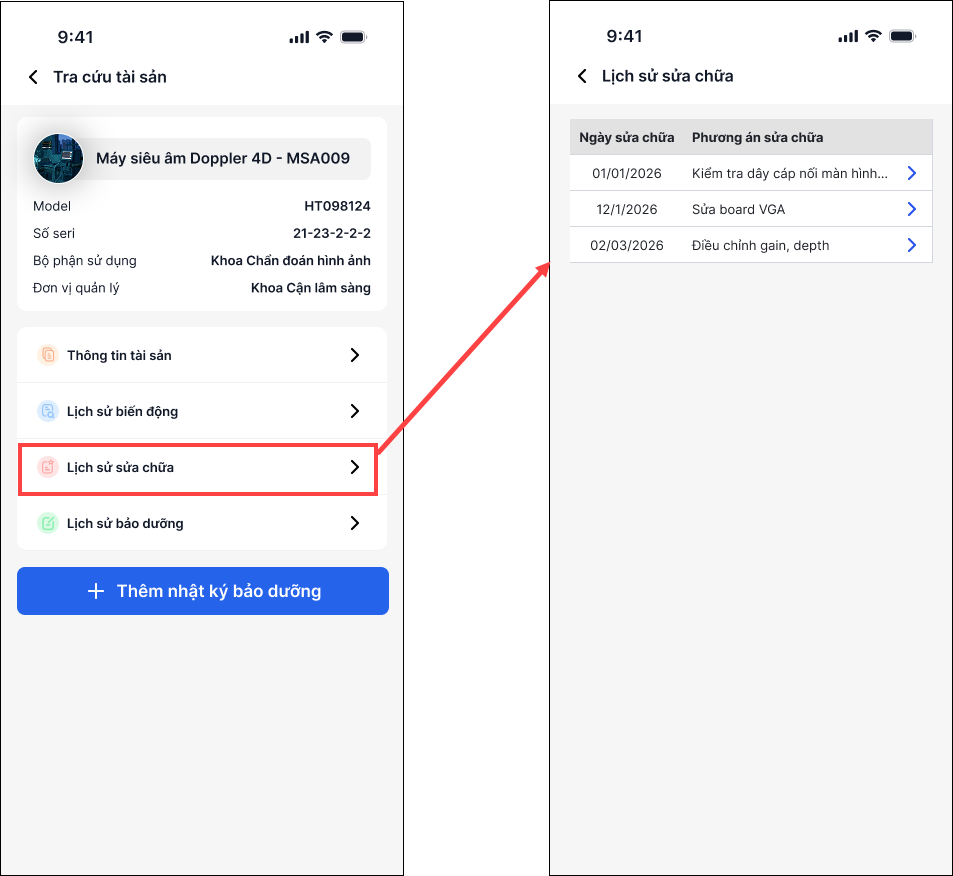
4. Bấm vào từng đợt sửa chữa để xem thông tin chi tiết

