
I. Tổng quan
Bài viết hướng dẫn cán bộ quản lý tài sản in tem tài sản từ khi tiếp nhận tài sản để dán tem tài sản ngay tại thời điểm bàn giao.
- Trước phiên bản R67: Phần mềm chưa hỗ trợ in tem từ Phiếu nhập kho, Cấp phát. Chưa hỗ trợ in tem cho các bộ phận đi kèm của tài sản hệ thống, một số tài sản con trong lô. Chưa đáp ứng một số tùy chọn: Căn giữa dọc..
- Từ phiên bản R67: Cán bộ QLTS có thể in tem tài sản từ Phiếu cấp phát, nhập kho
II. Các bước thực hiện
In tem tài sản từ danh sách tài sản
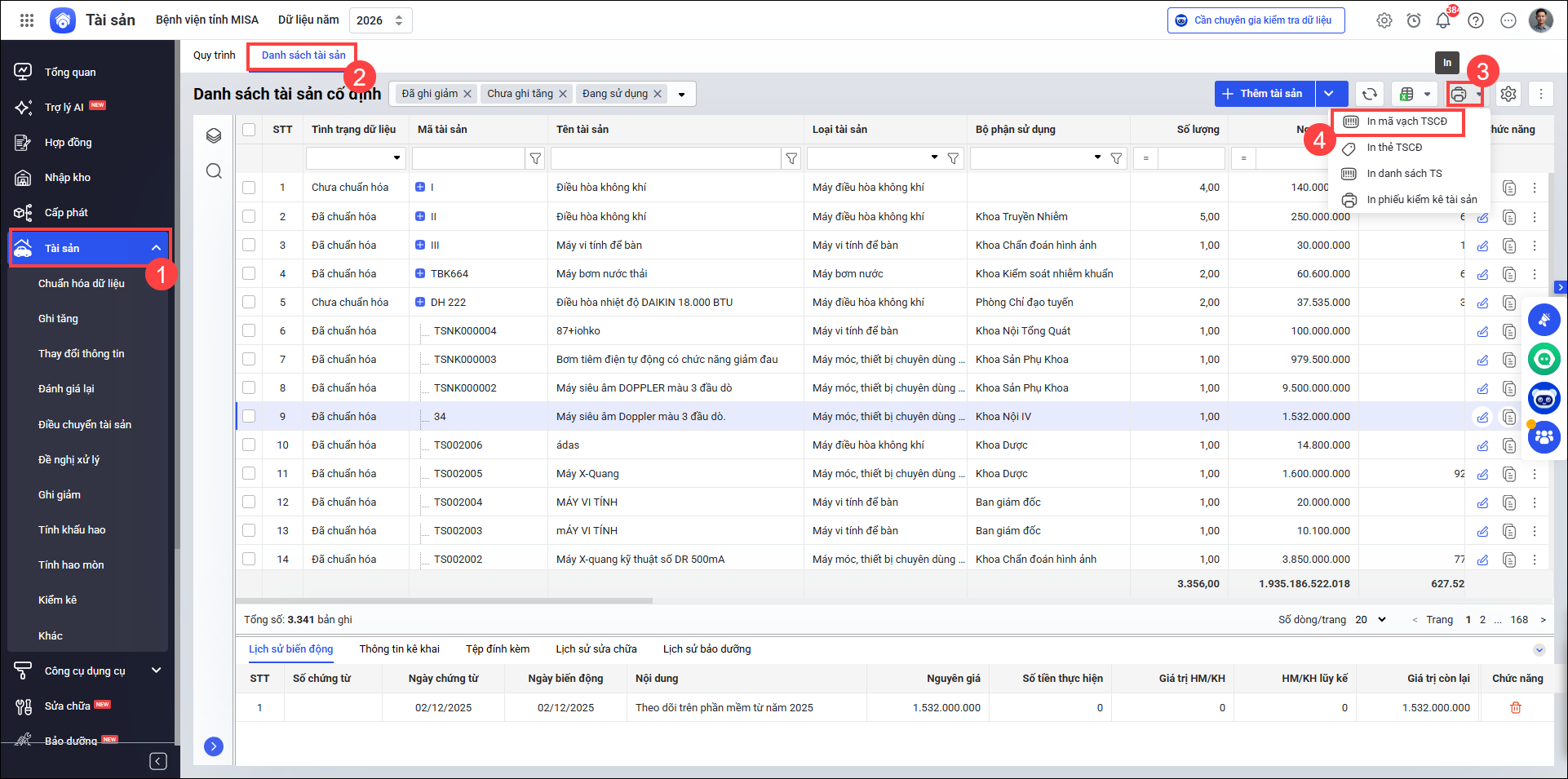
- Vào Tài sản/Danh sách tài sản. Chọn tài sản. Nhấn dấu mũi tên cạnh biểu tượng máy in. Chọn In mã vạch TSCĐ
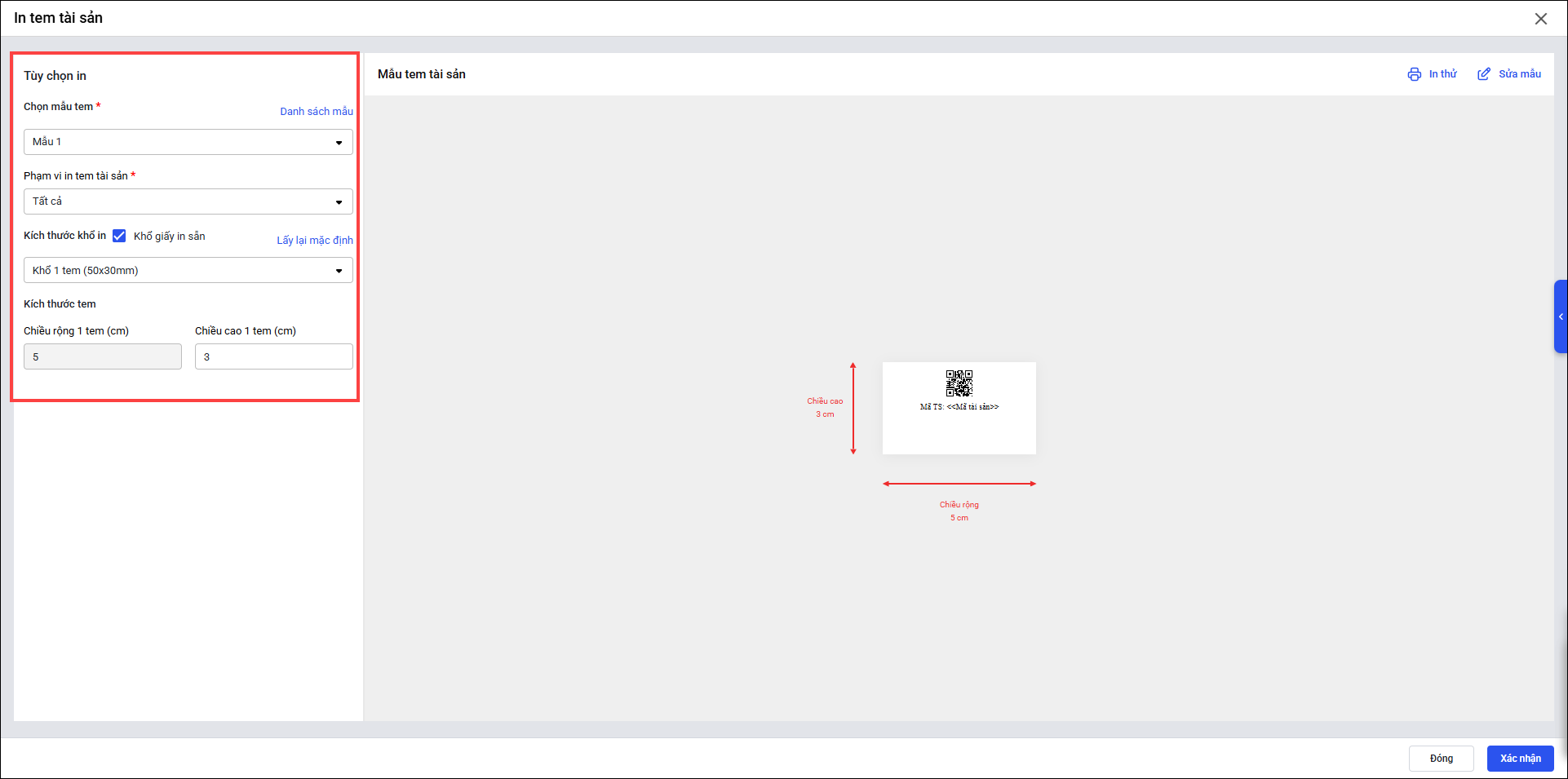
- Anh/chị thiết lập một số thông tin trên tem tài sản:
+ Chọn mẫu in
+ Chọn Phạm vi in tem: Tài sản; Ngày ghi tăng; Bộ phận sử dụng
+ Chọn Kích thước khổ in; Kích thước tem
- Thiết lập xong nhấn Xác nhận
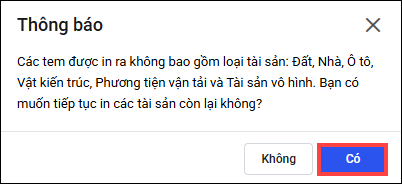
- Nhấn Có
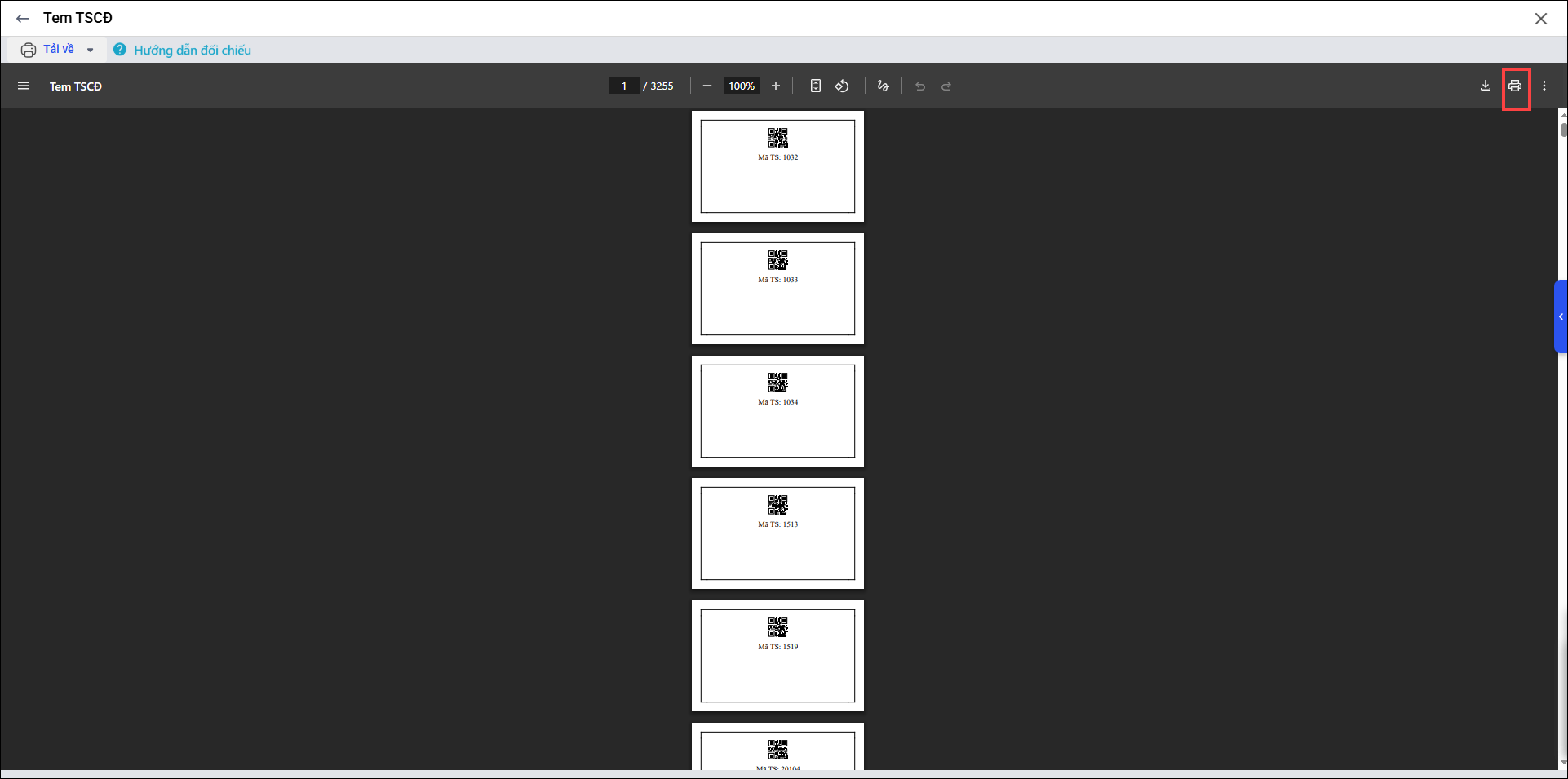
- Chương trình hiển thị mẫu tem mà anh/chị vừa thiết lập. Nhấn biểu tượng Máy in để in tem
In tem tài sản từ phiếu cấp phát
- Vào Cấp phát. Nhấn dấu (…) chọn In mã vạch TSCĐ
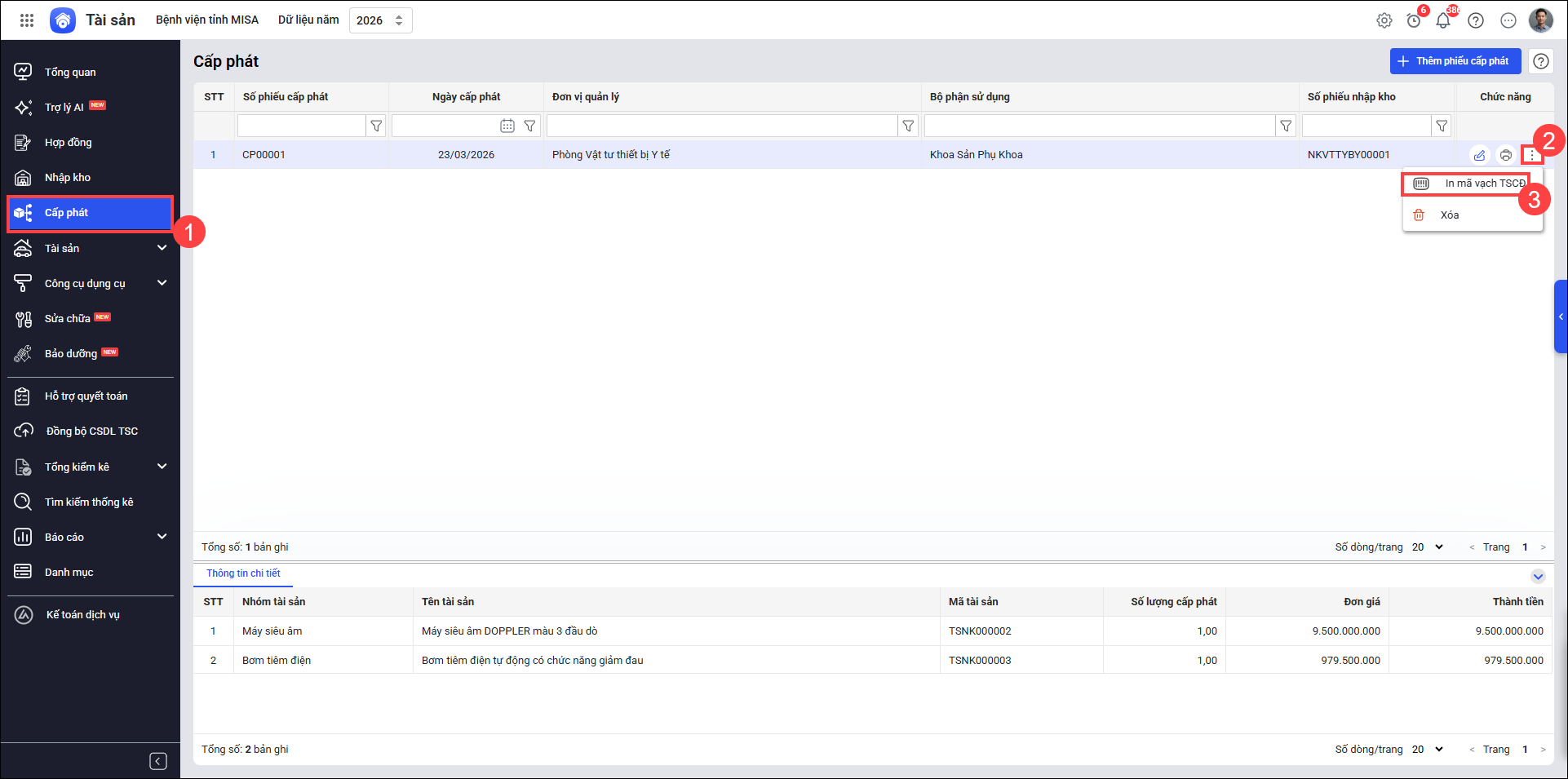
- Anh/chị thiết lập một số thông tin cơ bản trên tem tài sản (tương tự như phần In tem tài sản từ danh sách tài sản)
- Nhấn Chọn tài sản in tem tài sản sau đó tích chọn 1 hoặc nhiều tài sản. Nhấn Đồng ý
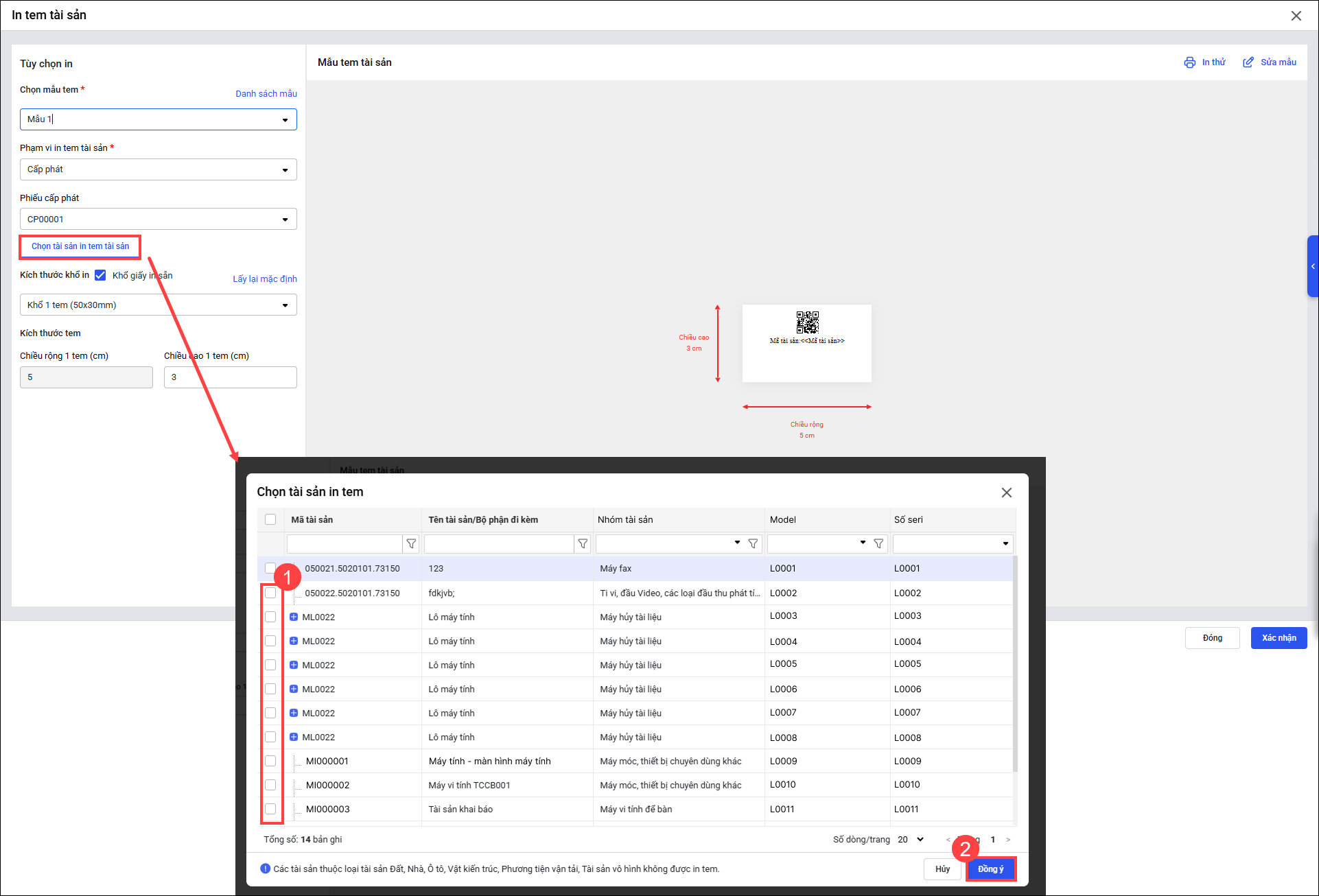
- Anh/chị nhấn Xác nhận và thực hiện các bước tương tự như phần In tem tài sản từ danh sách tài sản
In tem tài sản từ phiếu Nhập kho
- Vào Nhập kho. Nhấn dấu (…) chọn In mã vạch TSCĐ
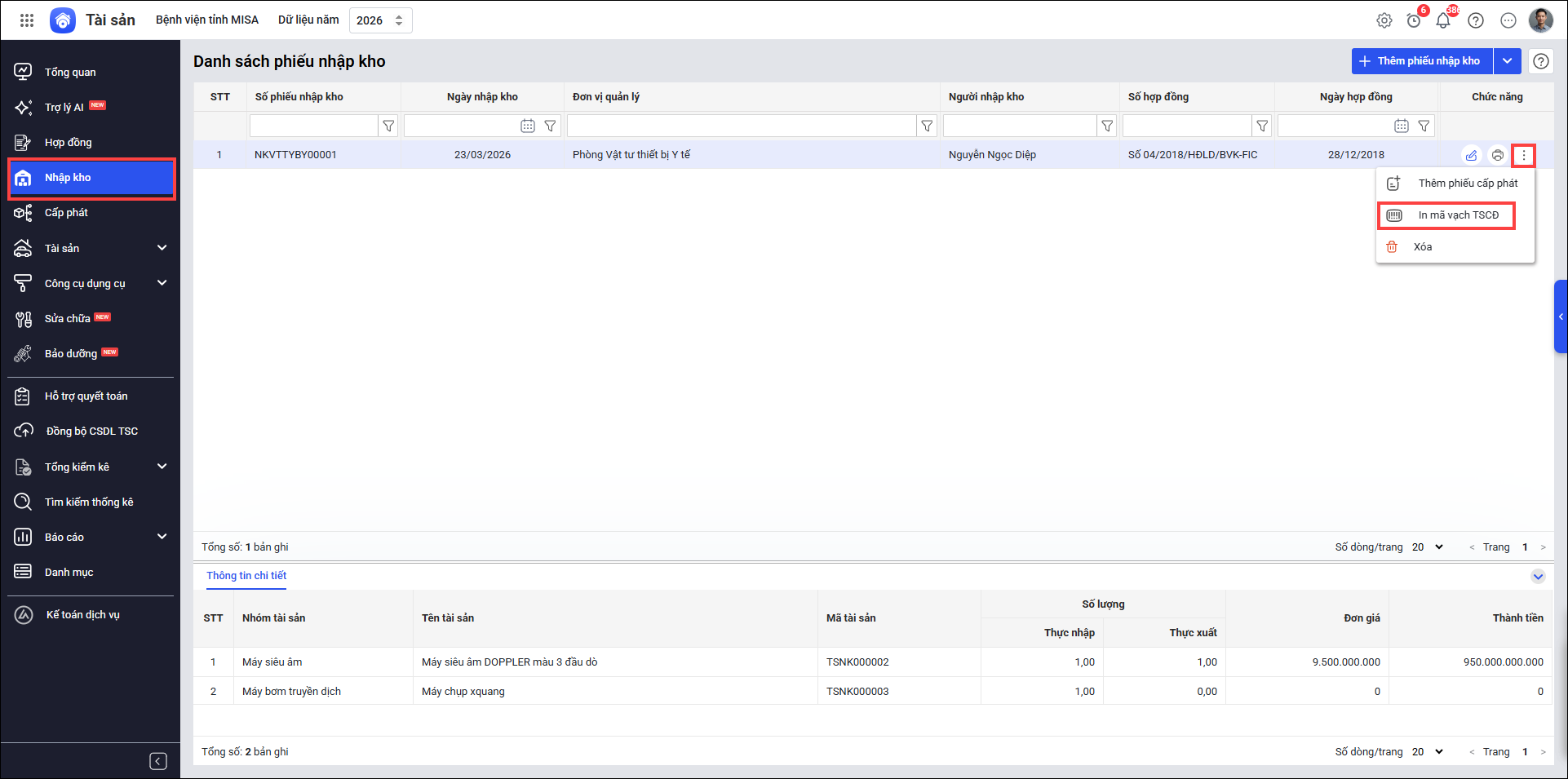
- Thực hiện các bước tiếp theo như hướng dẫn tại phần In tem tài sản từ phiếu cấp phát

