
I. Tổng quan
Tạo luồng kết nối ứng dụng Quy trình nhằm tự động hóa quy trình nghiệp vụ. Khi một quy trình sửa chữa xảy ra trong ứng dụng Quy trình, hệ thống sẽ tự động tạo phiếu sửa chữa và cập nhật kết quả sửa chữa trong ứng dụng iHOS Tài sản.
II. Các bước thực hiện
Xác định sự kiện và hành động
- Sự kiện là điều kiện kích hoạt luồng, diễn ra tại một ứng dụng.
Ví dụ: Có một quy trình sửa chữa vừa được hoàn thành.
- Hành động là các tác vụ hệ thống sẽ thực hiện ngay sau khi sự kiện xảy ra.
Ví dụ: Tạo phiếu sửa chữa/ lịch sửa trên ứng dụng iHOS Tài sản
Thiết kế luồng nhận thông tin
- Vào Thiết kế luồng/Thêm luồng
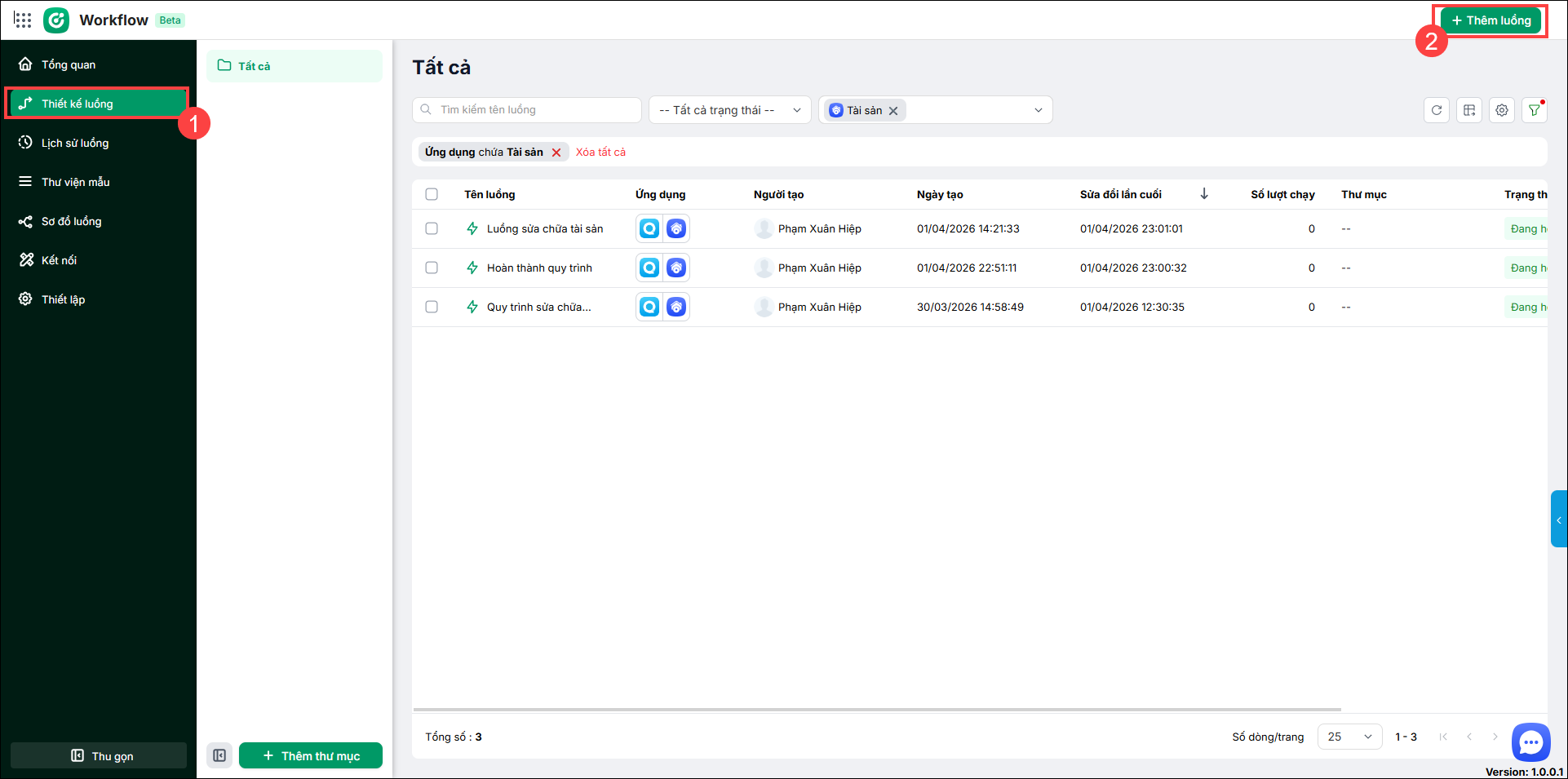
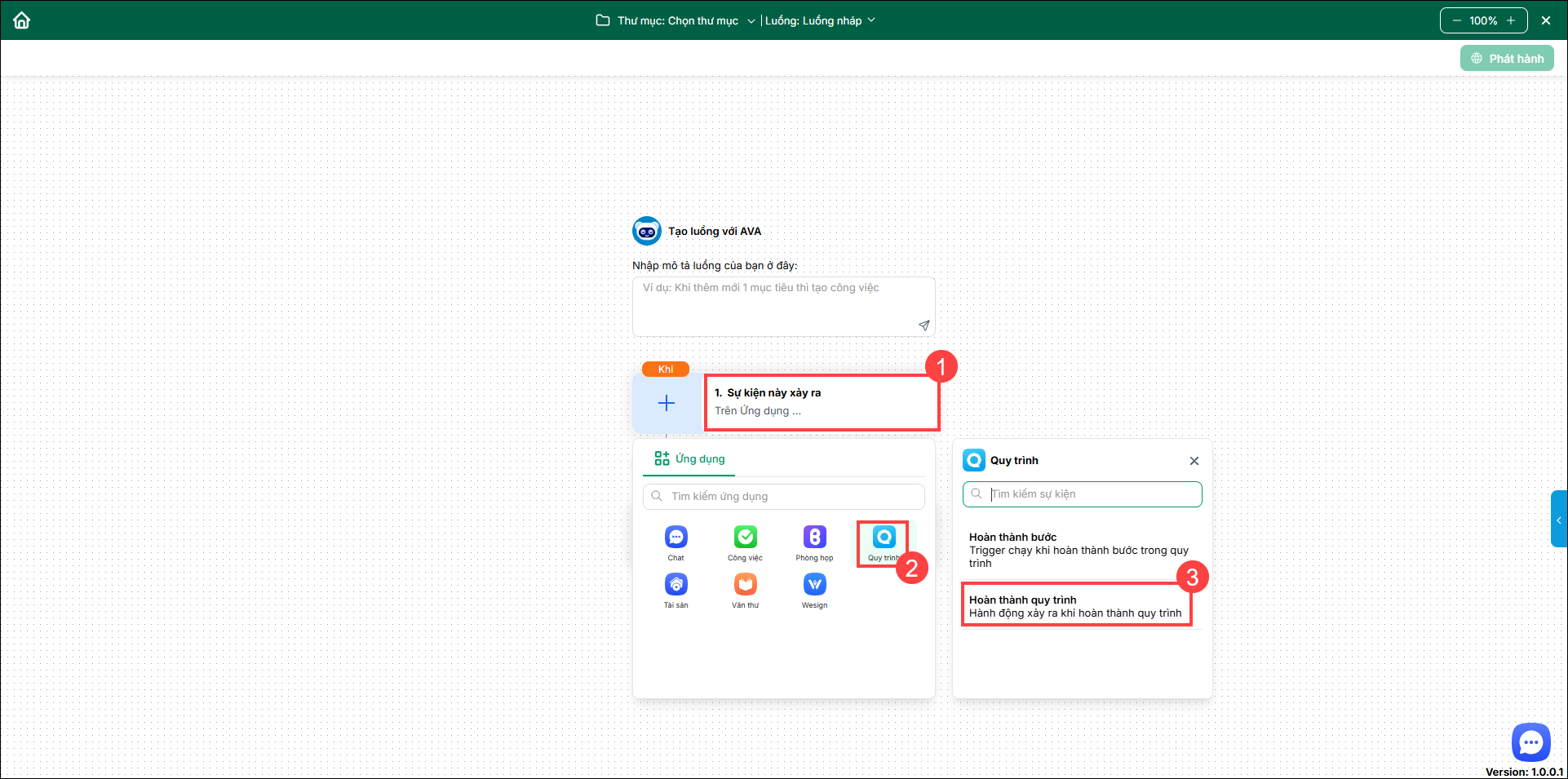
2. Thiết lập sự kiện
- Sự kiện xảy ra: Anh/chị chọn ứng dụng Quy trình
- Chọn sự kiện: Nhấn Hoàn thành Quy trình
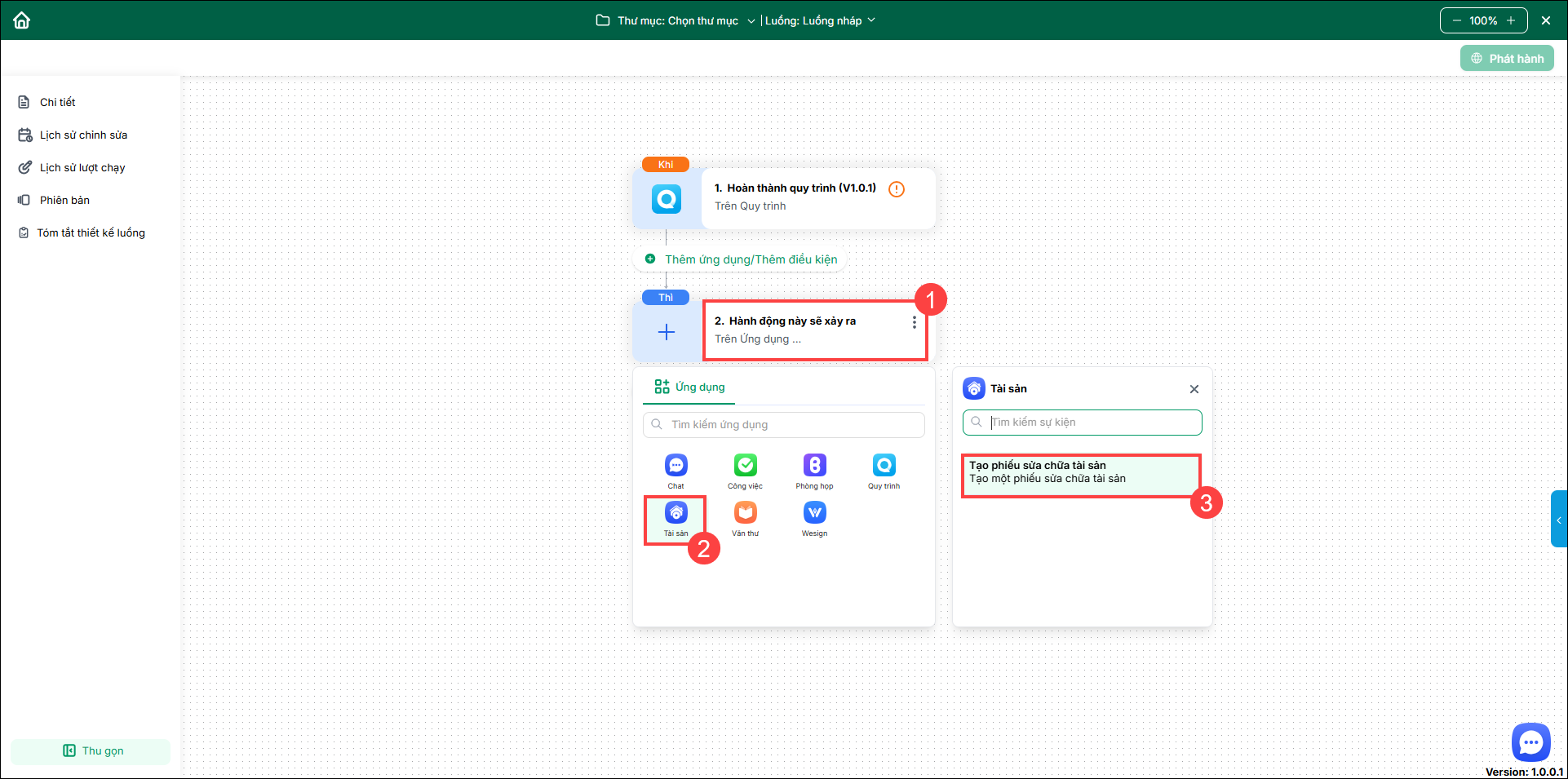
- Ứng dụng ghi nhận kết quả: Nhấn chọn Tài sản
- Chọn hành động tương ứng: Nhấn Tạo phiếu sửa chữa tài sản
4. Kiểm tra cấu hình của 2 ứng dụng
4.1. Kiểm tra cấu hình của ứng dụng Quy trình
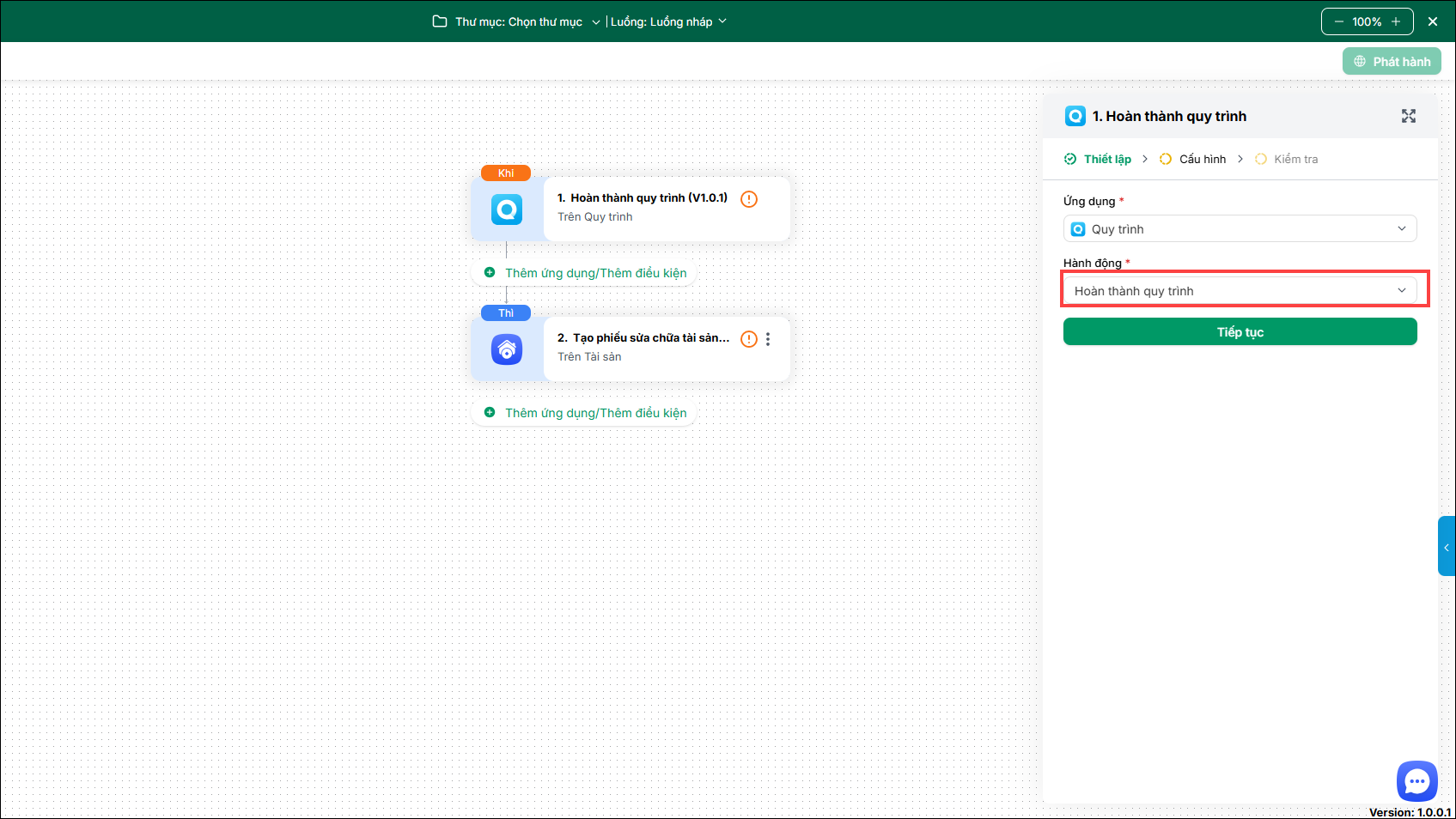
- Nhấn vào Ứng dụng quy trình
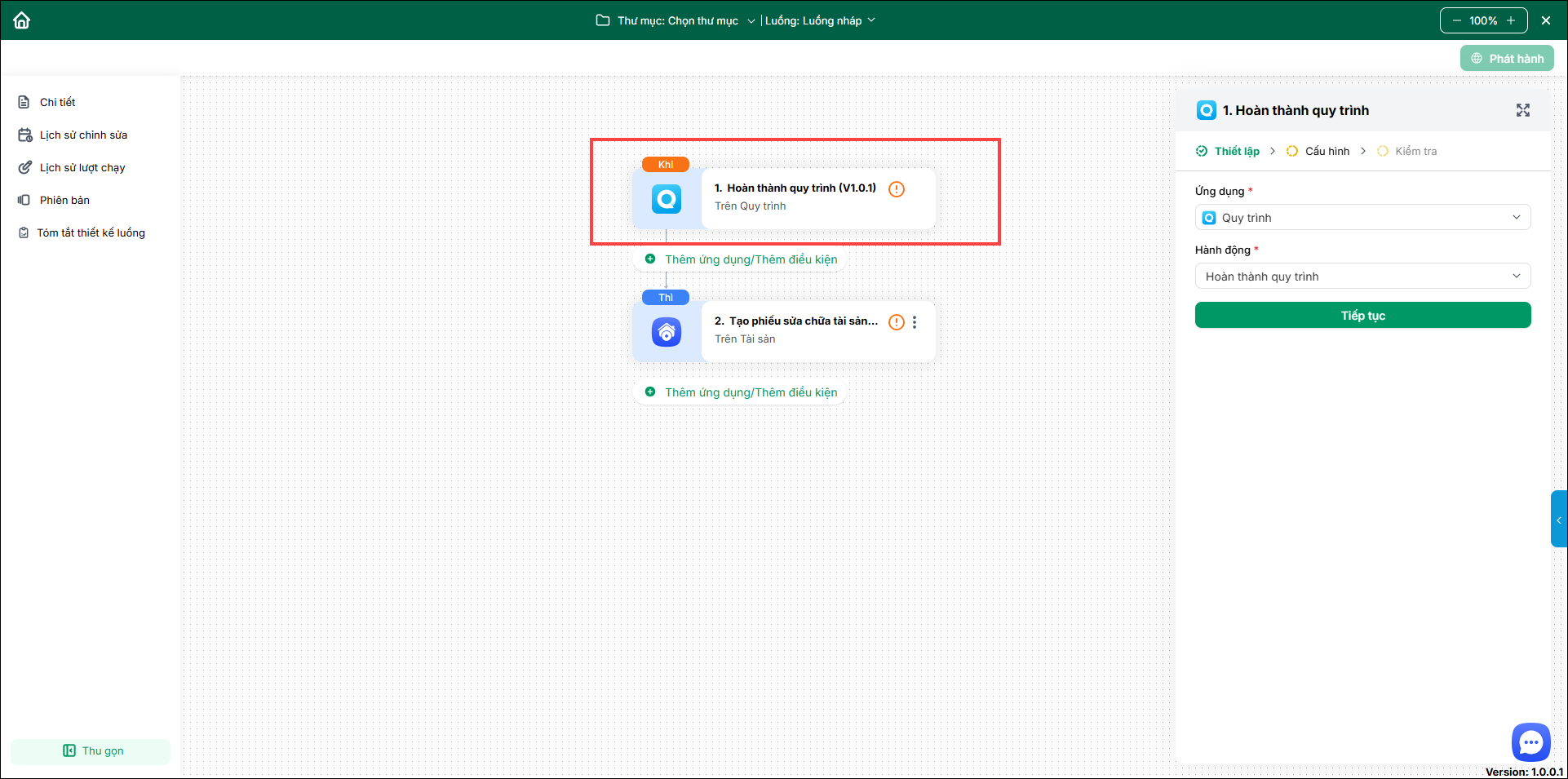
- Chọn hành động: Hoàn thành quy trình. Sau đó nhấn Tiếp tục
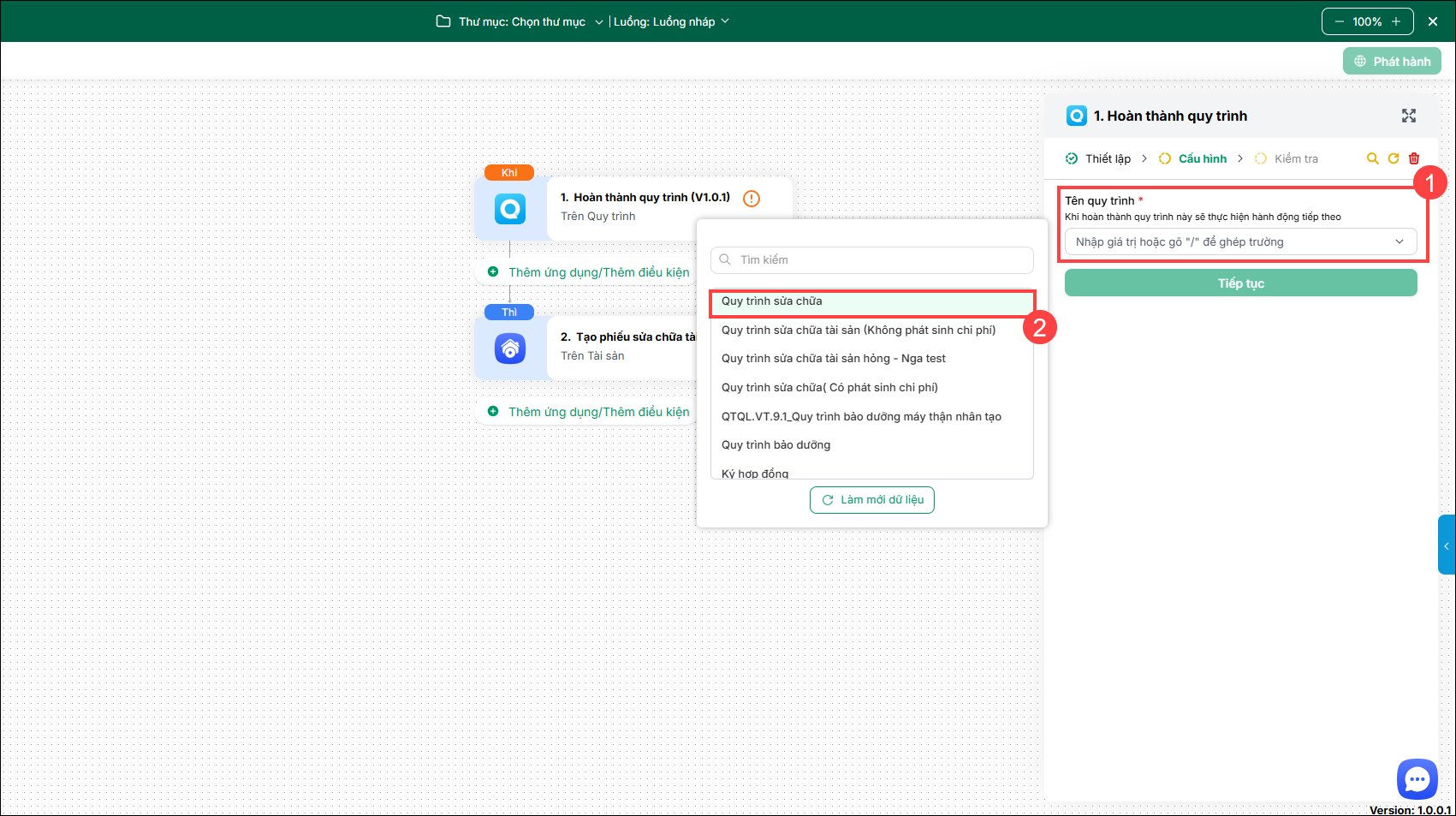
- Chọn tên quy trình để khi hoàn thành quy trình này sẽ thực hiện hành động tiếp theo trên ứng dụng iHOS Tài sản.
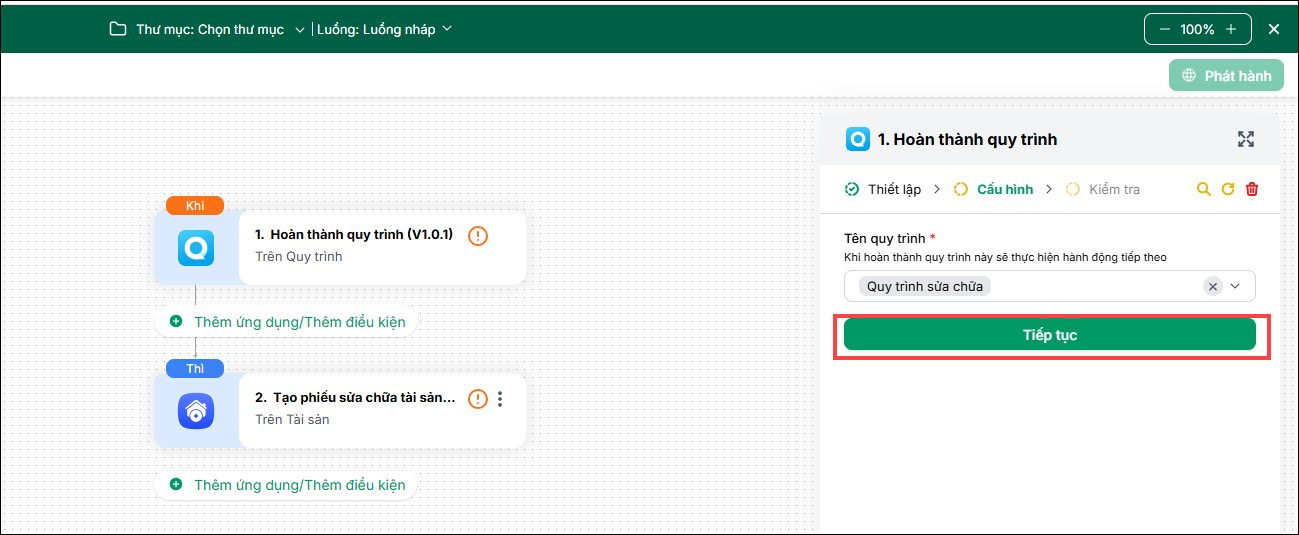
- Nhấn Tiếp tục
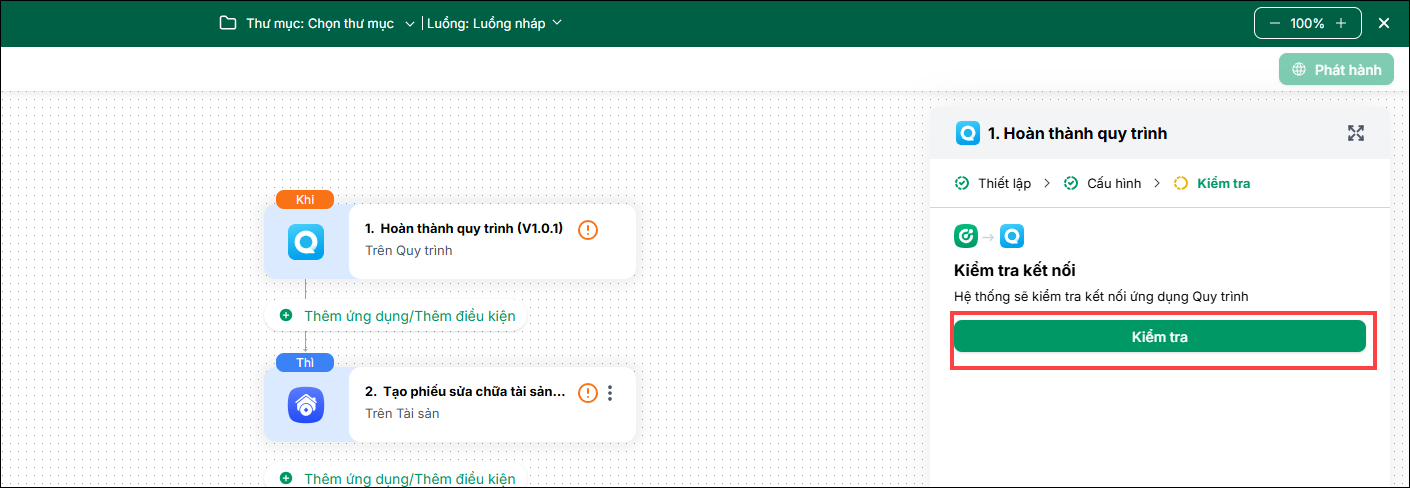
- Nhấn Kiểm tra để hệ thống kiểm tra kết nối ứng dụng Quy trình
- Hệ thống gửi thông báo kết nối thành công, nhấn Tiếp tục để thiết lập hành động khác
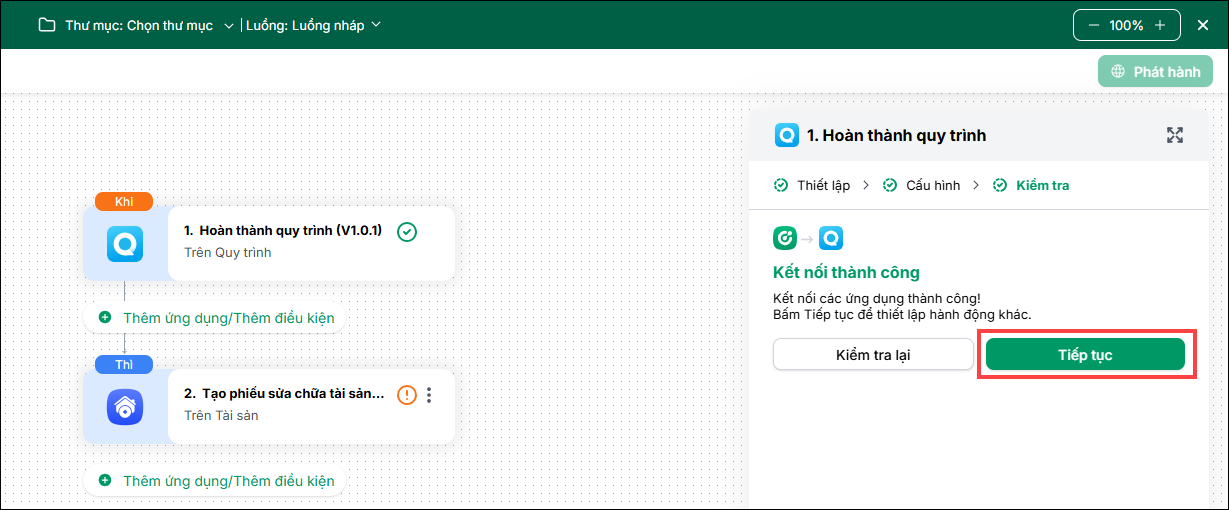
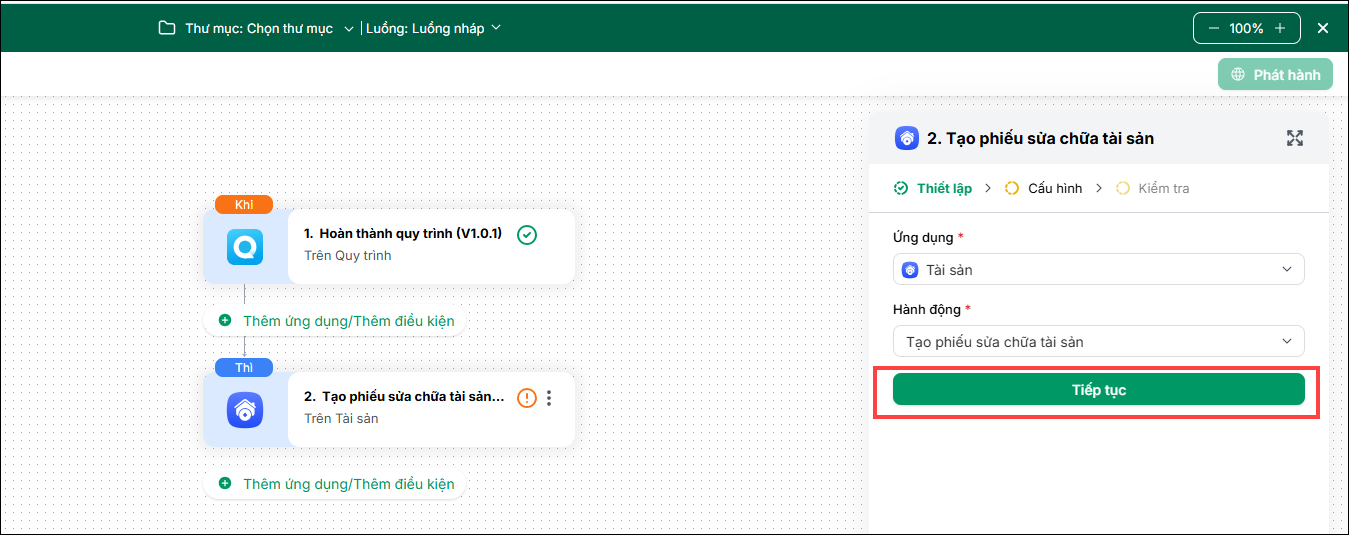
4.1. Kiểm tra cấu hình của ứng dụng Tài sản
- Nhấn Tiếp tục
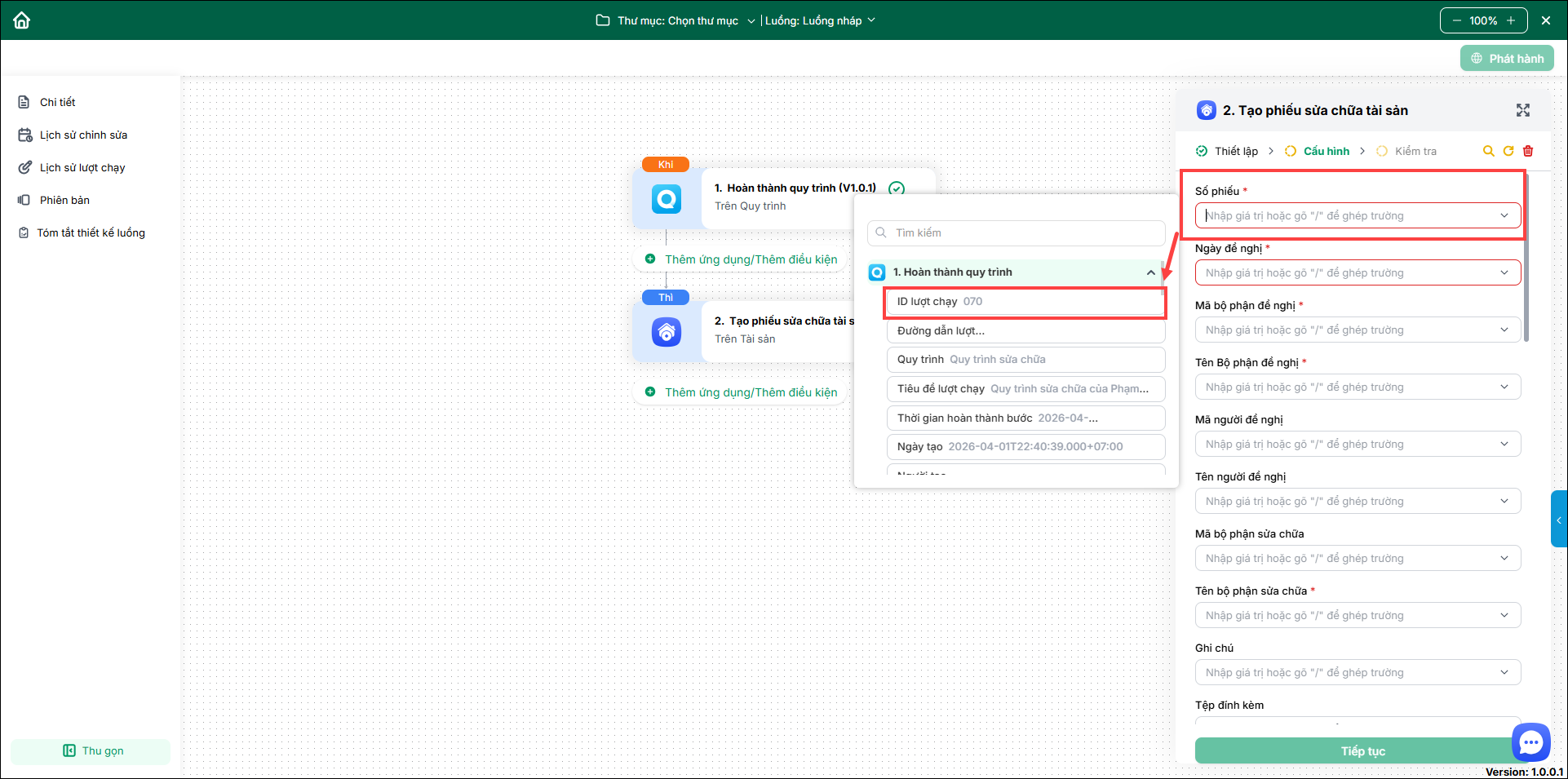
- Anh/chị thực hiện ghép lần lượt các trường thông tin trên phiếu sửa chữa tài sản tại ứng dụng iHOS tài sản với thông tin anh/chị thiết lập trên phiếu sửa chữa tại ứng dụng quy trình.
Ví dụ: Thông tin Số phiếu sẽ tương ứng với ID lượt chạy.
- Sau khi ghép xong các trường thông tin anh/chị nhấn Tiếp tục
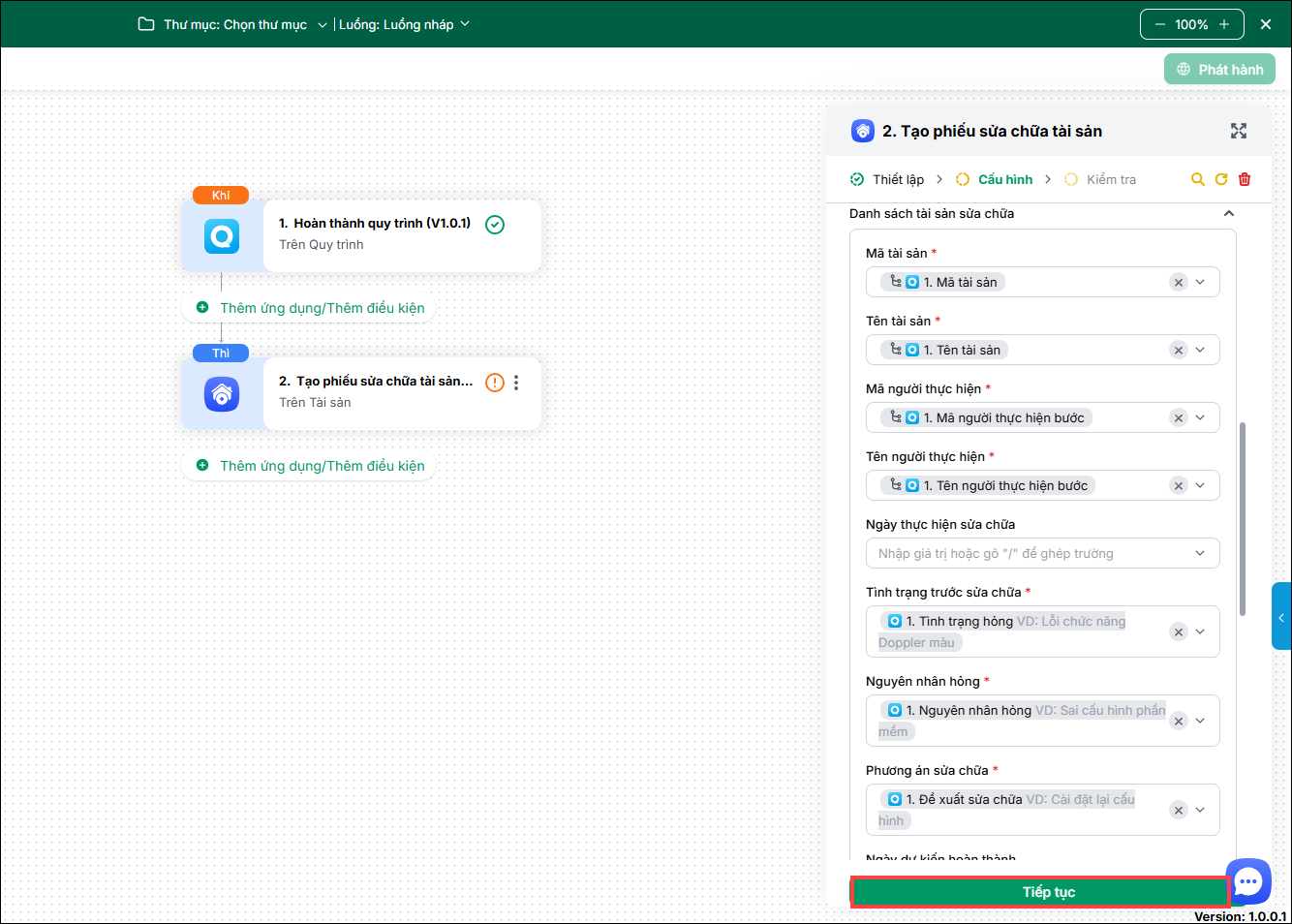
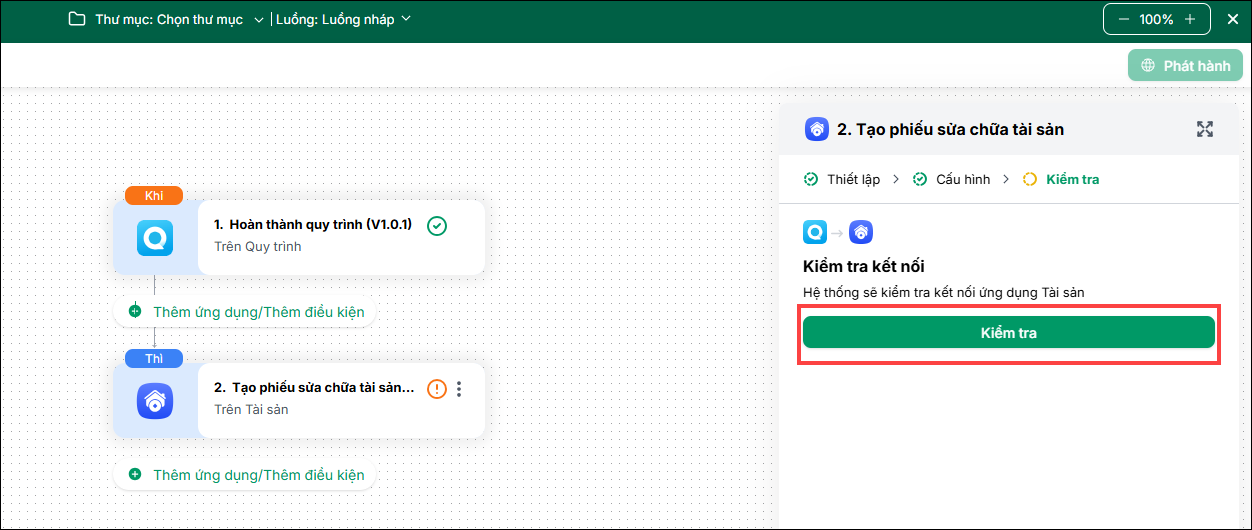
- Nhấn Kiểm tra để hệ thống kiểm tra kết nối ứng dụng Tài sản
Phát hình luồng nhận thông tin
- Sau khi kết nối thành công 2 ứng dụng Quy trình và Tài sản, anh/chị nhấn Phát hành để bắt đầu áp dụng luồng vào đơn vị
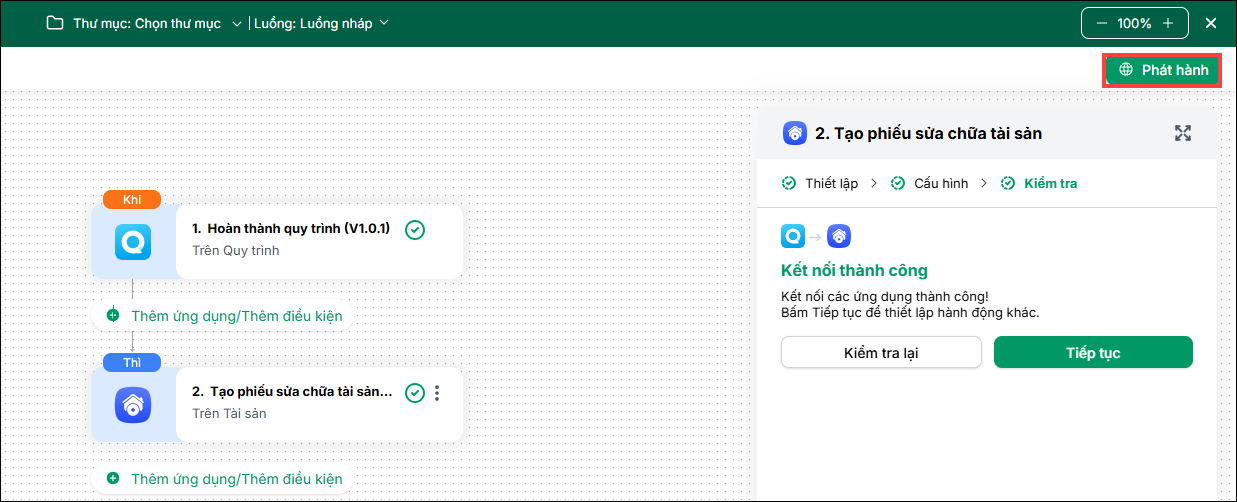
- Khi phát hành luồng thành công, nếu các sự kiện trong ứng dụng bắt đầu, luồng sẽ được kích hoạt và tự động thực hiện theo đúng thiết lập.

