
1. Tổng quan
Bài viết này giúp anh/chị nắm bắt các thông báo tự động liên quan đến tiền lương ngay trên ứng dụng Nhân viên giúp anh/chị chủ động theo dõi trạng thái phiếu lương và tình trạng chi trả của đơn vị.
2. Các bước thực hiện
2.1. Các loại thông báo tiền lương
Khi bộ phận Kế toán thực hiện các nghiệp vụ về lương, anh/chị sẽ nhận được thông báo theo hai trường hợp sau:
- Thông báo phiếu xác nhận thu nhập: Thông báo với nội dung: “Xác nhận [Tên đợt chi trả] – [Tên đơn vị]”.
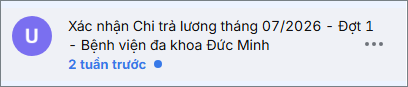
- Thông báo đã chi trả: Thông báo với nội dung: “[Tên đợt chi trả] đã được chi trả”.

2.2. Cách xem chi tiết phiếu lương từ thông báo
Để xem chi tiết các khoản thu nhập, anh/chị thực hiện các bước sau:
Bước 1: Tại màn hình thông báo trên ứng dụng, nhấn trực tiếp vào nội dung thông báo tiền lương vừa nhận được.
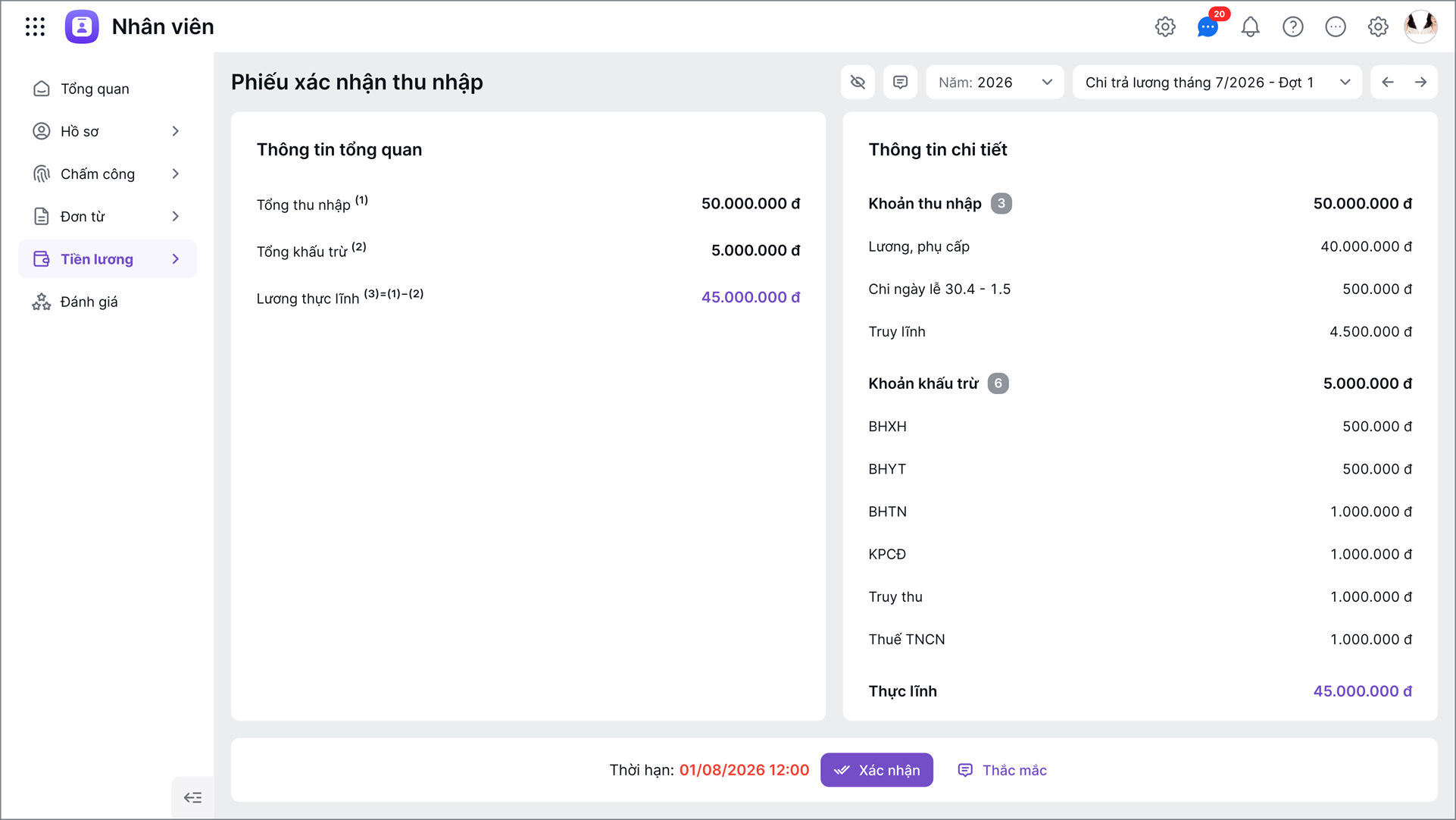
Bước 2: Hệ thống sẽ tự động điều hướng và hiển thị màn hình Phiếu xác nhận thu nhập với đầy đủ thông tin chi tiết của đợt chi trả đó.
3. Lưu ý
- Anh/chị cần đảm bảo đã bật quyền thông báo (Notification) cho ứng dụng trên điện thoại để không bỏ lỡ các thông tin quan trọng.
- Nếu không thấy thông báo mới, anh/chị có thể vào mục Thông báo trên ứng dụng để xem lại danh sách các tin nhắn cũ.