Biểu đồ tổng quan

1. Tổng quan

Mục đích: Hướng dẫn theo dõi và tùy chỉnh các biểu đồ tổng quan về tình hình nghỉ, đi muộn/về sớm, làm thêm của nhân viên.

Nội dung: Bao gồm danh sách các biểu đồ có sẵn, cách thêm và sắp xếp biểu đồ, cùng các tiện ích hỗ trợ trên từng biểu đồ.

Phạm vi áp dụng: HR, Cấp quản lý, Nhân viên sử dụng iHOS Chấm công

2. Danh sách biểu đồ

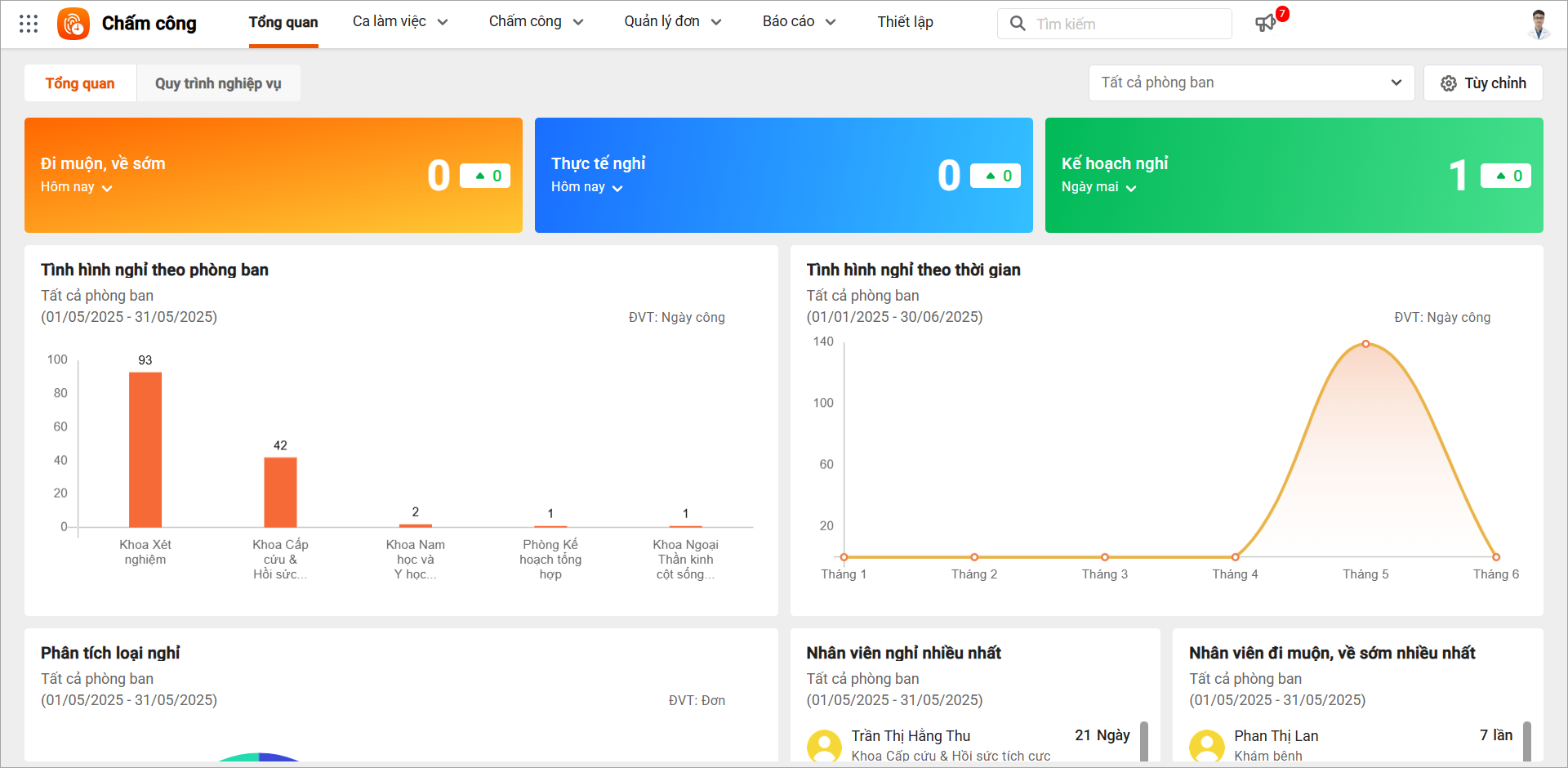
Tại phân hệ Tổng quan: Cán bộ xem đươc các biểu đồ thống kê về tình hình nghỉ, đi muộn/về sớm, làm thêm của nhân viên và cho phép tùy chỉnh thứ tự hiển thị, ẩn/hiện biểu đồ theo nhu cầu cá nhân của từng người dùng.
2.1. Tình hình nghỉ theo thời gian

Cách lấy số liệu: Thống kê số ngày công nhân viên nghỉ từ bảng chấm công chi tiết theo từng ngày/tuần/tháng.
Ý nghĩa: Giúp HR/quản lý nắm bắt được xu hướng nghỉ theo từng khoảng thời gian của nhân viên để phân tích nguyên nhân, đưa ra kế hoạch công việc phù hợp.

2.2 Tình hình nghỉ theo phòng ban

Cách lấy số liệu: Thống kê số ngày công nhân viên nghỉ từ bảng chấm công chi tiết và nhóm theo từng phòng ban/đơn vị.
Ý nghĩa: Giúp HR/quản lý nắm bắt được phòng ban nào có nhân viên nghỉ nhiều để phân tích nguyên nhân, đưa ra kế hoạch công việc phù hợp.

2.3 Phân tích loại nghỉ

Cách lấy số liệu: Thống kê số lượng, tỷ lệ đơn xin nghỉ (lượt nghỉ) của nhân viên theo từng loại (VD: nghỉ phép, nghỉ ốm, nghỉ không lương,…).
Ý nghĩa: Giúp HR/quản lý nắm bắt được tình hình nhân viên xin nghỉ theo loại nào là chủ yếu để phân tích xu hướng, đưa ra chính sách về các loại nghỉ cho phù hợp.

2.4 Danh sách nhân viên nghỉ nhiều nhất

Cách lấy số liệu: Thống kê những nhân viên có số ngày nghỉ nhiều nhất trong đơn vị tại một khoảng thời gian nhất định.
Ý nghĩa: Giúp HR/quản lý nắm bắt được những trường hợp nhân viên nghỉ làm nhiều để tìm hiểu nguyên nhân, đưa ra kế hoạch công việc phù hợp.

2.5 Tình hình đi muộn, về sớm theo thời gian

Cách lấy số liệu: Thống kê số lần, số phút đi muộn/về sớm của nhân viên từ bảng chấm công chi tiết theo từng ngày/tuần/tháng.
Ý nghĩa: Giúp HR/quản lý nắm bắt được xu hướng đi muộn/về sớm theo từng khoảng thời gian của nhân viên để đánh giá tình hình tuân thủ nội quy của nhân viên qua thời gian.

2.6 Tình hình đi muộn, về sớm theo phòng ban

Cách lấy số liệu: Thống kê số lần, số phút đi muộn/về sớm nhân viên nghỉ từ bảng chấm công chi tiết và nhóm theo từng phòng ban/đơn vị.
Ý nghĩa: Giúp HR/quản lý nắm bắt được phòng ban nào có nhân viên đi muộn/về sớm nhiều để đánh giá tình hình tuân thủ nội quy của từng phòng ban/đơn vị.

2.7 Danh sách nhân viên đi muộn, về sớm nhiều nhất

Cách lấy số liệu: Thống kê những nhân viên có số lần, số phút đi muộn/về sớm nhiều nhất trong đơn vị tại một khoảng thời gian nhất định.
Ý nghĩa: Giúp HR/quản lý nắm bắt được những trường hợp nhân viên đi muộn/về sớm nhiều để đánh giá tình hình tuân thủ nội quy của nhân viên, làm căn cứ đưa ra các chế tài xử phạt phù hợp.

2.8 Tần suất đi muộn, về sớm

Cách lấy số liệu: Thống kê số lượng nhân viên đi muộn, về sớm theo số lần vi phạm (1 lần, 2 lần, 3 lần,…).
Ý nghĩa: Giúp HR/quản lý nắm bắt được tần suất nhân viên đi muộn/về sớm (theo số lần) để đánh giá tình hình tuân thủ nội quy của nhân viên, làm căn cứ đưa ra các chế tài xử phạt phù hợp.

2.9 Tình hình làm thêm theo thời gian

Cách lấy số liệu: Thống kê số giờ làm thêm của nhân viên từ bảng chấm công chi tiết theo từng ngày/tuần/tháng.
Ý nghĩa: Giúp HR/quản lý nắm bắt được xu hướng làm thêm theo từng khoảng thời gian của nhân viên để phân tích nguyên nhân, đưa ra kế hoạch công việc phù hợp.

2.10 Tình hình làm thêm theo phòng ban

Cách lấy số liệu: Thống kê số giờ làm thêm của nhân viên từ bảng chấm công chi tiết và nhóm theo từng phòng ban/đơn vị.
Ý nghĩa: Giúp HR/quản lý nắm bắt được phòng ban nào có nhân viên làm thêm nhiều để phân tích nguyên nhân, đưa ra kế hoạch công việc phù hợp.

2.11 Danh sách nhân viên làm thêm nhiều nhất

Cách lấy số liệu: Thống kê những nhân viên có số giờ làm thêm nhiều nhất trong đơn vị tại một khoảng thời gian nhất định.
Ý nghĩa: Giúp HR/quản lý nắm bắt được những trường hợp nhân viên làm thêm nhiều để tìm hiểu nguyên nhân, đưa ra kế hoạch công việc phù hợp.

3. Tùy chỉnh hiển thị biểu đồ

3.1. Thêm biểu đồ

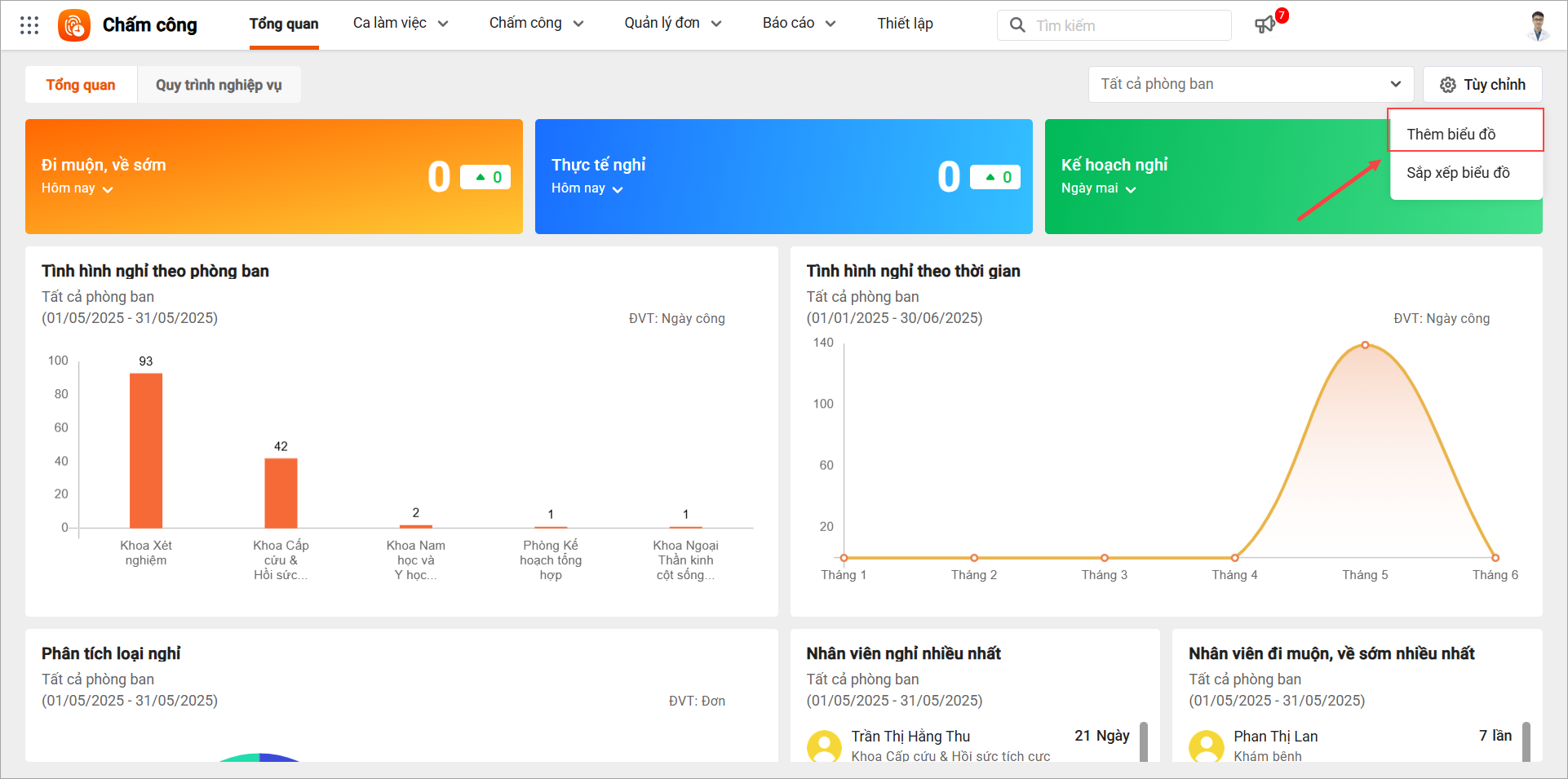
Bước 1: Tại giao diện Tổng quan, nhấn Tùy chỉnh → Thêm biểu đồ:
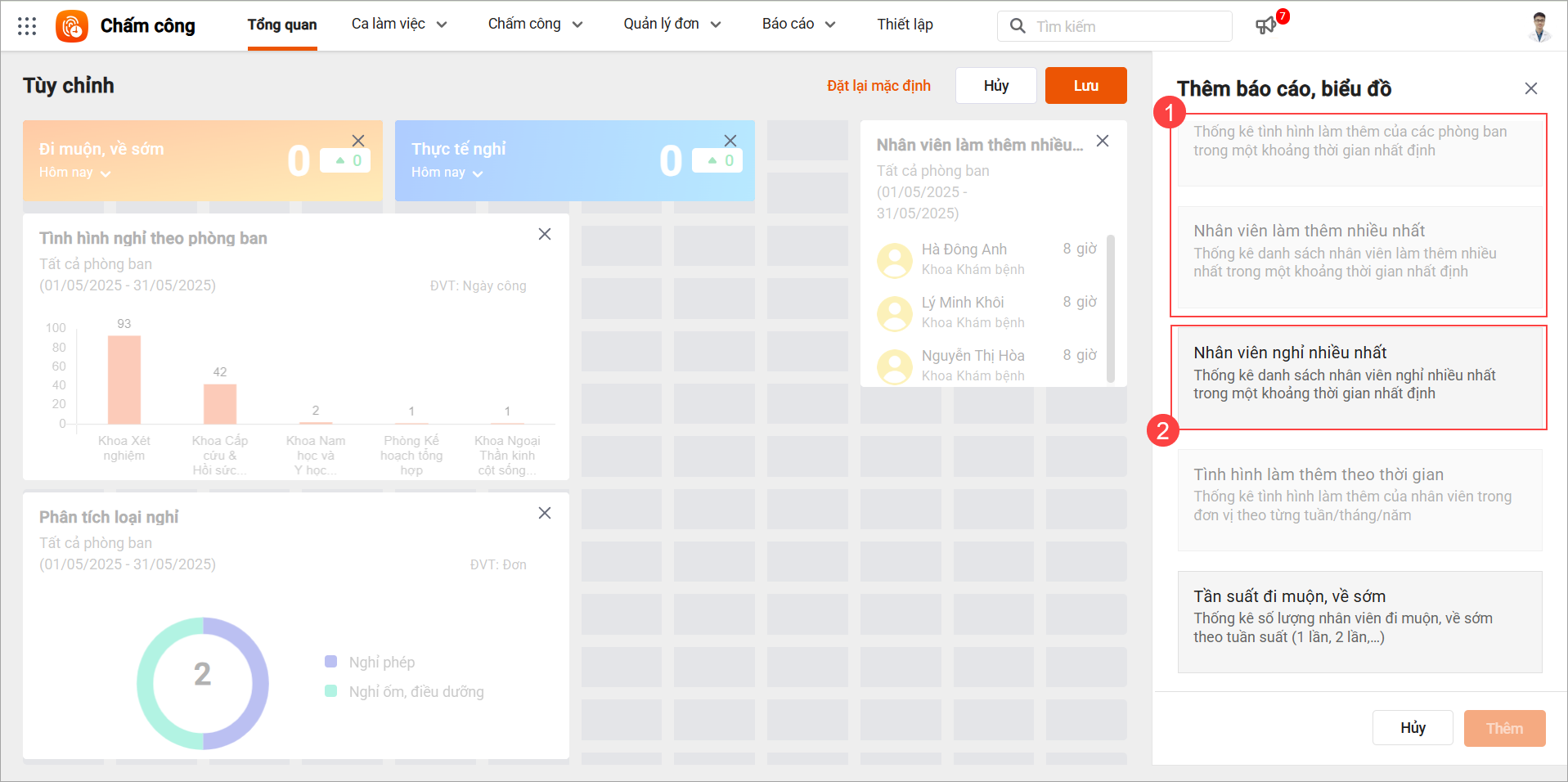
Bước 2: Thực hiện thêm biểu đồ

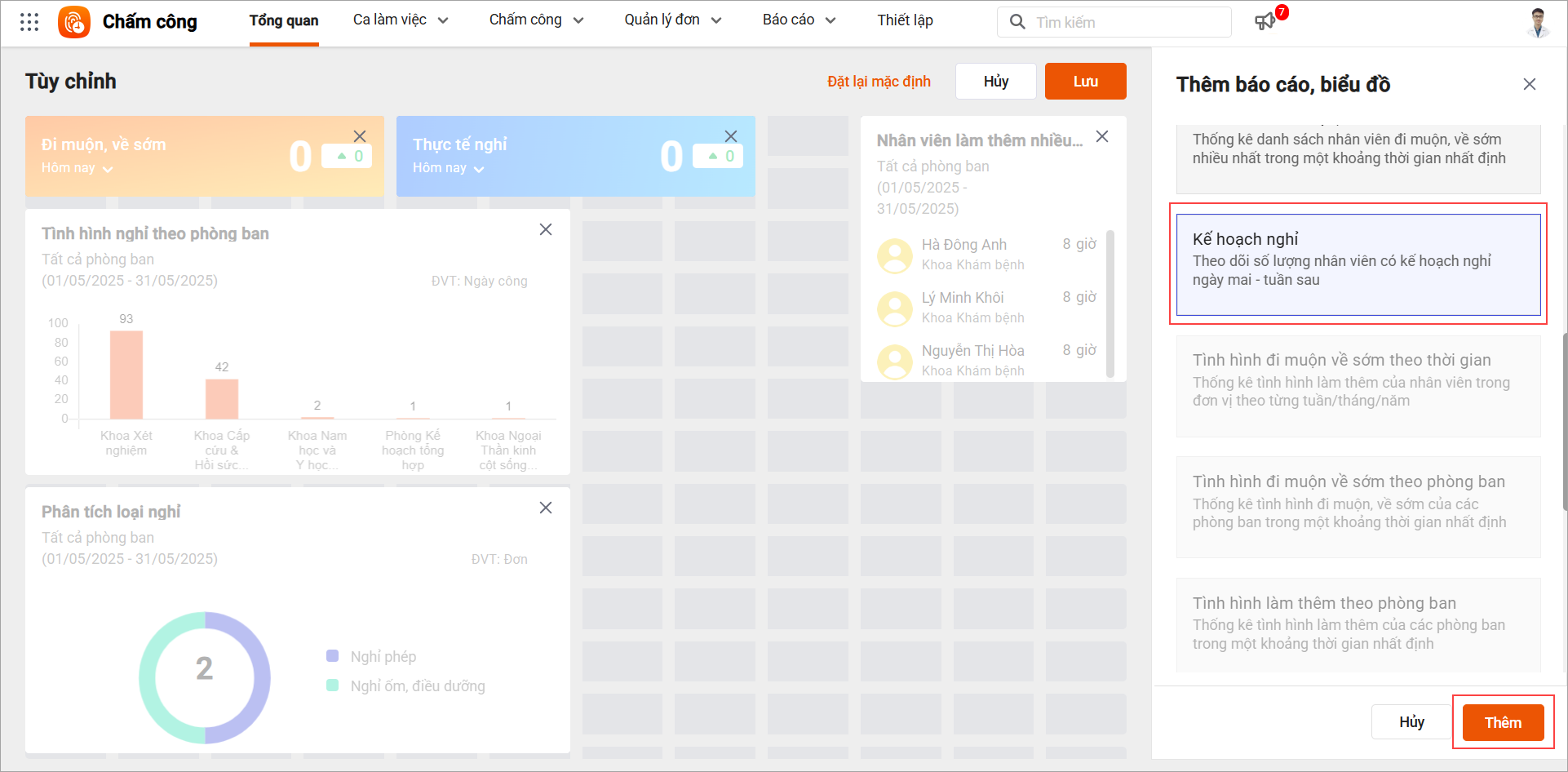
Hiển thị danh sách tất cả các biểu đồ phần mềm cung cấp:

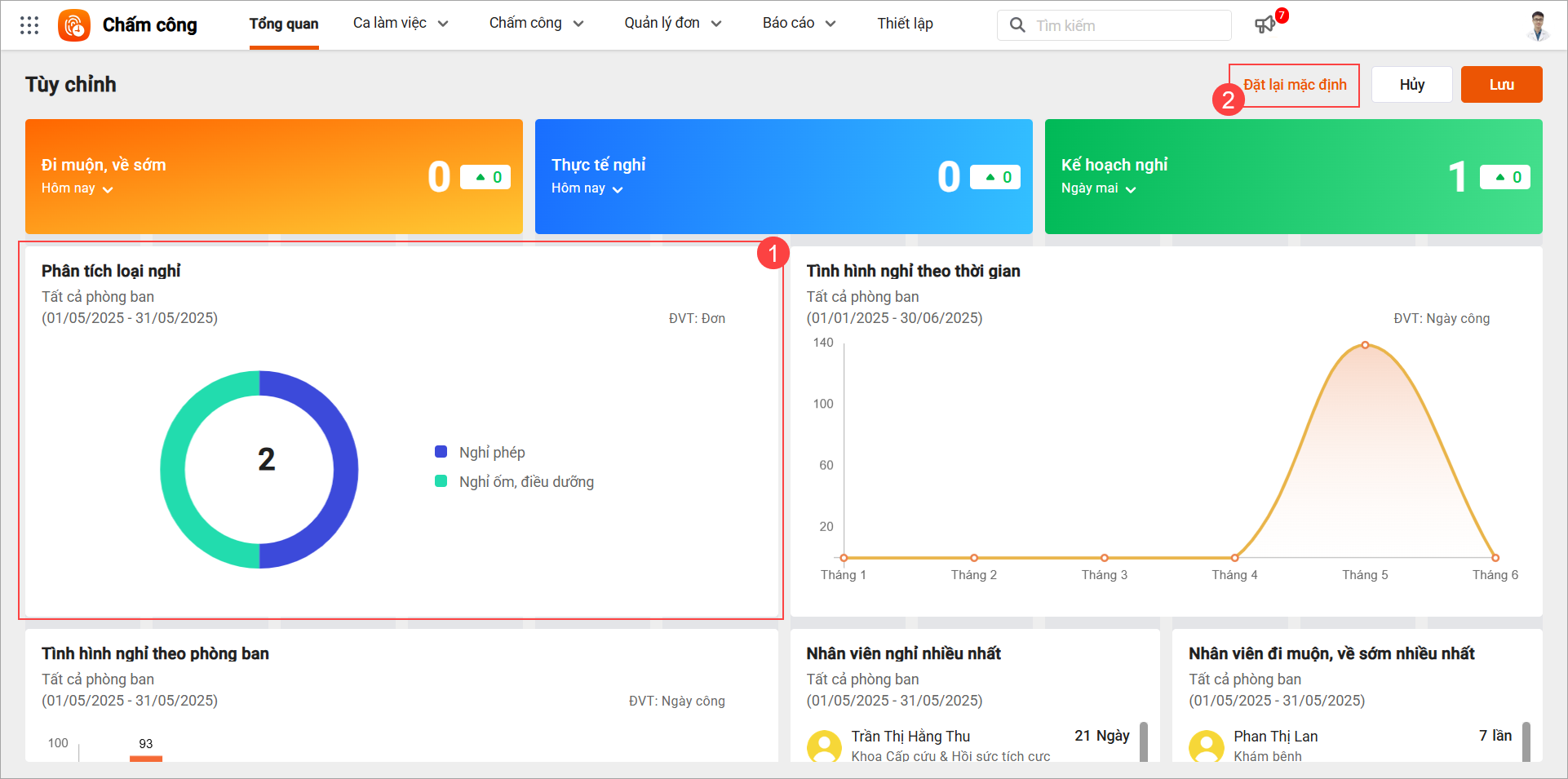
  • (1) Các biểu đồ đã có trên màn hình Tổng quan: hiển thị dạng mờ, không kéo thả được vào giao diện. Nhấn dấu x tại biểu đồ không muốn hiển thị.
  • (2) Các biểu đồ chưa có trên màn hình Tổng quan: hiển thị đậm hơn, cho phép thêm vào màn hình bằng cách kéo thả vào giao diện. Hoặc nhấn Thêm
  • Nhấn Đặt lại mặc định nếu muốn lấy lại thiết lập mặc định của phần mềm.
3.2. Sắp xếp biểu đồ

–  Bước 1: Tại giao diện Tổng quan, nhấn Tùy chỉnh → Sắp xếp biểu đồ
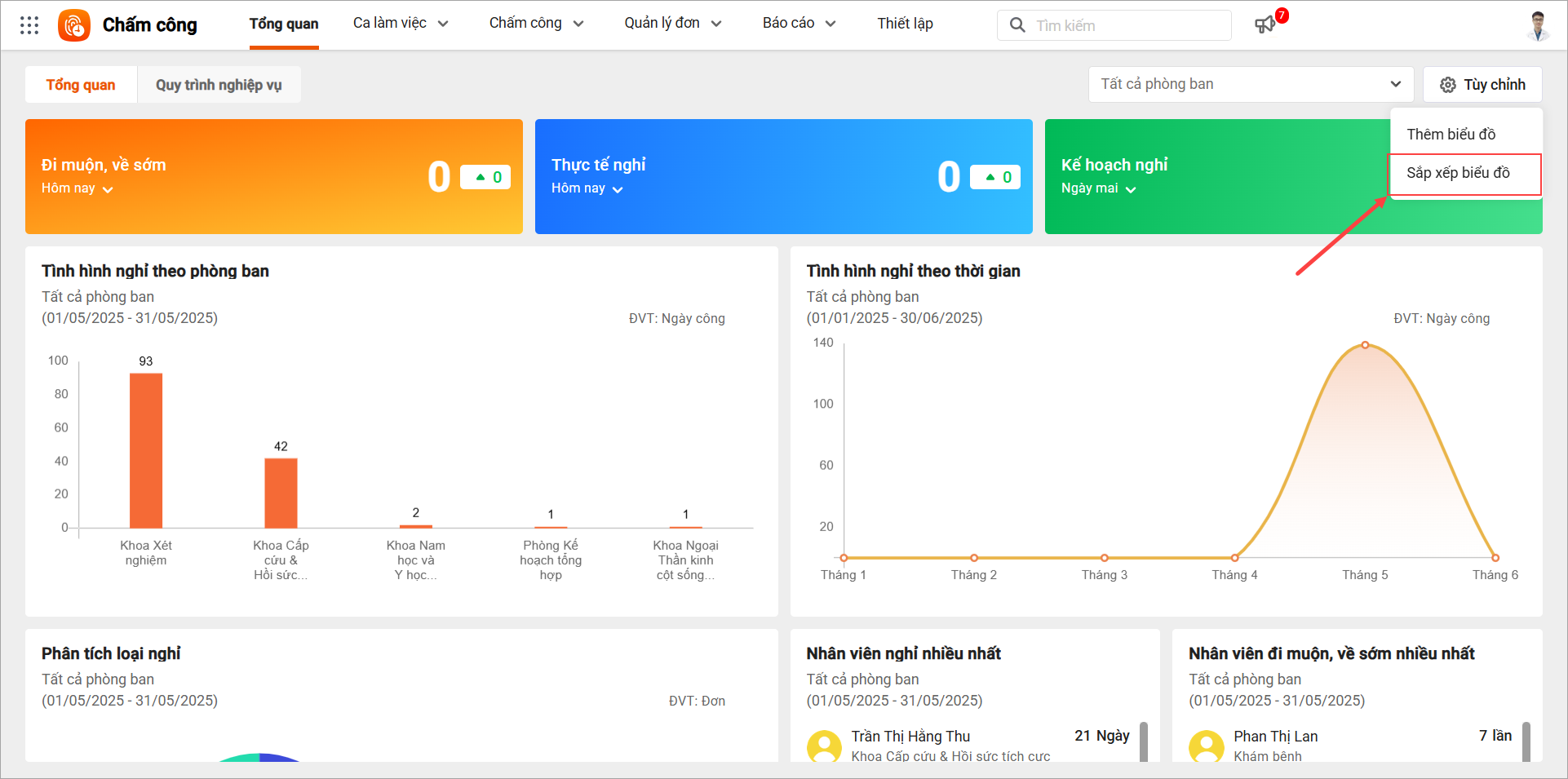
  • Bước 2: Thực hiện sắp xếp theo nhu cầu của đơn vị.

Cán bộ có thể thực hiện:

  • (1) Thay đổi vị trí hiển thị biểu đồ bằng cách kéo thả
  • (2) Đặt lại giao diện về mặc định

Bước 3: Nhấn Lưu để lưu các thay đổi.

3.3. Tiện ích khác

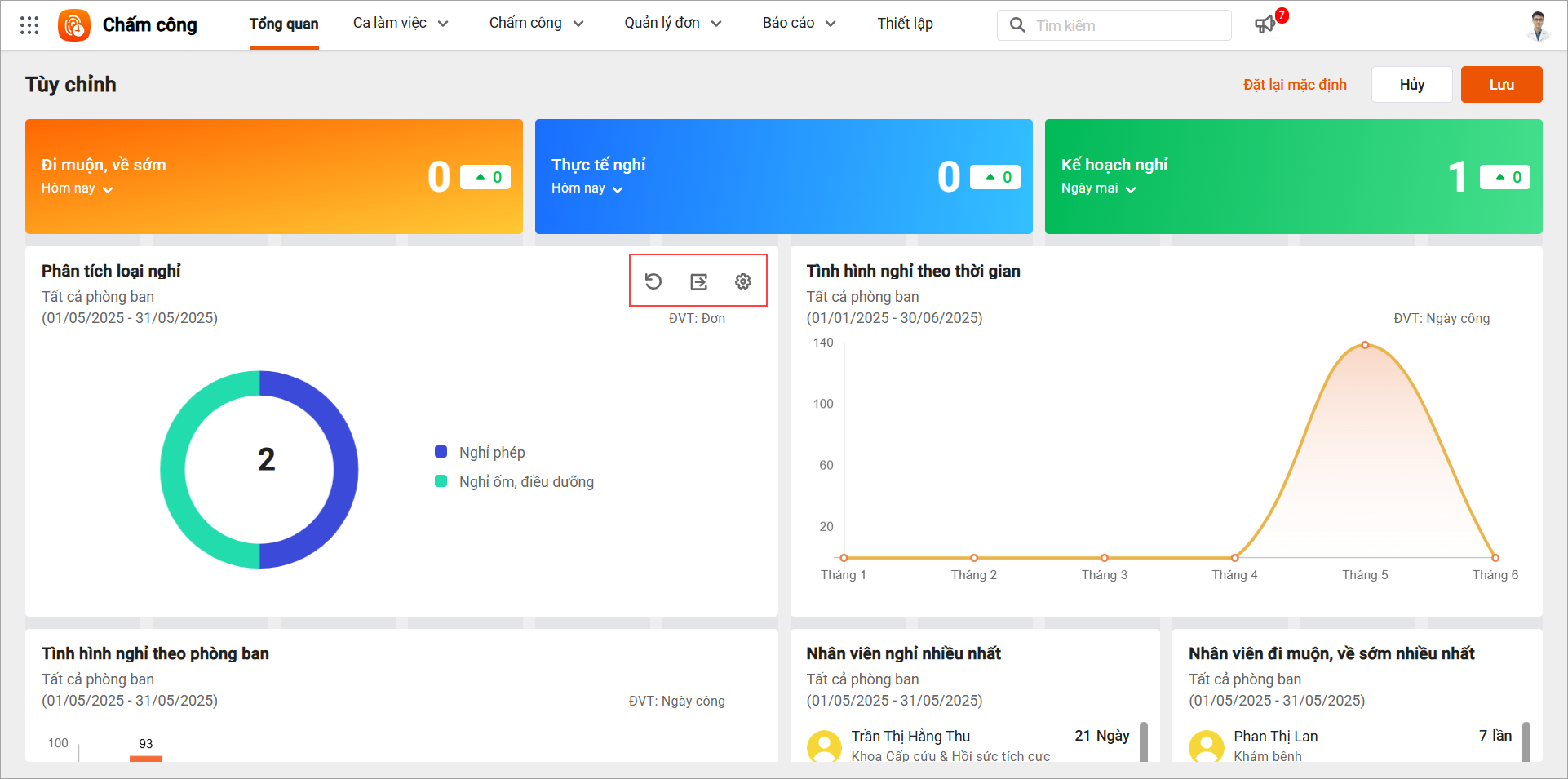
Tại từng biểu đồ tại màn hình Tổng quan, cho phép thực hiện các chức năng:

  • Tải lại dữ liệu
  • Xuất khẩu
  • Tùy chỉnh tham số

Với các biểu đồ cột/đường/tròn, nhấn vào cột/điểm trên đường/vùng trên biểu đồ hoặc các số liệu bên cạnh để xem chi tiết.
Bài viết này hữu ích với bạn không?
Lượt xem: 4683
Cập nhật 27/05/2026


Bài viết này hữu ích chứ?

Nền tảng quản trị doanh nghiệp hợp nhất MISA AMIS với gần 200.000 khách hàng doanh nghiệp đang sử dụng

Bài viết liên quan

Đã dùng phần mềm là đang chuyển đổi số. Bạn đã có lộ trình?
Đăng kí ngay để nhận sách "Hướng dẫn Chuyển đổi số theo ngành nghề". Giúp tăng doanh thu, giảm chi phí, mở rộng hoạt động kinh doanh hiệu quả.