
1. Tổng quan
Bài viết hướng dẫn HR cách tùy chỉnh thông tin hiển thị trên các biểu mẫu xuất khẩu, ví dụ như thêm thông tin chữ ký khi xuất khẩu bảng chấm công để gửi cho các bộ phận liên quan ký xác nhận.
Phạm vi áp dụng: HR được phân quyền xem/sửa tại mục Biểu mẫu
2. Các bước thực hiện
Lưu ý: HR cần được phân quyền xem/sửa tại mục Biểu mẫu mới sử dụng được tính năng này.
Để thiết lập thông tin trên các biểu mẫu xuất khẩu trên iHOS Chấm công, anh/chị thực hiện như sau:
Bước 1: HR truy cập vào phân hệ Thiết lập > Biểu mẫu > chọn tab Mẫu xuất khẩu > nhấn Sửa.
Bước 2: Tùy chỉnh thông tin công ty và chân chữ ký trên mẫu xuất khẩu:
- Tùy chỉnh hiển thị hoặc ẩn hiển thị: Logo công ty, Tên công ty, Địa chỉ, Chân chữ ký
- Thiết lập vị trí hiển thị, thông tin ngày tháng và tên người lập tại chân chữ ký
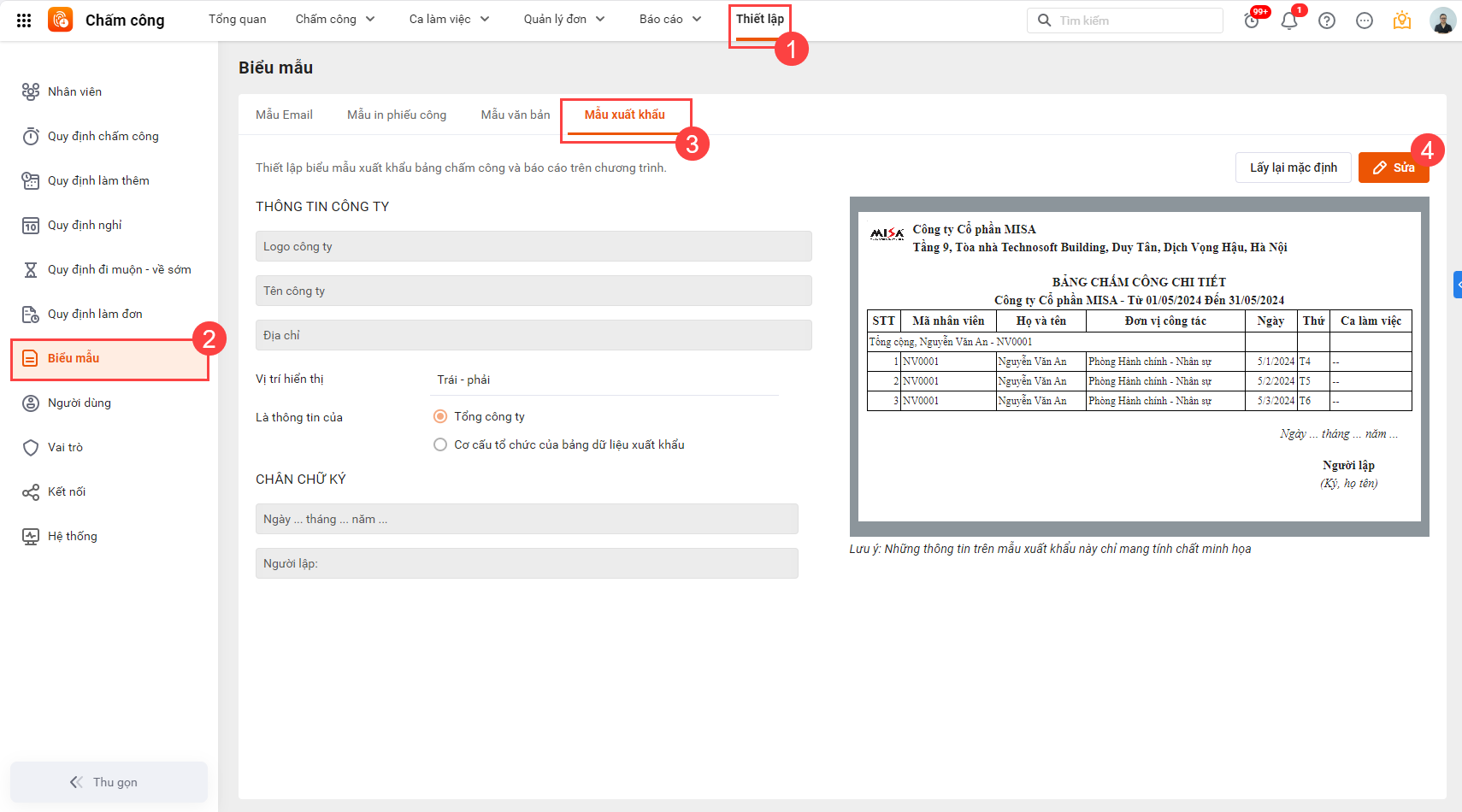
Bước 3: Chương trình hiển thị mẫu xem trước để HR dễ theo dõi. Sau khi đã tùy chỉnh xong, anh chị nhấn Lưu.
Bài viết này hữu ích với bạn không?
Lượt xem:
349