1. Tổng quan
Bài viết nhằm hướng dẫn: Hướng dẫn HR khóa và mở khóa bảng chấm công chi tiết để đảm bảo dữ liệu chính xác sau khi chốt công tính lương.
Nội dung tổng quan bao gồm:
- Phân quyền khóa/mở khóa bảng chấm công
- Thao tác khóa/mở bảng chấm công chi tiết
- Theo dõi trạng thái khóa/mở và nhật ký thao tác
- Thao tác mở khóa khi cần chỉnh sửa
Phạm vi áp dụng: HR, Quản trị viên hệ thống, Người phụ trách chấm công
2. Các bước thực hiện
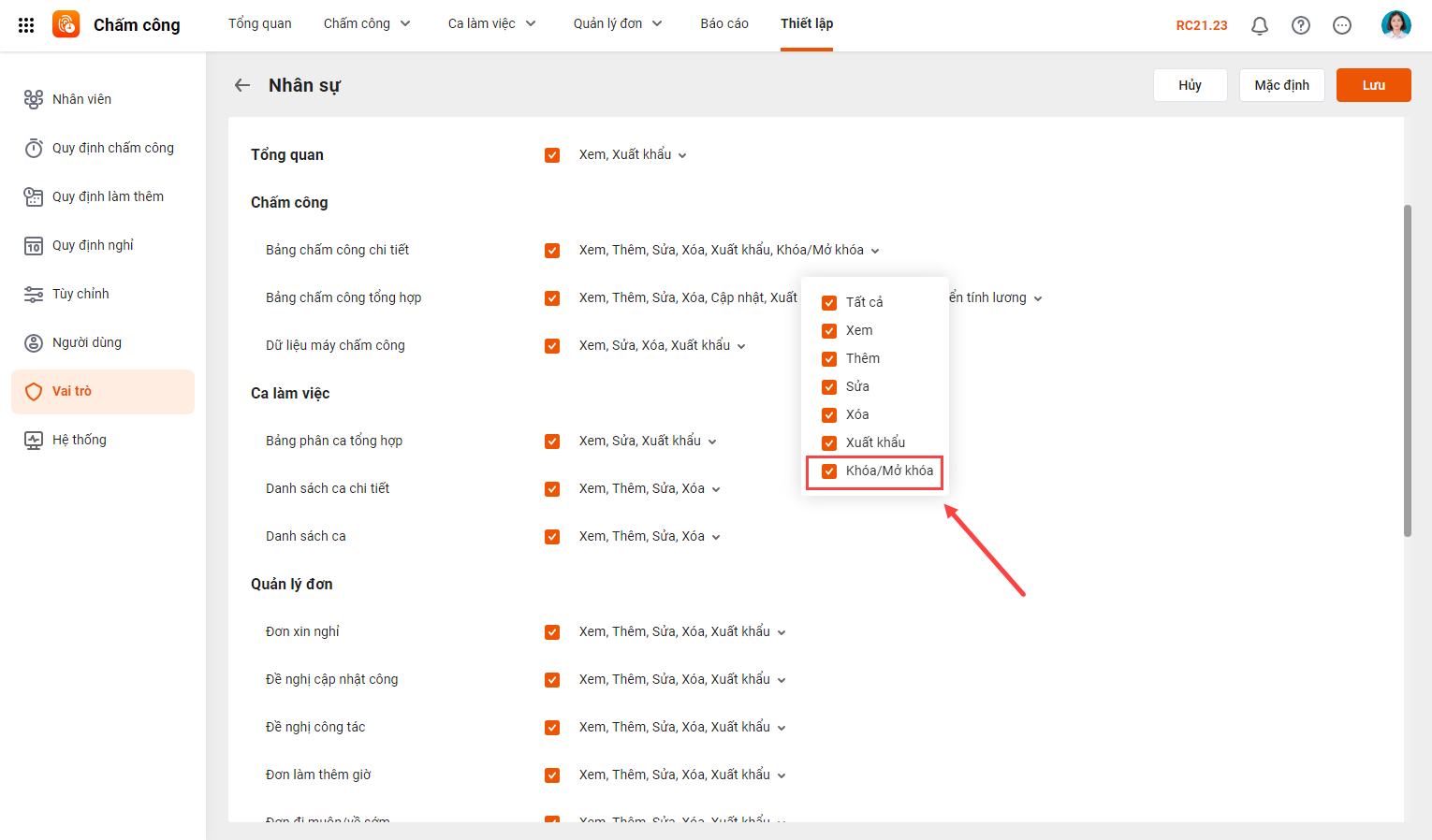
Để sử dụng được tính năng này, người dùng cần được phân quyền Khóa/Mở khóa Bảng chấm công chi tiết trên Thiết lập\Vai trò.
2.1 Khóa bảng chấm công chi tiết
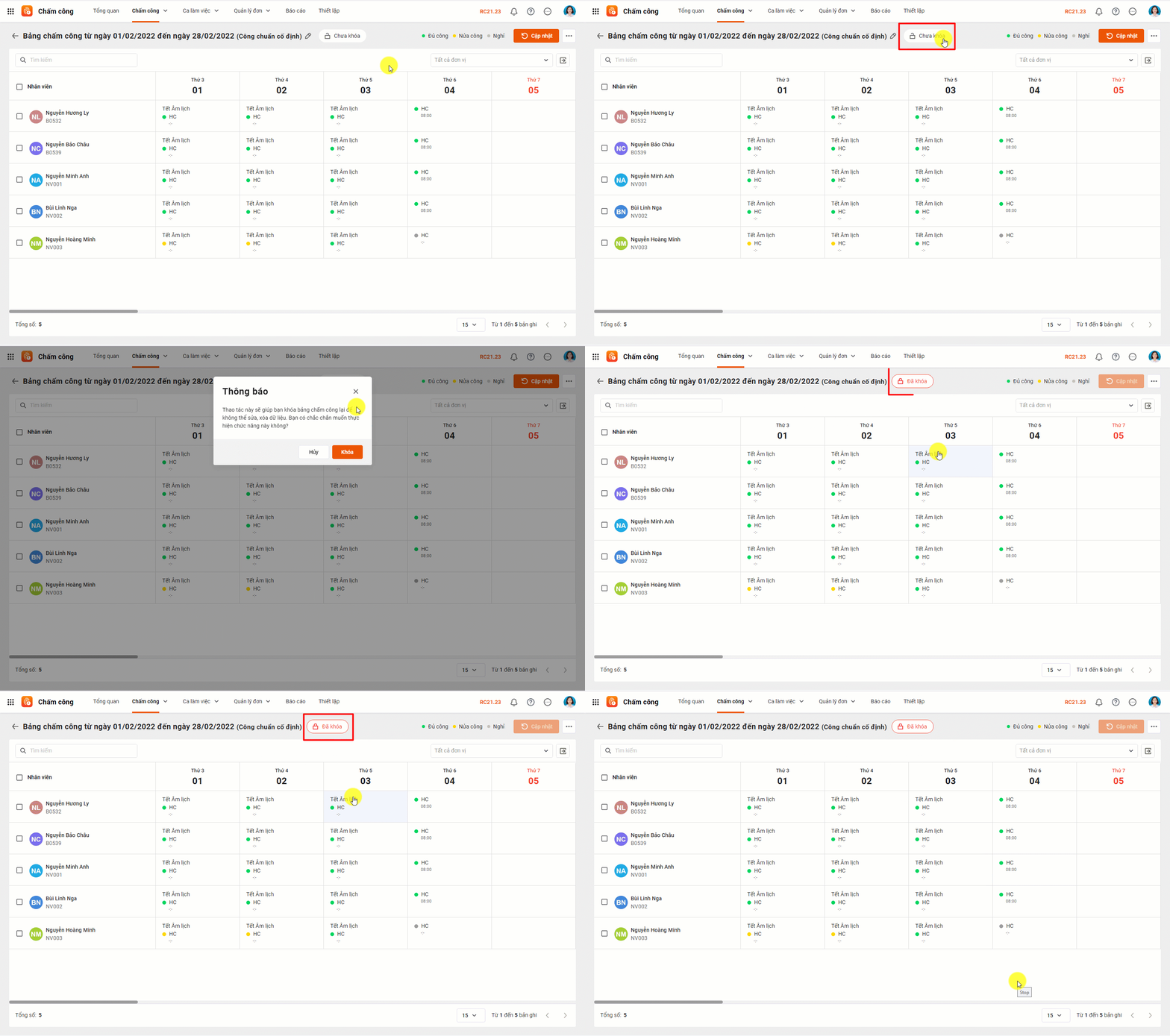
Trên giao diện chi tiết bảng chấm công, HR có thể thực hiện khóa bảng để đảm bảo dữ liệu chính xác sau khi đã chốt công theo các bước sau:
Bước 1: Vào Chấm công\Bảng chấm công chi tiết
Bước 2: Nhấn vào bảng chấm công chi tiết cần khóa để mở bảng chấm công chi tiết
Bước 3: Nhấn Chưa khóa\Khóa để khóa bảng chấm công.
Lưu ý: Bảng chấm công hiện Đã khóa là bảng chấm công đã được khóa.
2.2 Mở khóa bảng chấm công
Anh/Chị vẫn có thể mở khóa bảng công nhấp Đã khóa khi cần thêm/sửa/xóa/cập nhật bảng theo các bước sau:
Bước 1: Vào Chấm công\Bảng chấm công chi tiết
Bước 2: Nhấn vào bảng chấm công chi tiết cần mở khóa để mở bảng chấm công chi tiết
Bước 3: Nhấn Đã khóa\Mở khóa để mở khóa bảng chấm công.
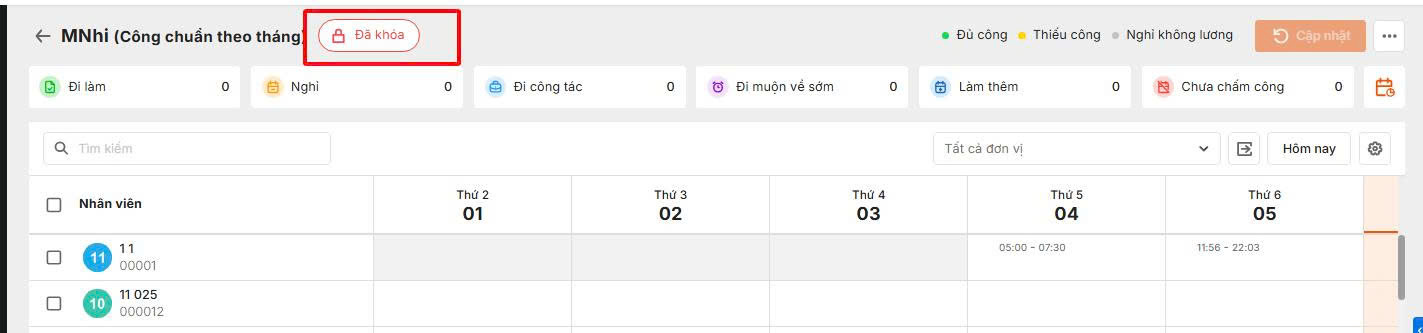
2.3 Theo dõi trạng thái và nhật ký thao tác
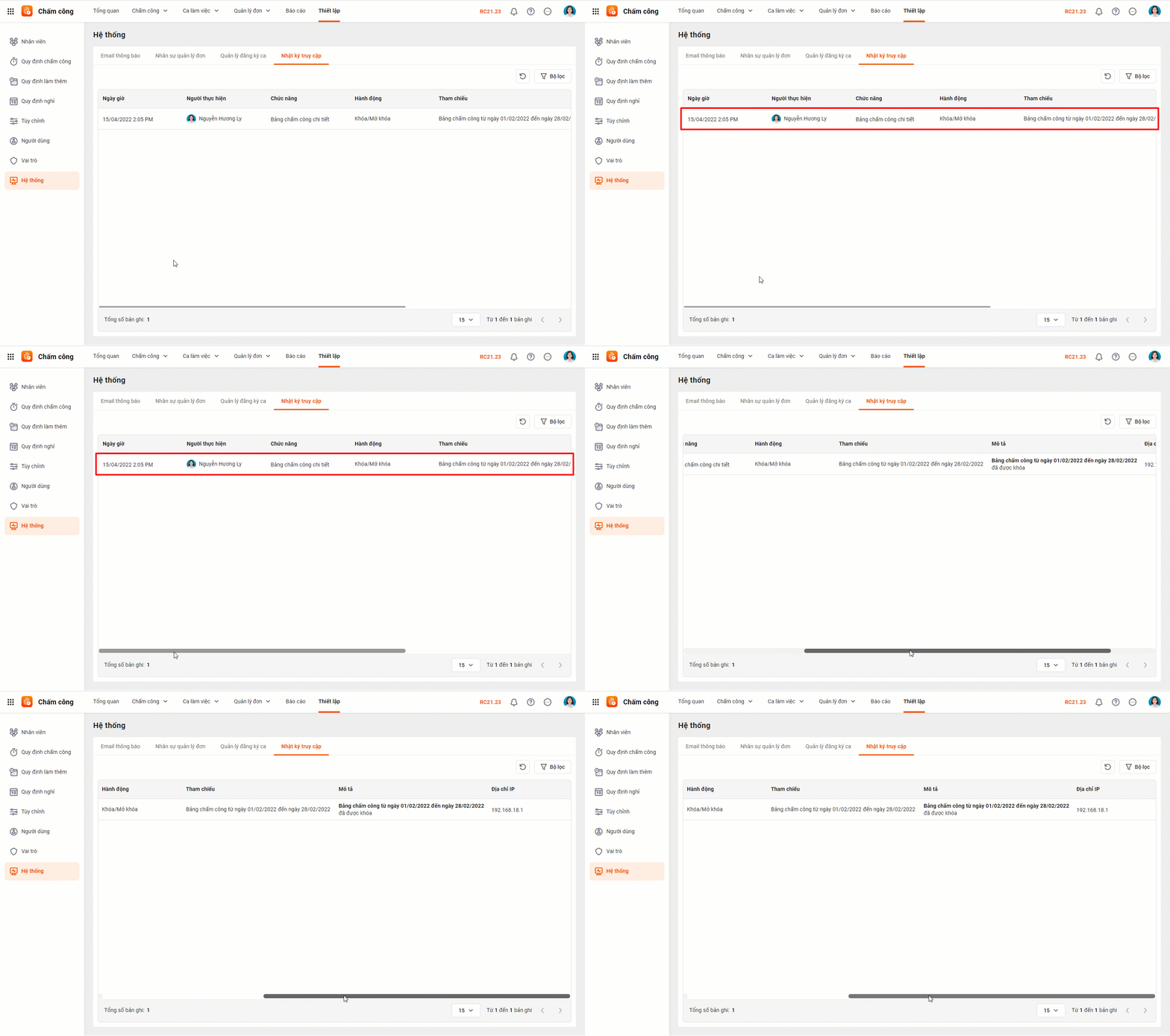
Chương trình sẽ ghi nhận thao tác trên Thiết lập\Hệ thống\Nhật ký truy cập. Đồng thời hiển thị trạng thái Đã khóa/Chưa khóa để HR tiện theo dõi.