1. Tổng quan
Bài viết hướng dẫn tính năng hiển thị thông tin nhiệm vụ đồng bộ từ AMIS CRM trên giao diện dự án dạng danh sách và bảng, hỗ trợ theo dõi, tổng hợp thông tin khách hàng, đơn hàng một cách trực quan, thuận tiện.
Nội dung bài viết gồm:
- Cách thiết lập và hiển thị thông tin trên giao diện dự án dạng danh sách.
- Cách thiết lập và hiển thị thông tin trên giao diện dự án dạng bảng.
- Cách thiết lập và hiển thị thông tin trên giao diện công việc chi tiết.
2. Hướng dẫn thực hiện
Lưu ý: Chỉ người dùng có quyền thiết lập Tùy chỉnh hiển thị hoặc toàn quyền dự án mới thực hiện được thao tác này.
2.1. Trên giao diện Danh sách
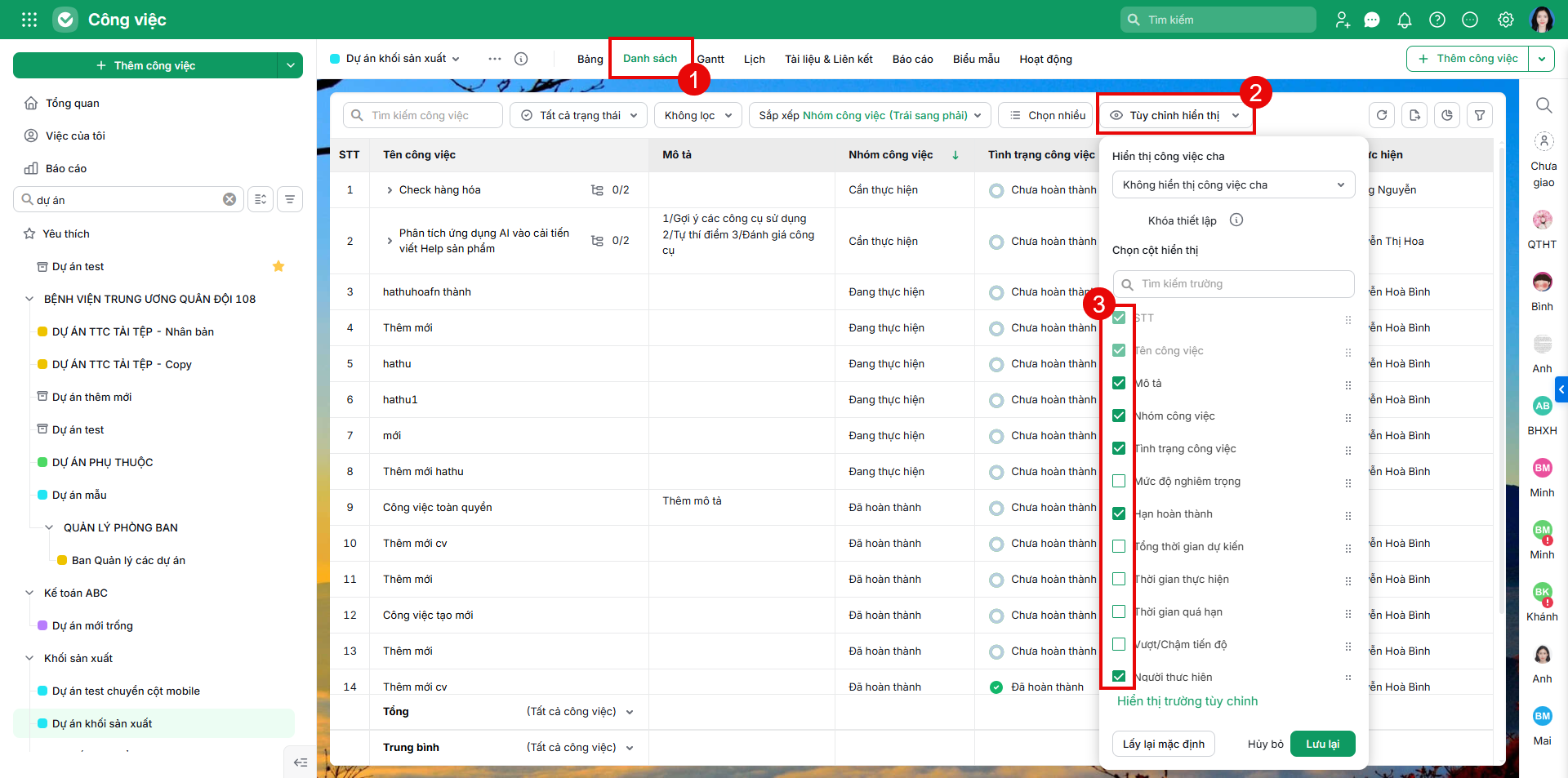
Bước 1: Trên giao diện dự án dạng danh sách, nhấn Tùy chỉnh hiển thị, tích chọn hiển thị các cột thông tin đồng bộ từ nhiệm vụ trên CRM (Ví dụ: Khách hàng, Báo giá, Chiến dịch,…).
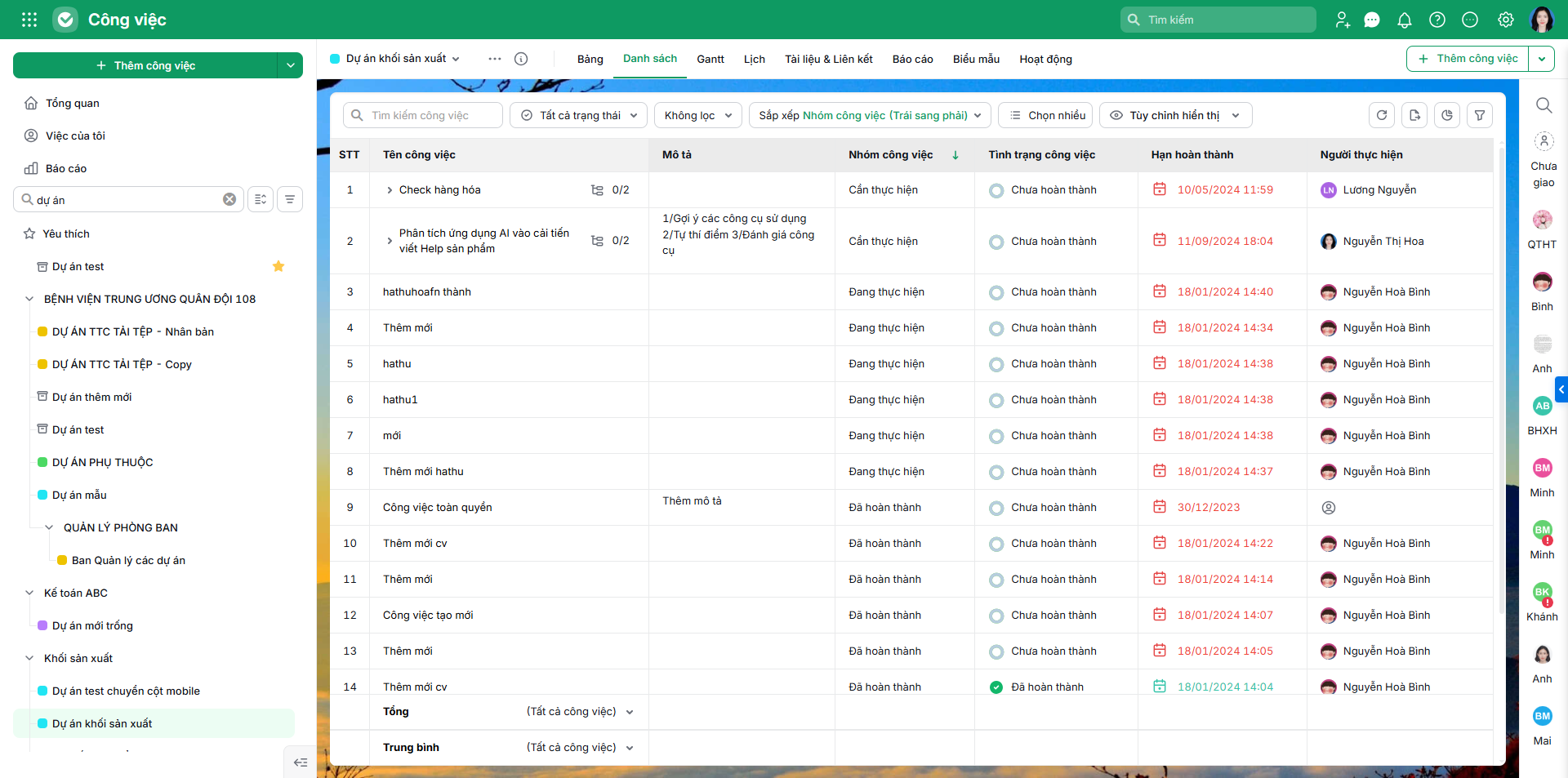
Bước 2: Trên danh sách sẽ hiển thị đầy đủ các cột thông tin đồng bộ giúp dễ dàng theo dõi, xuất khẩu,… tùy theo nhu cầu.
2.2. Trên giao diện Bảng
Bước 1: Trên giao diện dự án dạng Bảng, nhấn Tùy chỉnh hiển thị, sau đó tích chọn các thông tin nhiệm vụ trên CRM (Ví dụ: Khách hàng, Báo giá, Chiến dịch,…).
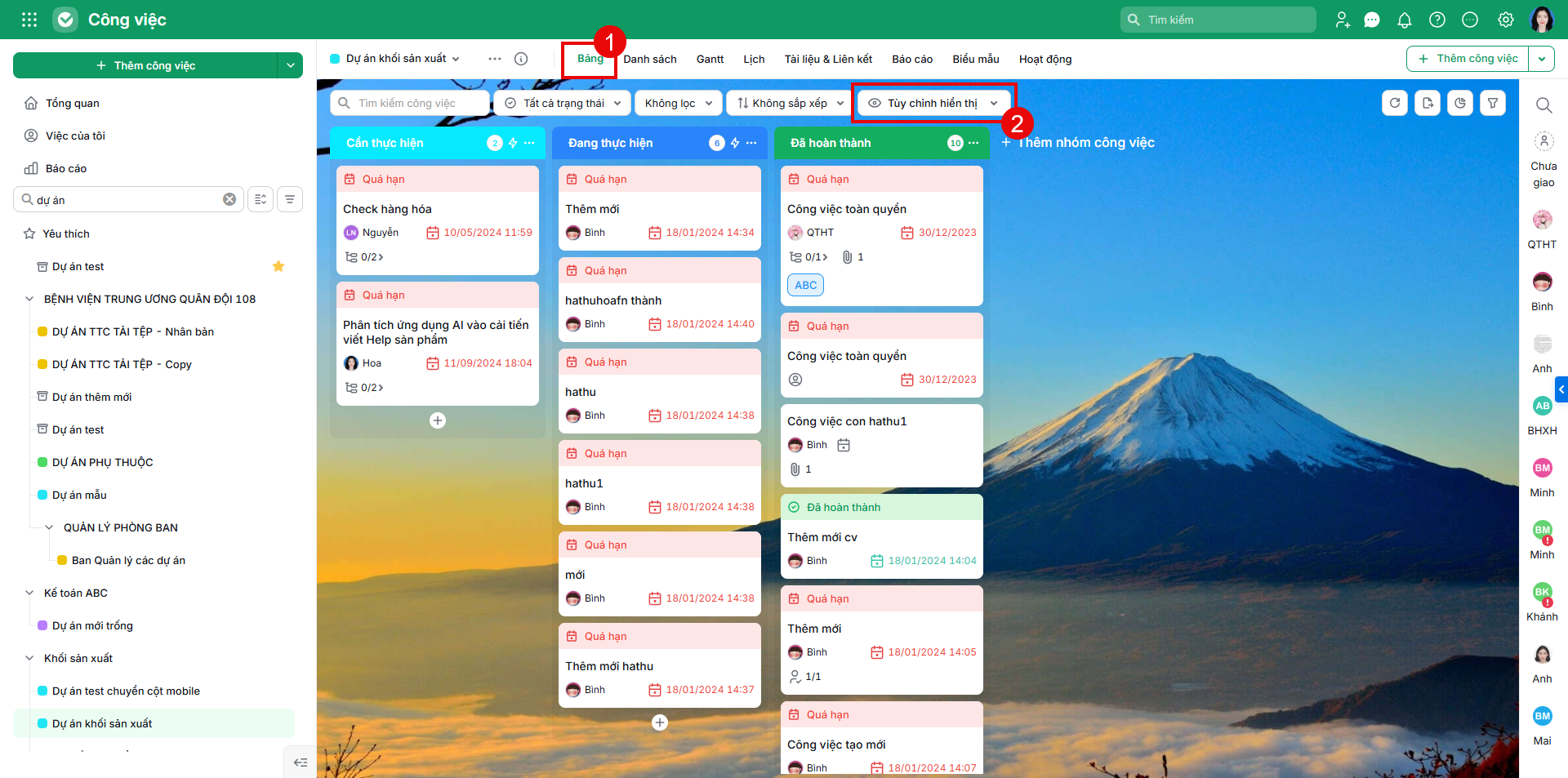
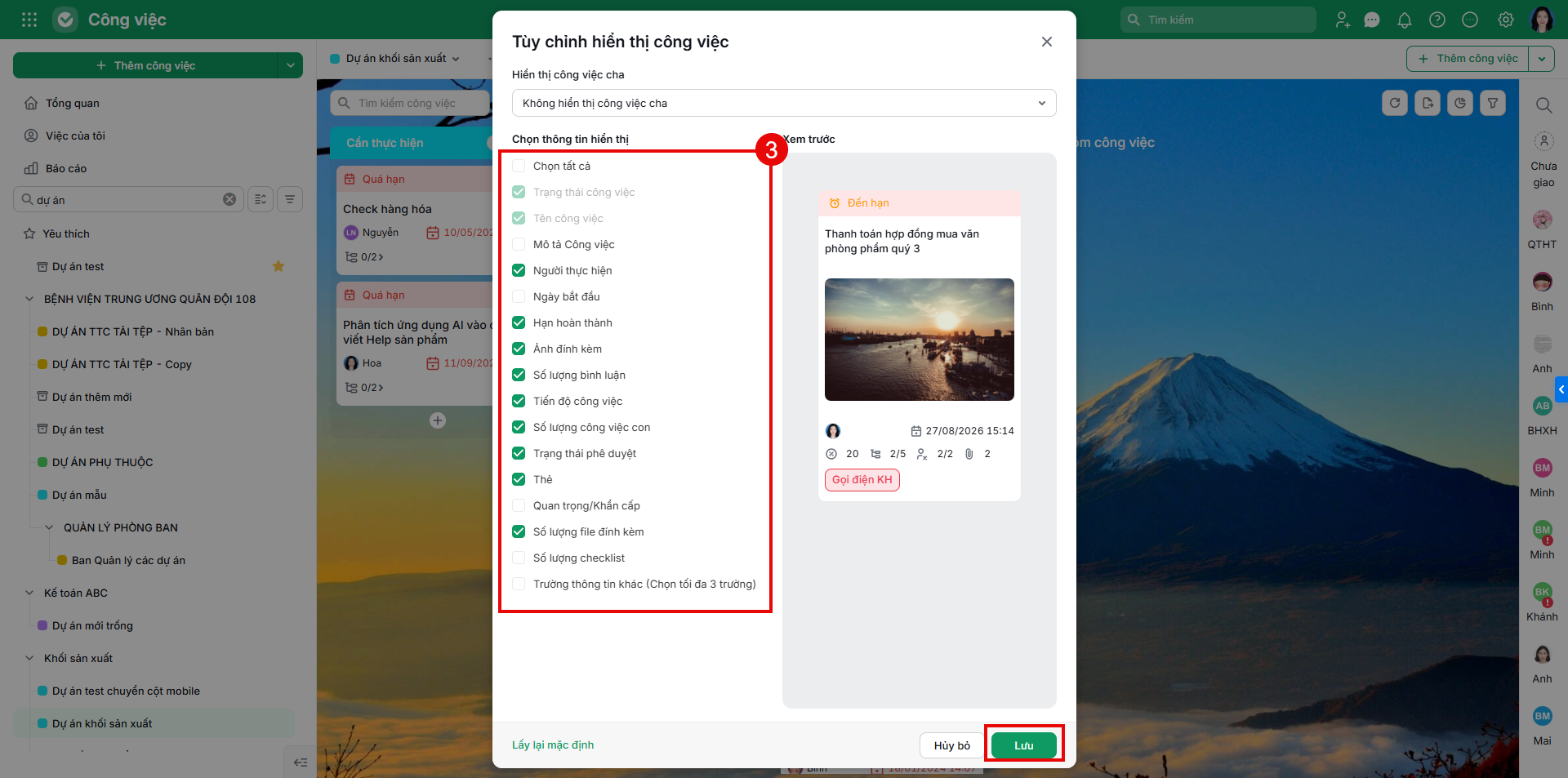
Bước 2: Các công việc hiển thị trên giao diện dạng Bảng sẽ hiển thị các thông tin nhiệm vụ CRM một các trực quan giúp dễ dàng theo dõi.
2.3. Trên giao diện chi tiết công việc
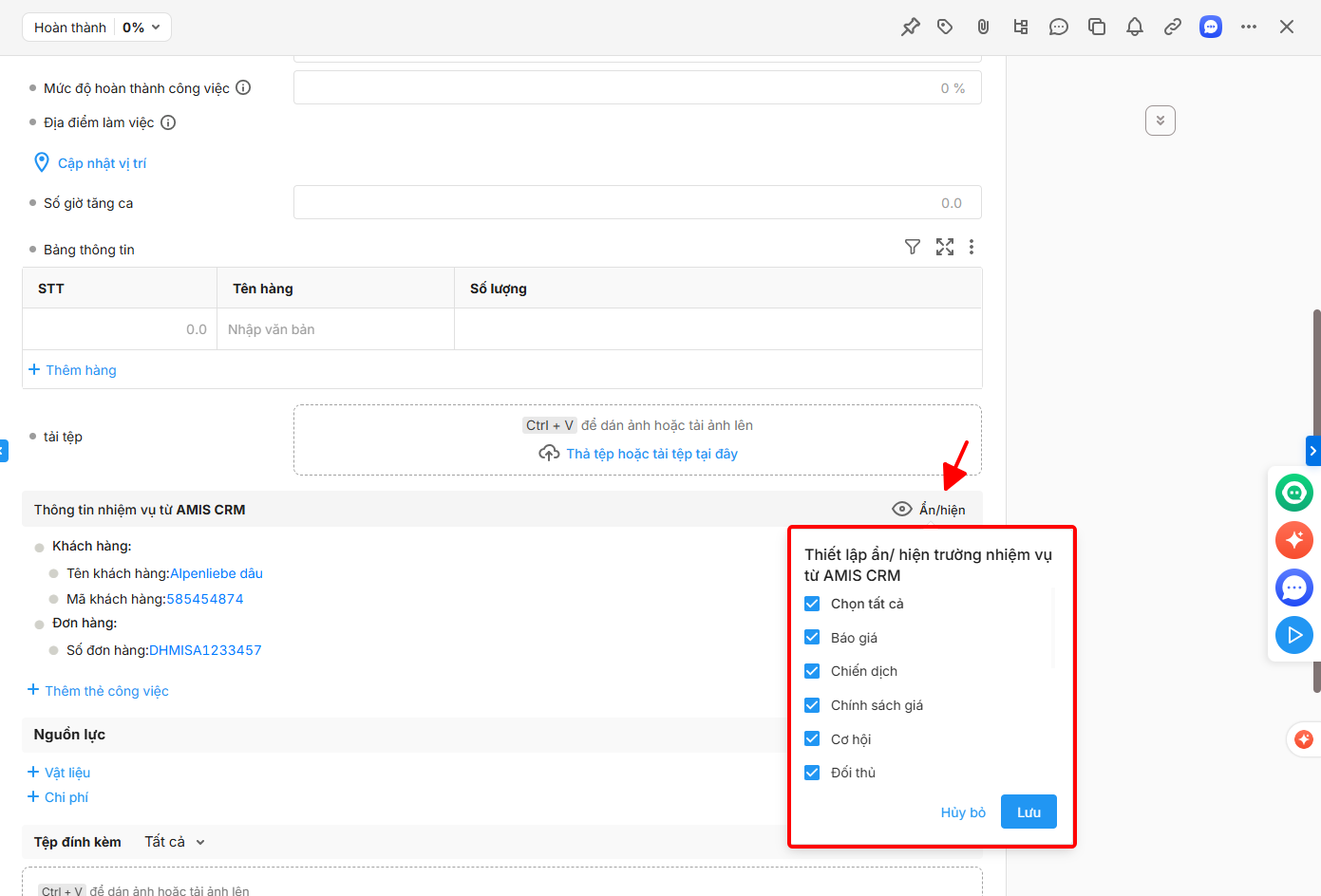
Bước 1: Trên giao diện chi tiết công việc tại mục Thông tin nhiệm vụ từ AMIS CRM, nhấn Ấn/Hiển (biểu tượng con mắt) nằm ở góc bên phải của thanh tiêu đề phân hệ này.
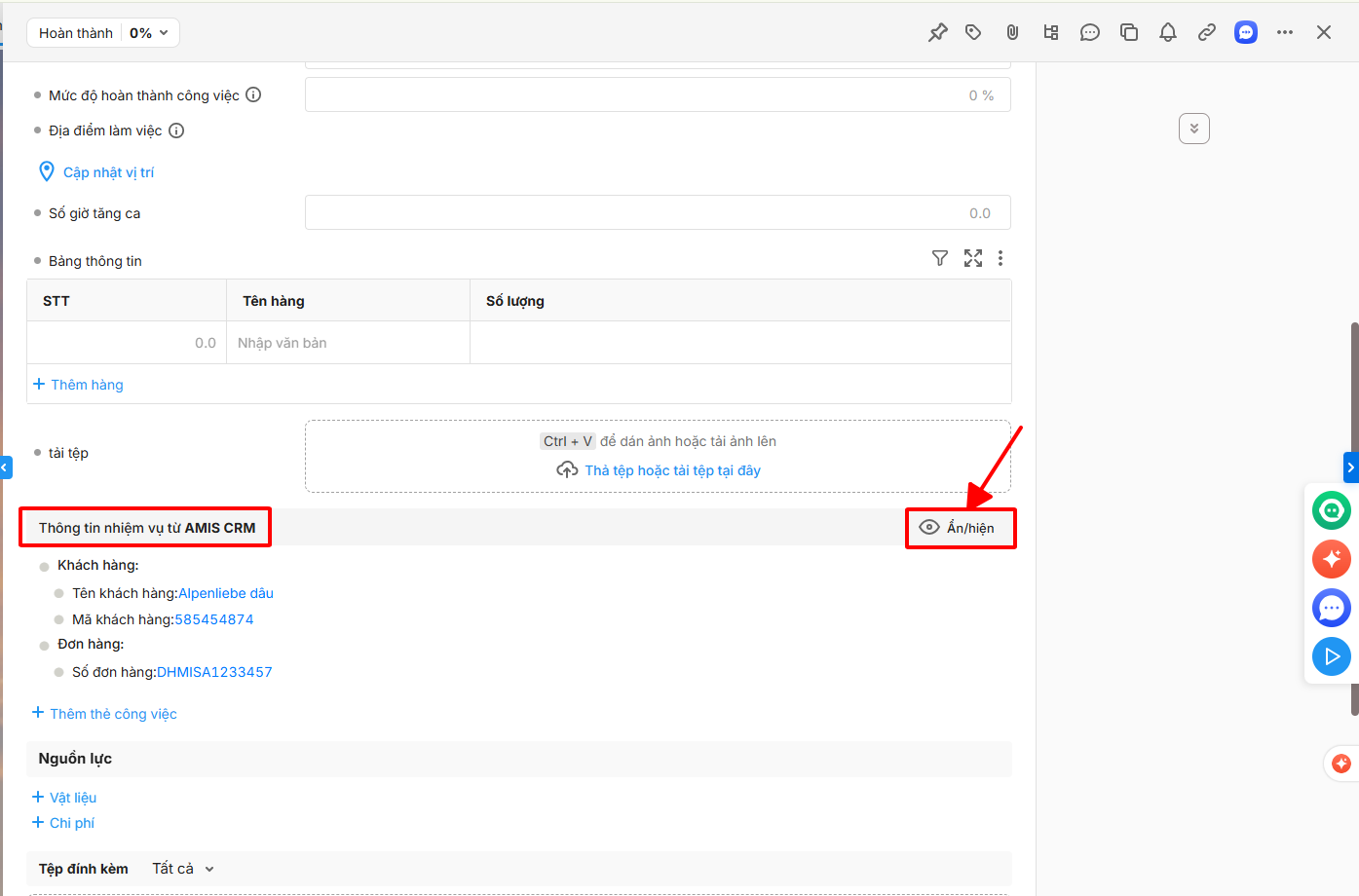
Bước 2: Tại giao diện Danh sách các trường bao gồm: Báo giá, Chiến dịch, Chính sách giá, Cơ hội, Đối thủ, Đơn hàng, Hóa đơn, Khách hàng, Liên hệ, Loại nhiệm vụ, Phiếu bảo hành, Thẻ tư vấn, Tiềm năng, Trả lại hàng bán thực hiện tích hoặc bỏ tích hiển thị theo nhu cầu theo dõi.