1. Tổng quan
Bài viết hướng dẫn tiện ích hỗ trợ soạn thảo biểu mẫu hoặc mẫu email trên dự án, bao gồm thao tác thêm bảng để trình bày dữ liệu và chèn ảnh minh họa, giúp nội dung chuyên nghiệp, rõ ràng hơn.
Nội dung bài viết gồm:
- Thêm bảng vào nội dung biểu mẫu/mẫu email.
- Chèn ảnh vào nội dung biểu mẫu/mẫu email.
2. Hướng dẫn thực hiện
2.1. Thêm bảng vào nội dung biểu mẫu/mẫu email.
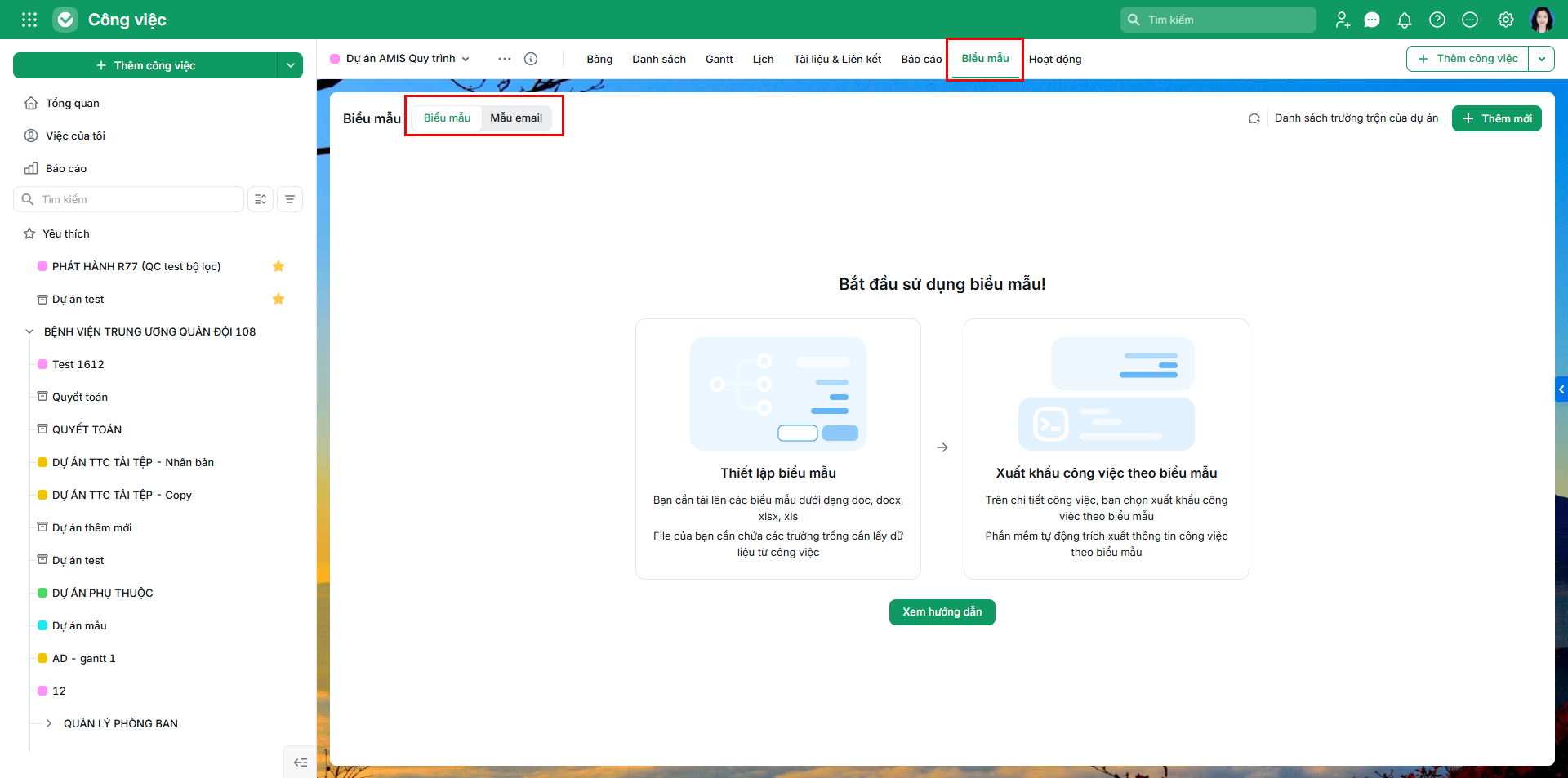
Tại giao diện dự án\ tab Biểu mẫu\Biểu mẫu\Mẫu email, trên trình soạn thảo thực hiện:
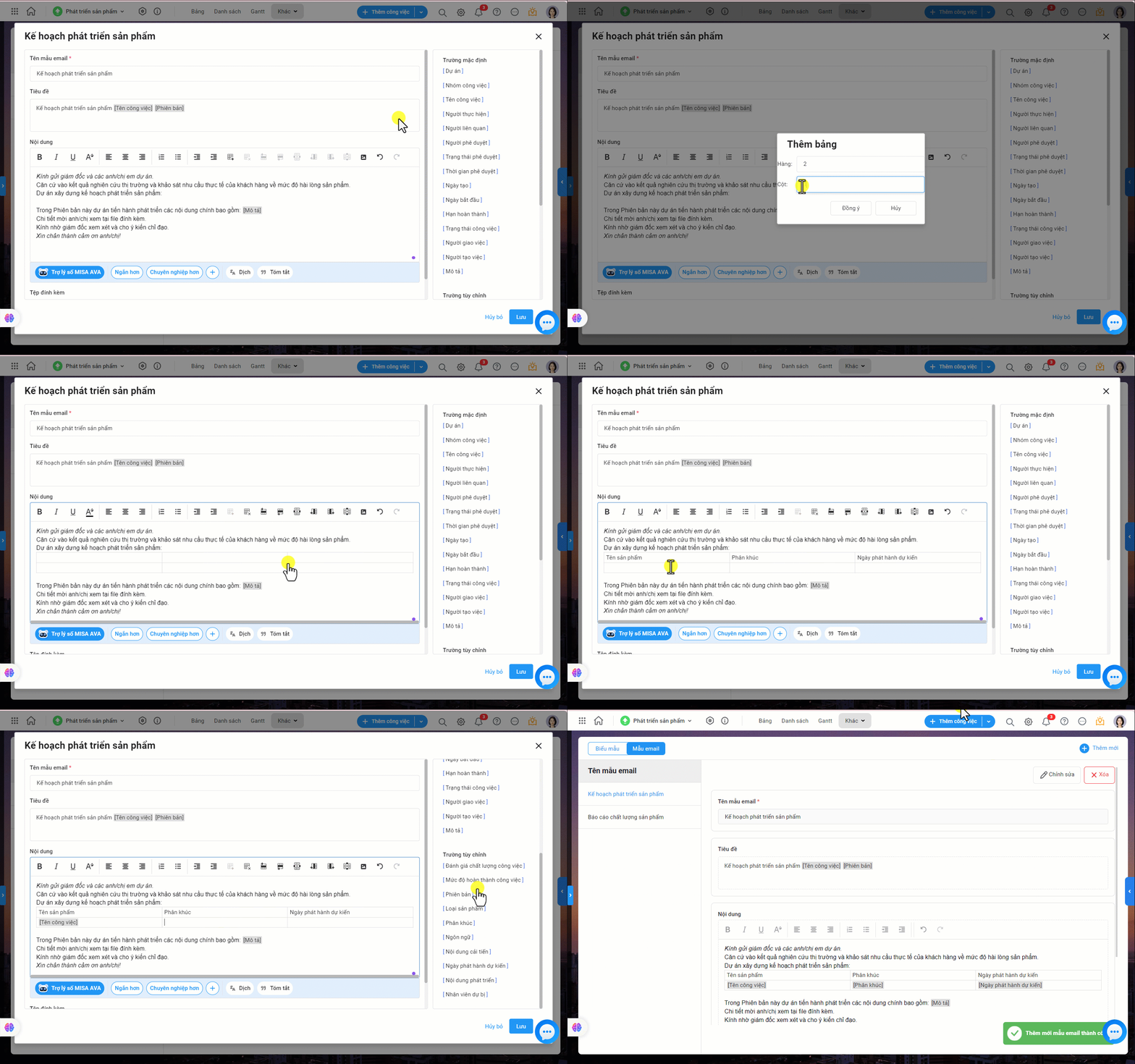
Bước 1: Trên trình soạn thảo, chọn Thêm bảng .
Bước 2: Trong hộp thoại hiển thị, nhập số hàng và số cột cần tạo, sau đó nhấn Đồng ý.
Bước 3: Sau khi bảng được chèn, có thể thực hiện các thao tác:
- Thêm nội dung, trường trộn vào các ô của bảng.
- Điều chỉnh kích thước cột và hàng bằng cách kéo chuột đến các lề của bảng.
- Nhấn các icon tương ứng trên thanh công cụ để thêm/xóa hàng/cột tùy theo nhu cầu.
Bước 4: Nhấn Lưu để hoàn tất.
2.2. Chèn ảnh vào nội dung biểu mẫu/mẫu email.
Cách 1: Copy – Paste trực tiếp: Copy ảnh từ nguồn bên ngoài (máy tính, web, công cụ chỉnh sửa ảnh…) và dán trực tiếp (Ctrl + V) vào vị trí cần chèn trong nội dung biểu mẫu/mẫu email.
Cách 2: Chèn ảnh:
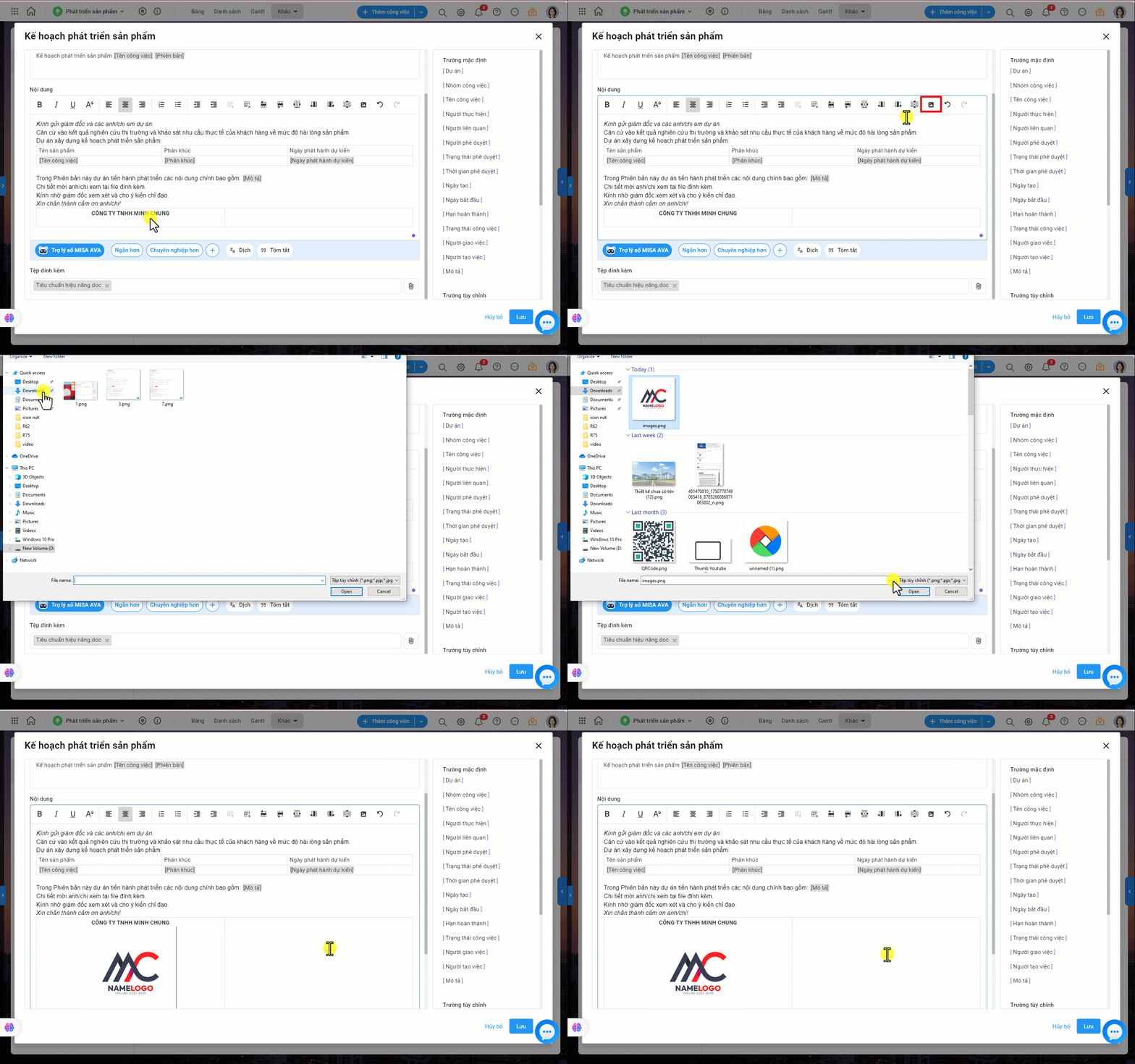
- Bước 1: Trên trình soạn thảo, nhấn biểu tượng Chèn ảnh
 , sau đó chọn ảnh cần tải lên từ máy tính.
 - Bước 2: Sau khi ảnh được tải lên, có thể kéo thả các góc ảnh để điều chỉnh kích thước theo nhu cầu.
- Bước 3: Nhấn Lưu để hoàn tất