
1. Tổng quan
Bài viết hướng dẫn Thay đổi thông tin dự án/nhóm trên phần mềm AMIS Công việc, giúp đáp ứng nhu cầu cần chỉnh sửa lại thông tin của các dự án/nhóm sau khi đã tạo.
Nội dung bài viết gồm:
- Thay đổi tên Phòng ban.
- Thay đổi tên Dự án/Nhóm.
- Chọn lại phòng ban cho Dự án/Nhóm.
- Thay đổi tên công việc chi tiết.
2. Hướng dẫn thực hiện
2.1. Thay đổi tên Dự án/Nhóm
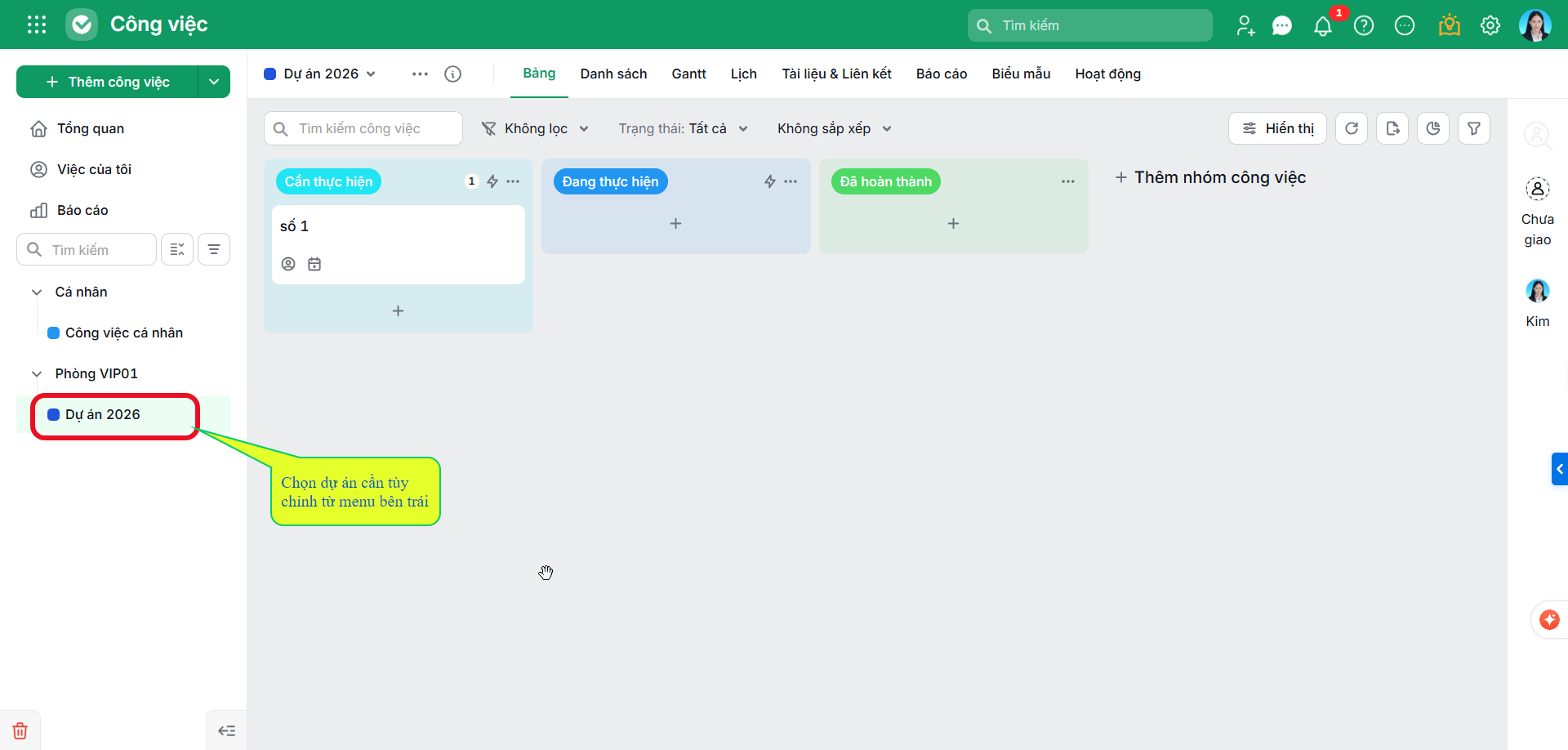
Bước 1: Chọn Dự án cần tùy chỉnh từ menu bên trái.
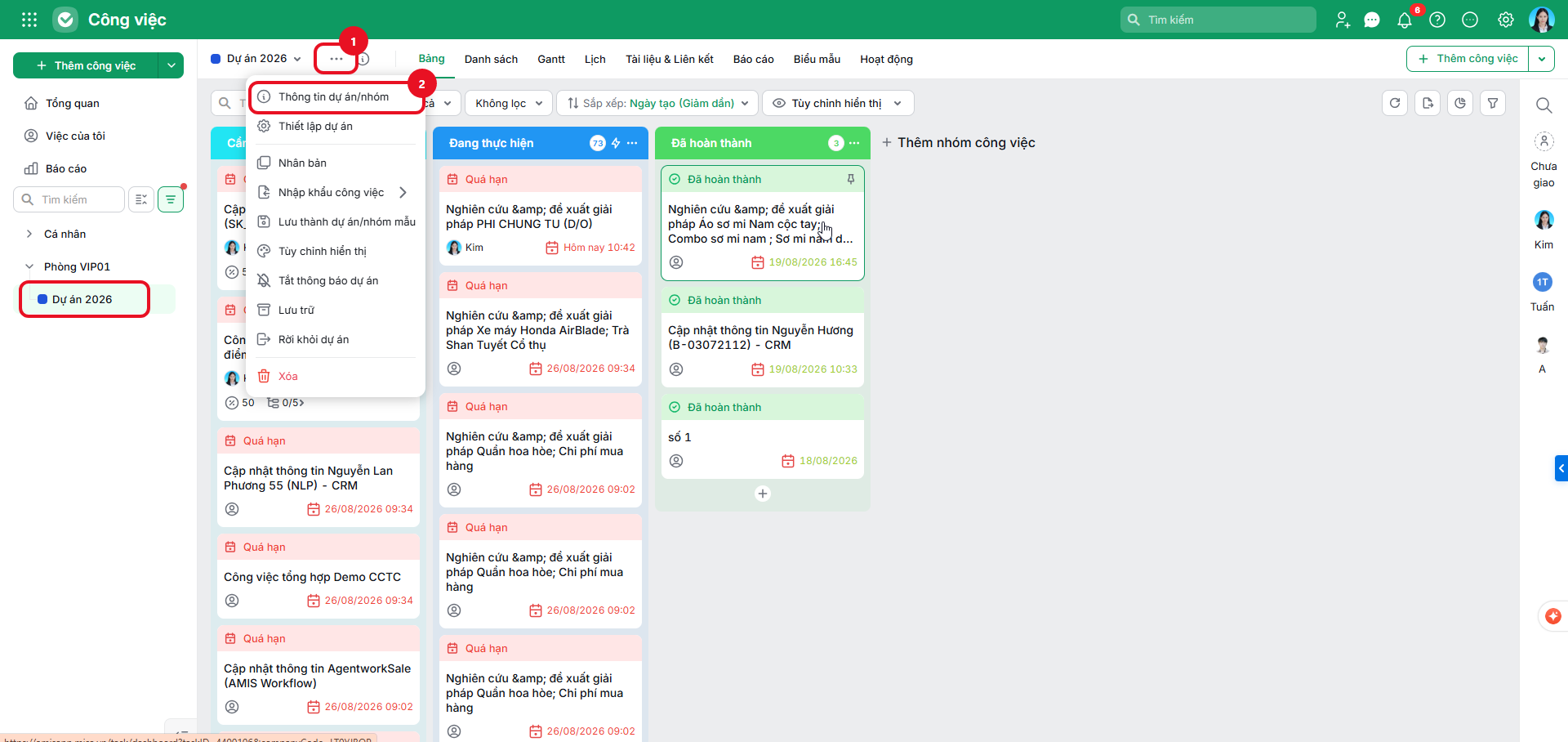
Bước 2: Tại giao diện Dự án đã truy cập, nhấp vào biểu tượng ... (Tùy chọn) nằm bên cạnh tên dự án ở góc trên bên trái → Chọn Thông tin Dự án/Nhóm
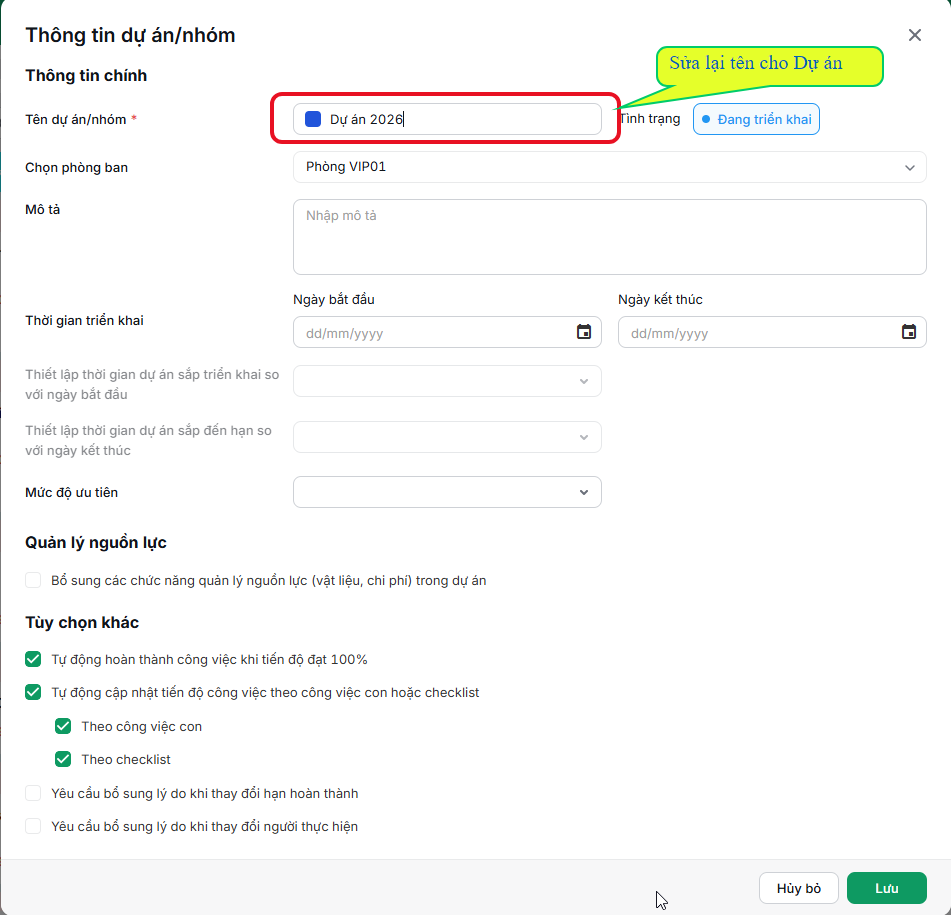
Bước 3: Tại giao diện Thiết lập chung, sửa lại tên công việc tại Tên dự án/nhóm.
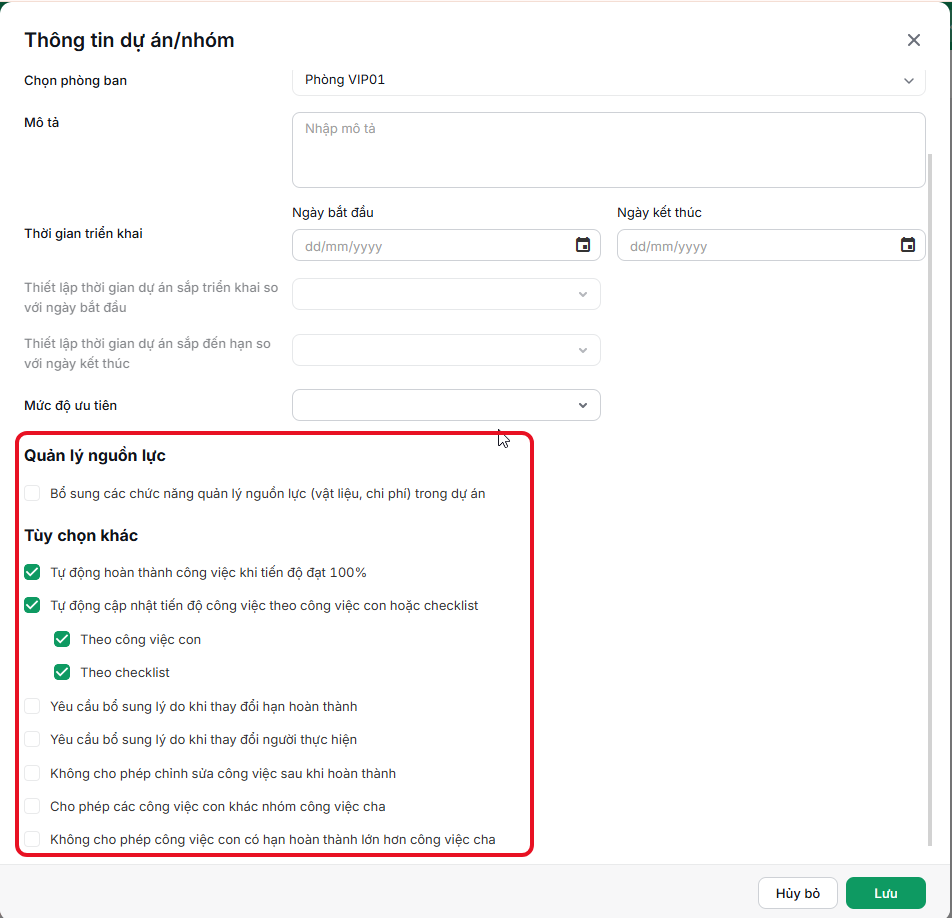
- Ngoài ra, có thể thay đổi lại các thông tin chung liên quan tới Dự án/Nhóm.
Bước 3: Bấm Đóng để lưu lại thông tin.
2.2. Chọn lại phòng ban cho Dự án/Nhóm
Bước 1: Chọn Dự án cần tùy chỉnh từ menu bên trái.
Bước 2: Tại giao diện Dự án đã truy cập, nhấp vào biểu tượng ... (Tùy chọn) nằm bên cạnh tên dự án ở góc trên bên trái → Chọn Thông tin Dự án/Nhóm
Bước 3: Tại giao diện Thiết lập chung, chọn lại phòng ban cho Dự án
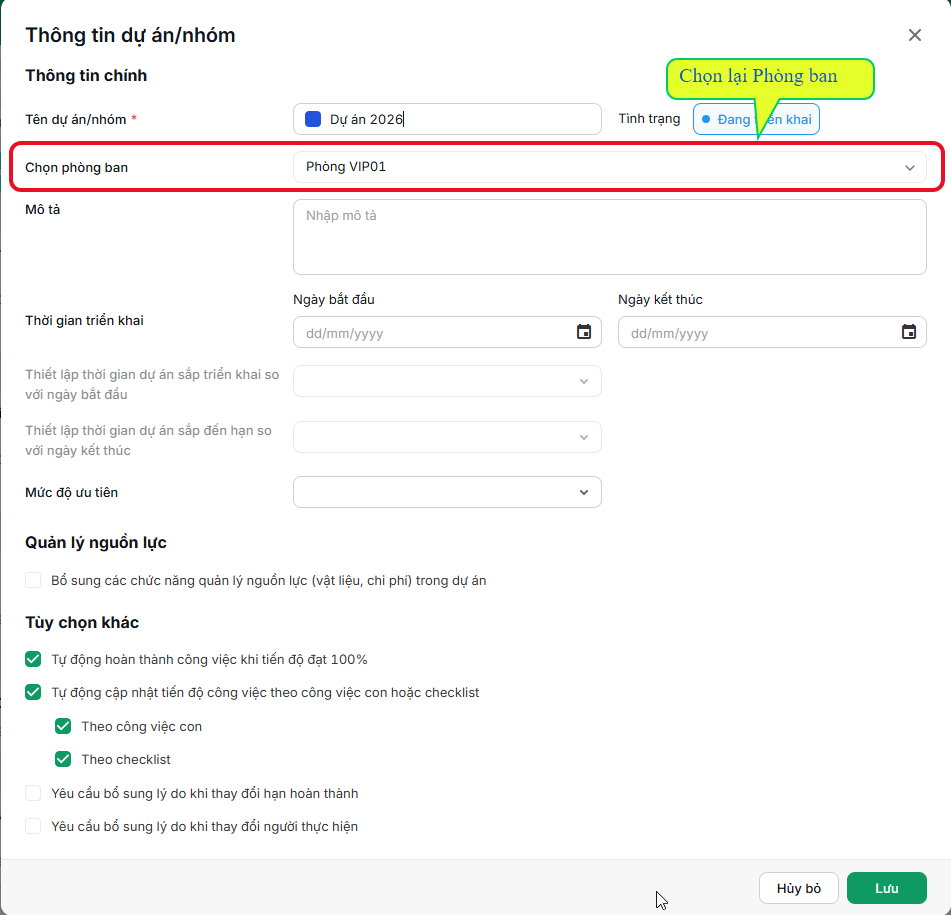
Bước 3: Bấm Đóng để lưu lại thông tin.
2.3. Thay đổi tên công việc chi tiết
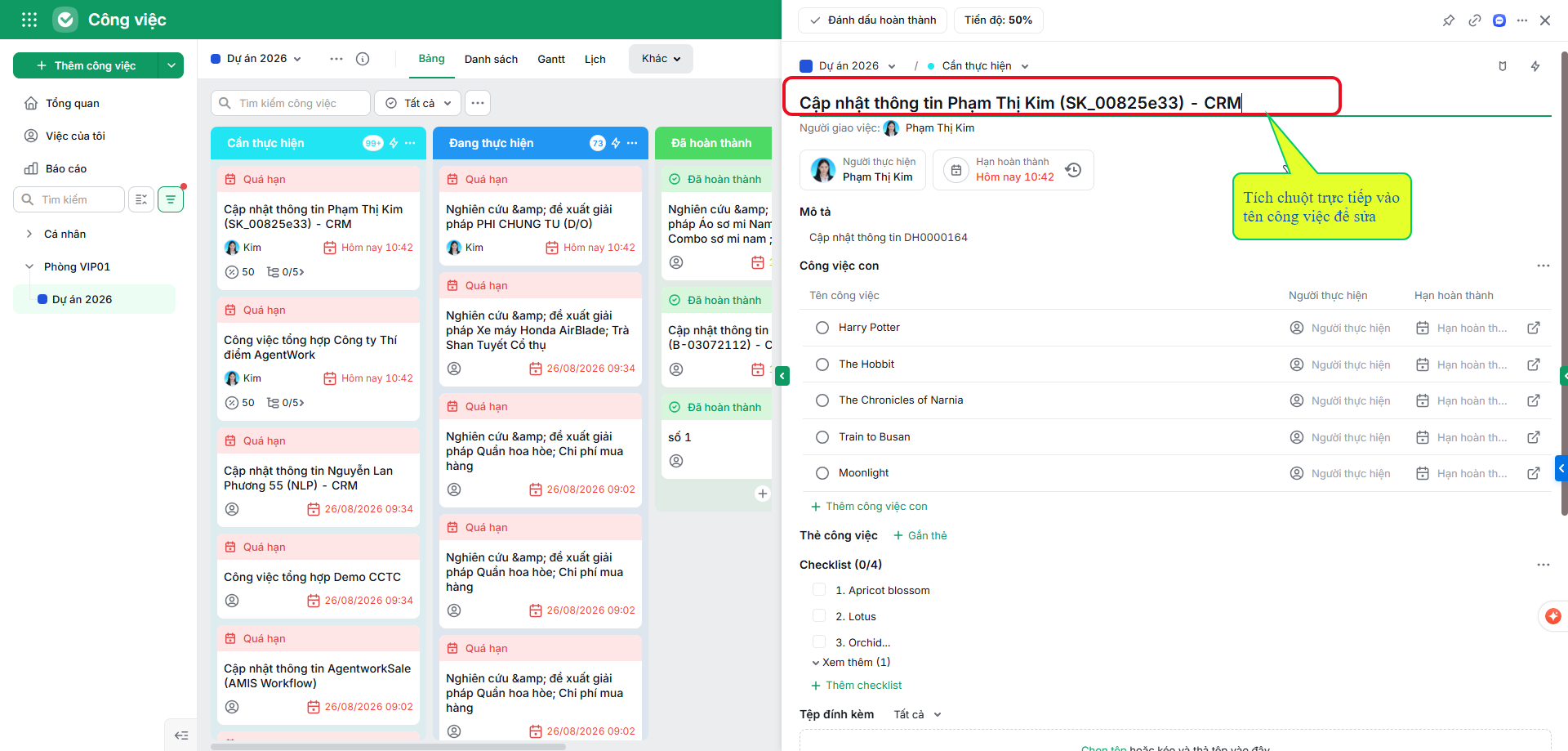
Bước 1: Tại giao diện Dự án/nhóm có công việc cần sửa tên, tích vào công việc cần sửa tên.
Bước 2: Tại giao diện công việc chi tiết, tích chuột vào tiêu để để sửa tên
2.4. Thay đổi tên Phòng ban
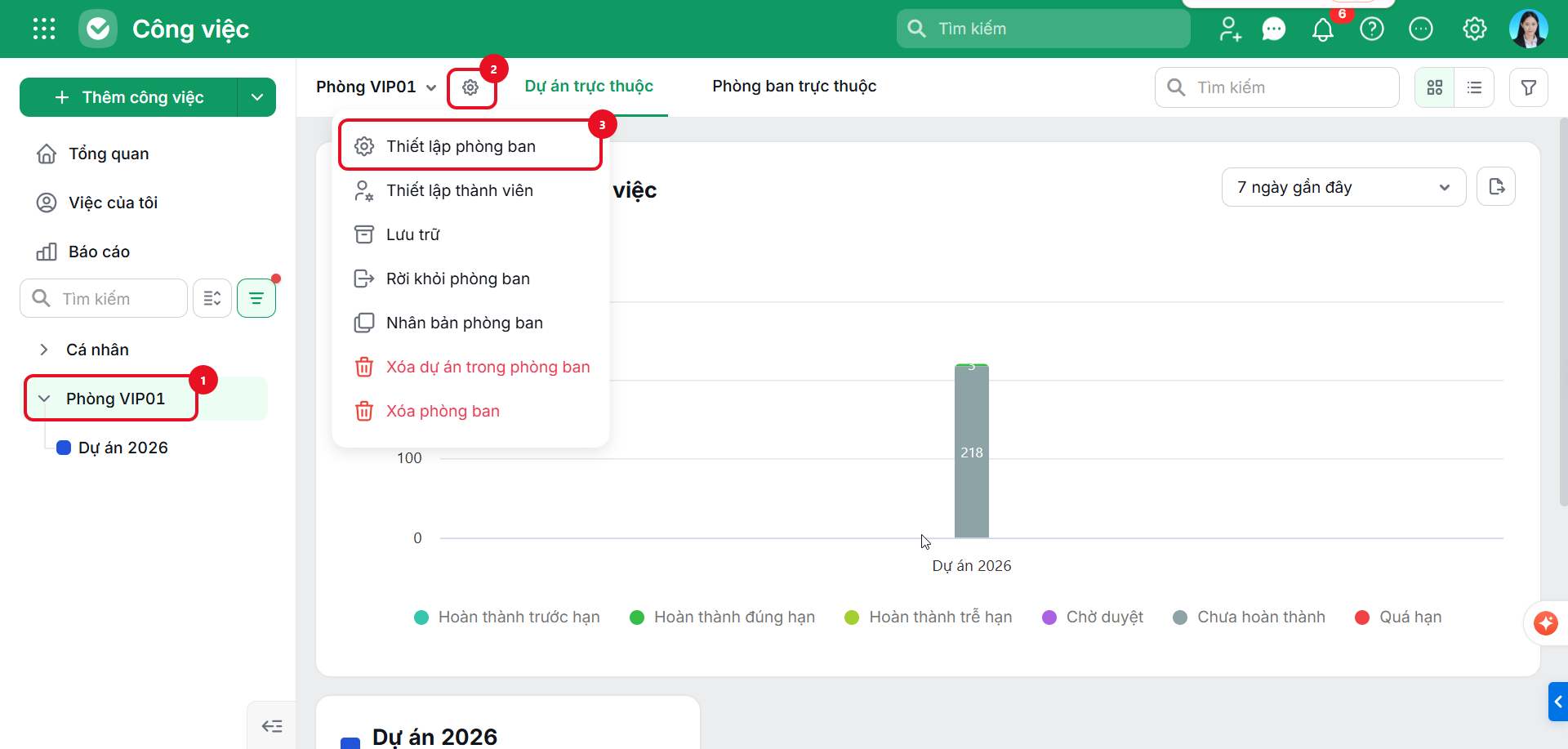
Bước 1: Chọn Phòng ban cần tùy chỉnh từ menu bên trái → tích vào biểu tượng bánh răng thiết lập ⚙ góc trái màn hình, chọn Thiết lập phòng ban.
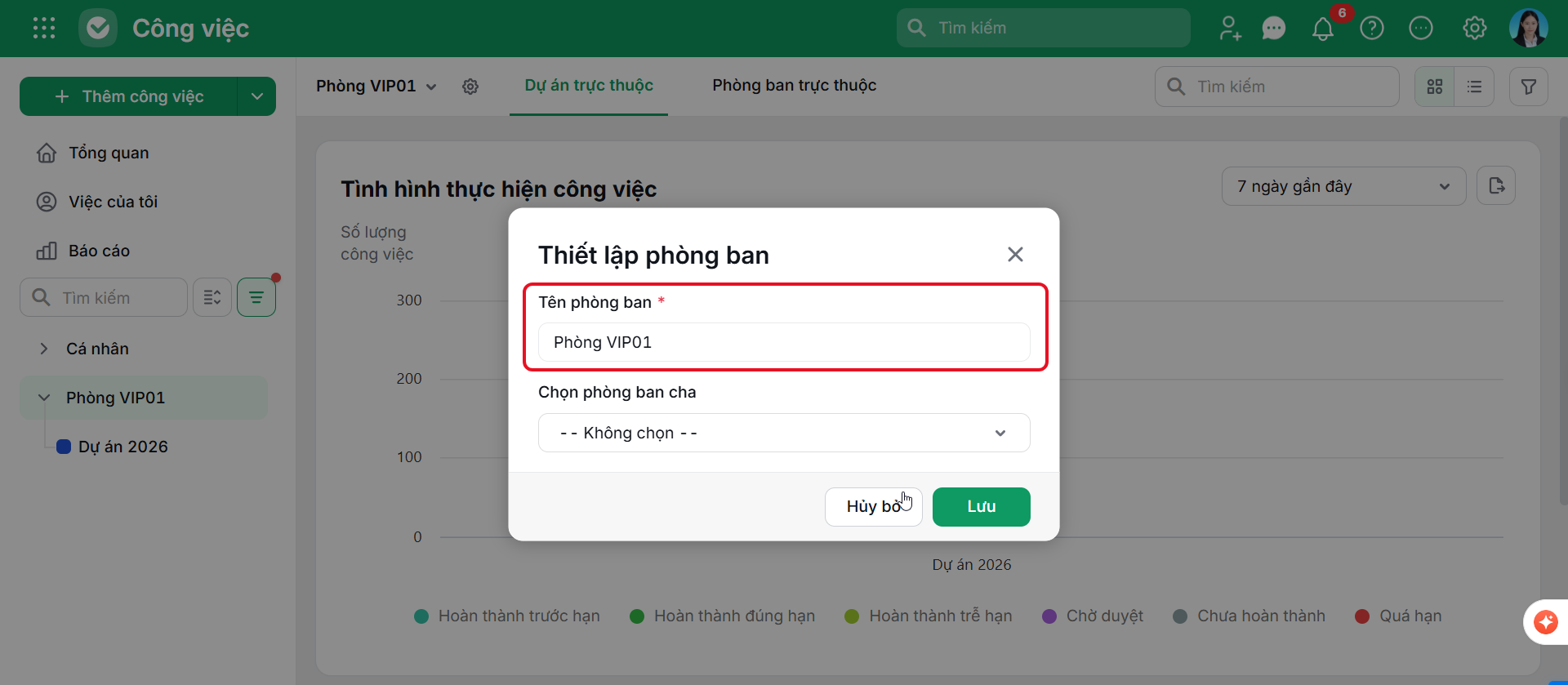
Bước 2: Tại giao diện Thiết lập phòng ban, sửa lại tên công việc tại Tên phòng ban.
3. Lưu ý
- Đặt tên Phòng ban, Dự án/Nhóm, Cột công việc (hay còn gọi là Nhóm công việc, Cột trạng thái) không nên sử dụng ký tự đặc biệt.
-
Hệ thống quản lý công việc được phân cấp như sau:
-
Phòng ban: Cấp cao nhất trong hệ thống.
-
Dự án/Nhóm: Các dự án trực thuộc từng Phòng ban.
-
Công việc: Các công việc chi tiết thuộc từng Dự án.
-
Công việc con: Các nhiệm vụ nhỏ hơn nằm trong từng Công việc.
-
- Chương trình chưa hỗ trợ gộp/sát nhập Phòng ban, Dự án, Công việc