1. Tổng quan
Bài viết hướng dẫn tính năng quản lý các công việc dựa theo việc phân loại các nhóm công việc, có thể kéo thả các công việc từ cột này qua cột khác để thay đổi trạng thái của công việc cũng như người thực hiện công việc.
Nội dung bài viết gồm:
- Theo dõi số lượng và tiến độ công việc trong dự án/nhóm qua màu sắc.
- Thiết lập hành động tự động cho cột trạng thái.
- Chỉnh sửa màu sắc hiển thị cột trạng thái.
- Thêm công việc mới hoặc cột trạng thái mới/Thêm nhóm công việc
- Thu gọn/Mở rộng cột trên bảng Kanban.
- Tùy chỉnh hiển thị thông tin công việc trên giao diện.
- Theo dõi danh sách nhân viên được giao việc trong Dự án/nhóm/
2. Hướng dẫn thực hiện
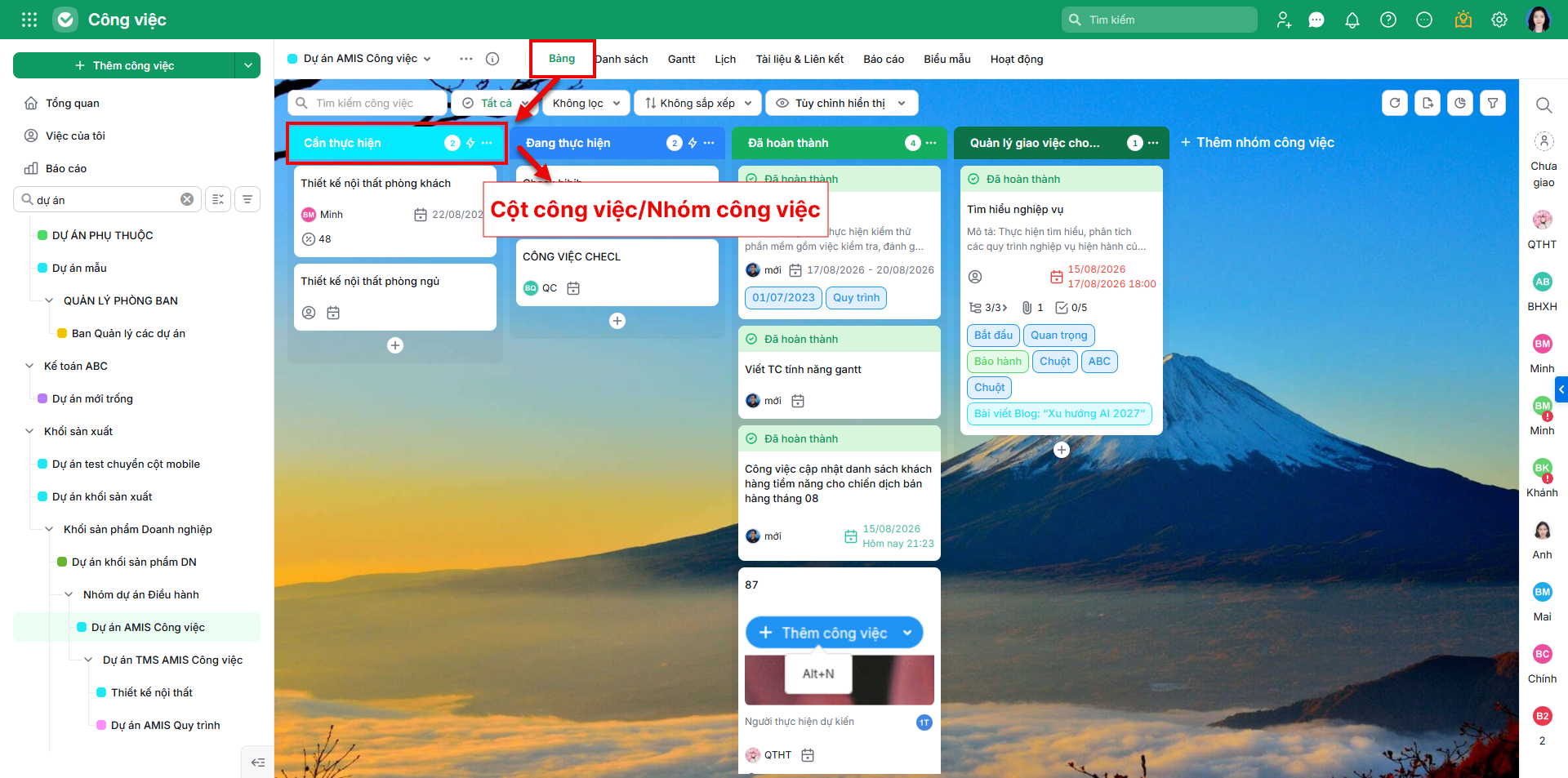
Để bắt đầu, tại giao diện Dự án/Nhóm, chọn hình thức hiển thị là dạng Bảng (Kanban). Hệ thống sẽ hiển thị các cột công việc (hay còn gọi là Nhóm công việc).
2.1. Theo dõi số lượng và tiến độ công việc trong dự án/nhóm
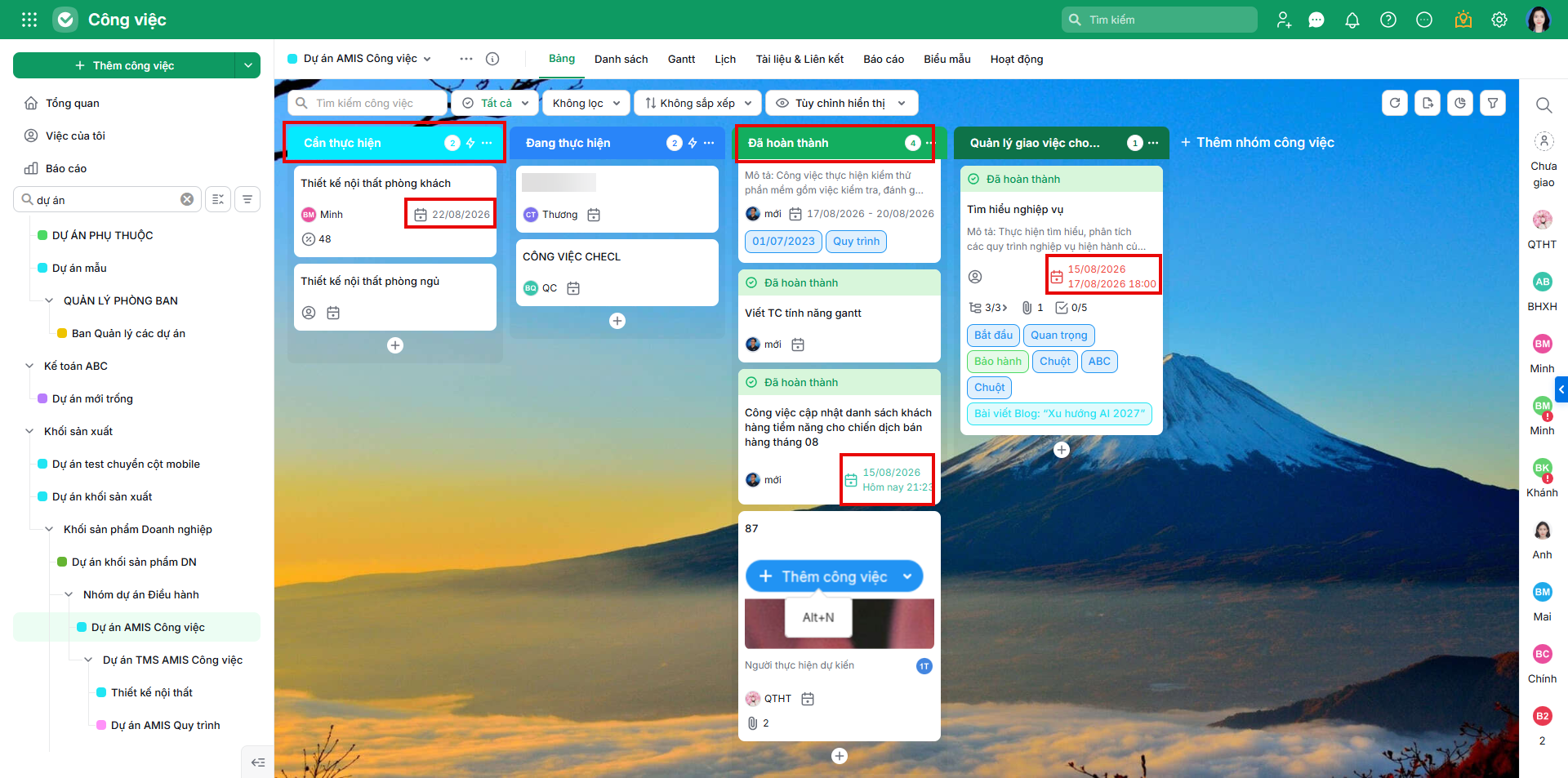
Dựa vào màu sắc của hạn hoàn thành, kết hợp với thông tin tiến độ công việc để nhận biết trạng thái công việc. Trong đó:
- Dòng ngày tháng hiển thị màu đen: Công việc chưa hoàn thành còn hạn/Công việc hoàn thành đúng hạn.
- Dòng ngày tháng hiển thị màu xanh lá: Công việc hoàn thành trước hạn.
- Dòng ngày tháng hiển thị màu đỏ: Công việc chưa hoàn thành quá hạn/Công việc hoàn thành quá hạn.
- Dòng ngày tháng hiển thị màu vàng: Công việc đến hạn.
2.2. Thiết lập các hành động tự động
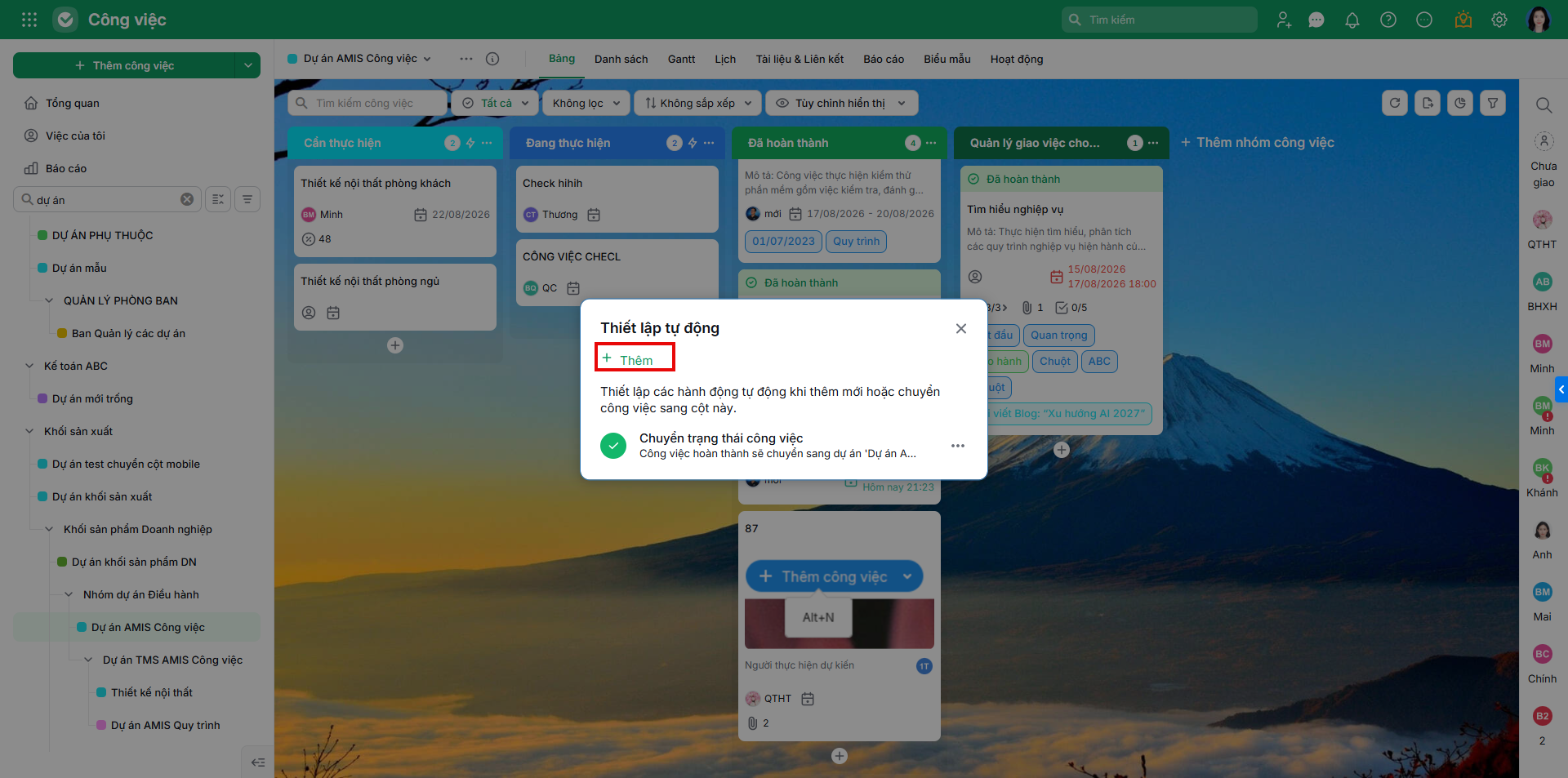
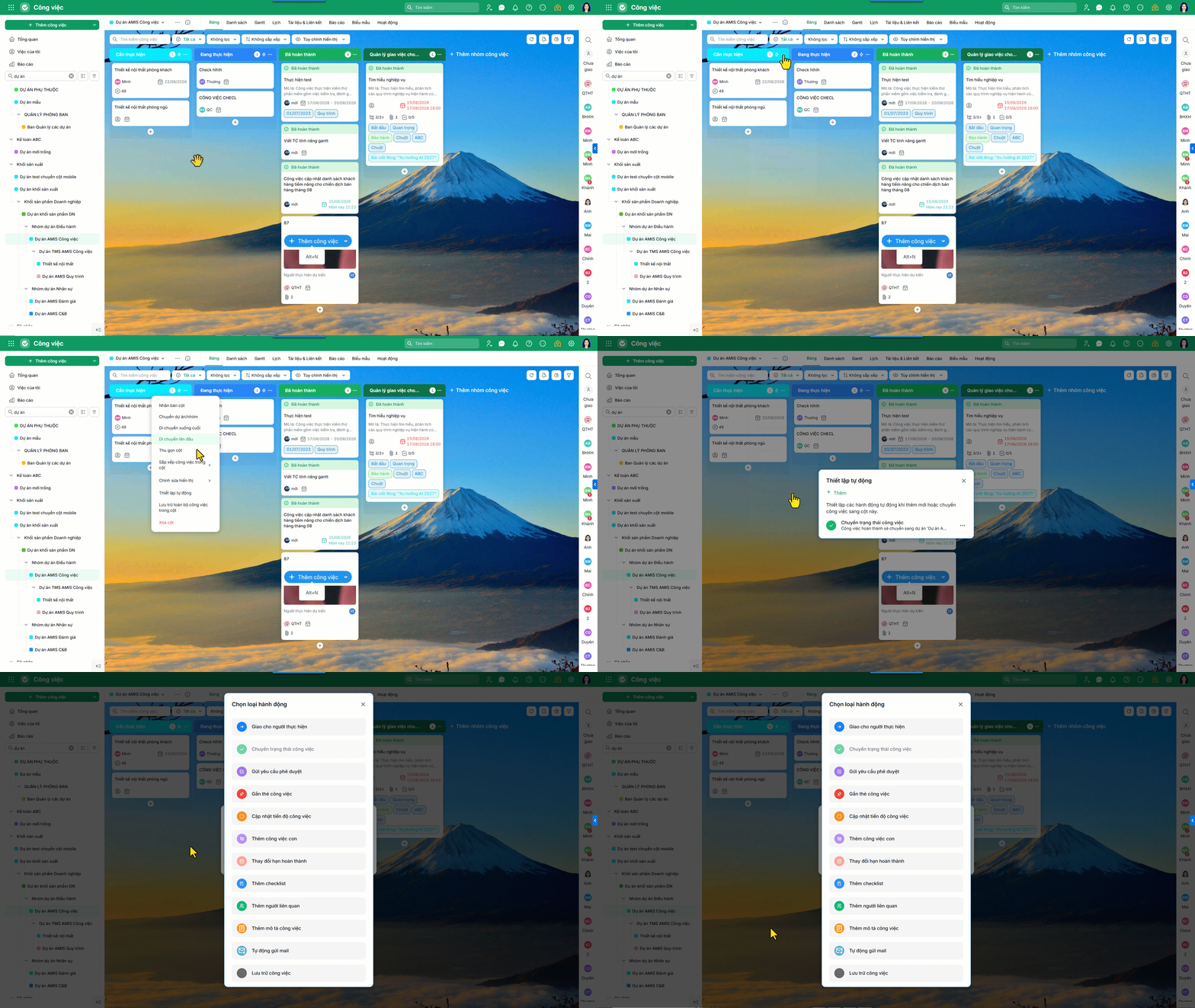
Cho phép thiết lập các hành động tự động khi thêm mới hoặc chuyển công việc sang cột này.
Bước 1: Tại giao diện Dự án/Nhóm dạng Bảng (Kanban), chọn cột công việc (hay còn gọi là Nhóm công việc) cần thiết lập tự động.
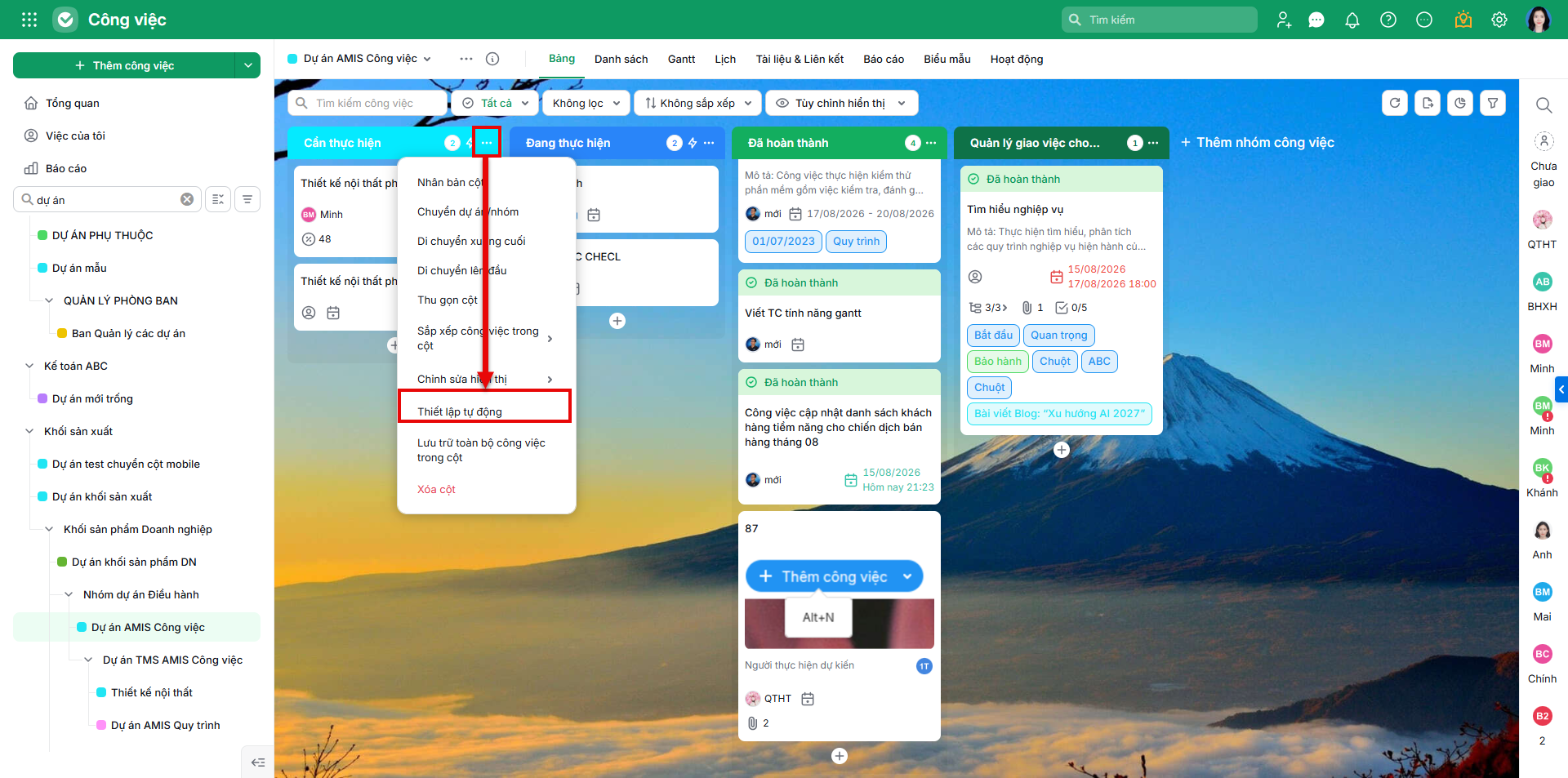
Bước 2: Tích vào biểu tượng 3 chấm bên cạnh tiêu đề của cột công việc (hay còn gọi là Nhóm công việc), chọn Thiết lập tự động, chọn Thêm
Xem hướng dẫn chi tiết tại đây.
2.3. Chỉnh sửa hiển thị màu sắc cột trạng thái
Bước 1: Tại giao diện Dự án/Nhóm dạng Bảng (Kanban), chọn cột công việc (hay còn gọi là Nhóm công việc) cần chỉnh sửa.
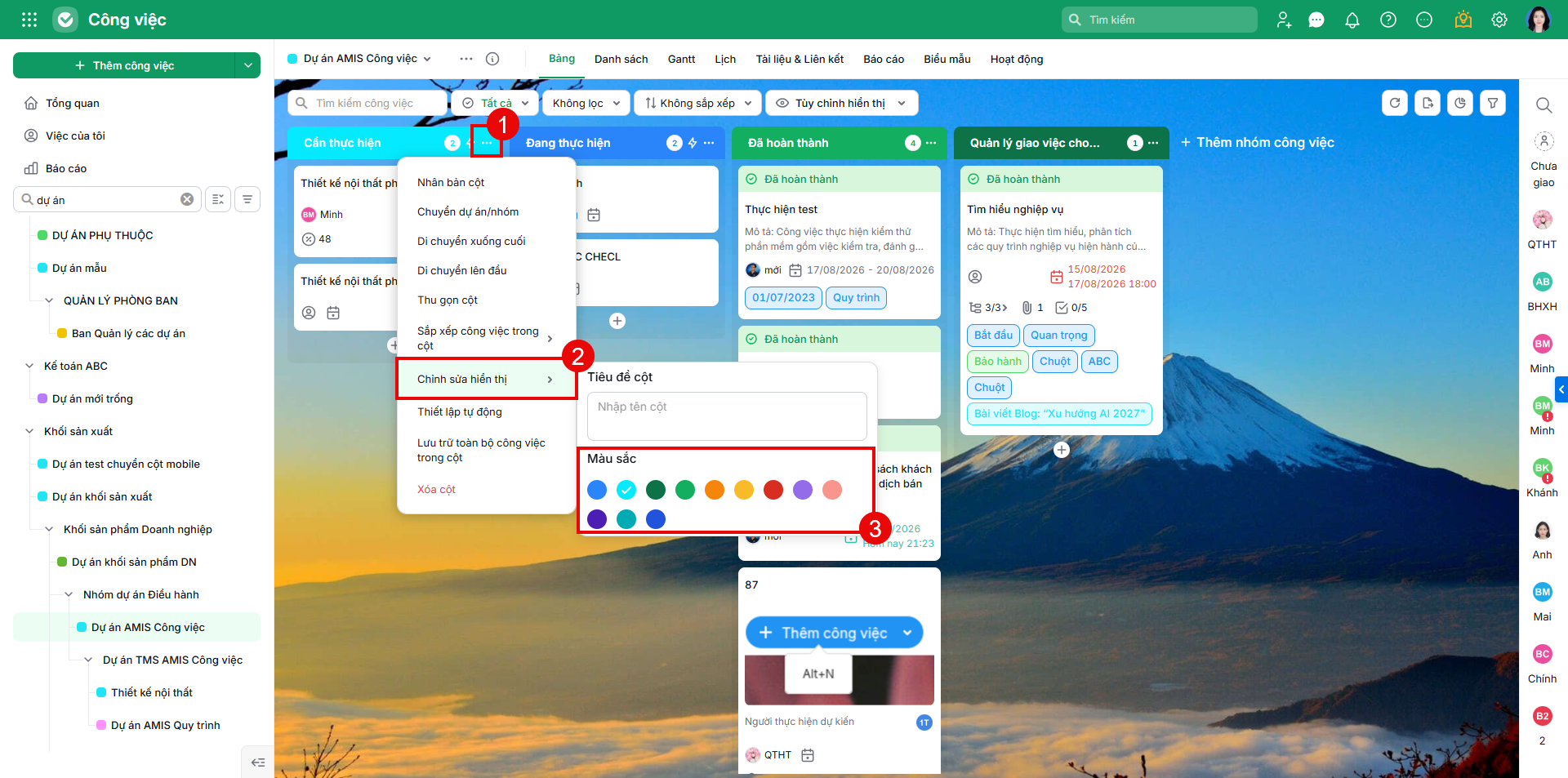
Bước 2: Tích vào biểu tượng 3 chấm bên cạnh tiêu đề của cột công việc (hay còn gọi là Nhóm công việc), chọn Chỉnh sửa hiển thị.
Bước 3: Thực hiện sửa Tiêu đề/Màu sắc của cột công việc (hay còn gọi là Nhóm công việc, Cột trạng thái).
2.4. Thêm công việc hoặc Cột trạng thái/Thêm nhóm công việc
- Tại giao diện Dự án/Nhóm dạng Bảng (Kanban), Nhấn vào biểu tượng dâu + tại cột công việc (hay còn gọi là Nhóm công việc) bất kỳ để Thêm mới công việc.
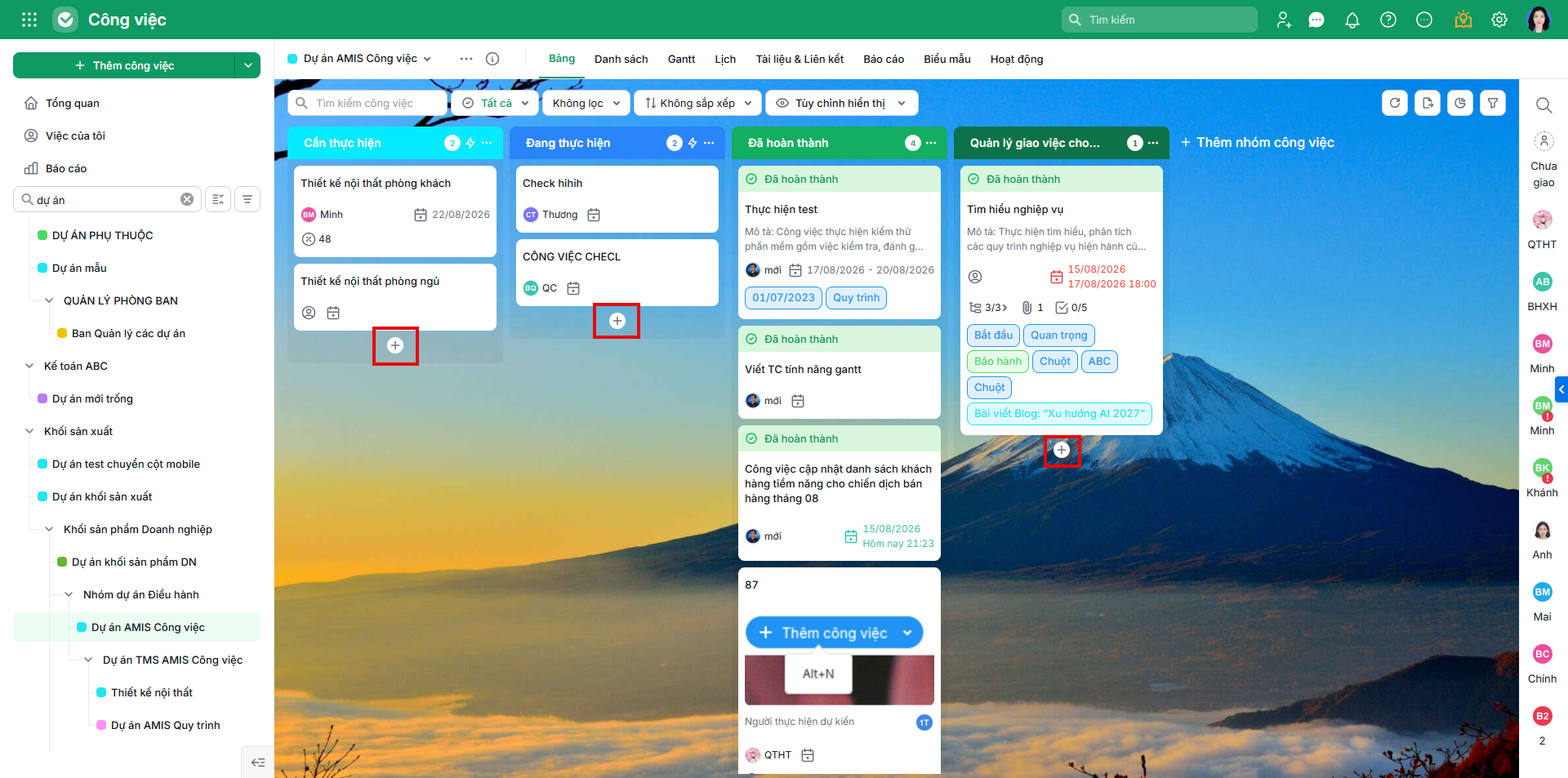
- Tại giao diện Dự án/Nhóm dạng Bảng (Kanban), Nhấn Thêm nhóm công việc để thêm mới cột công việc (hay còn gọi là Nhóm công việc).
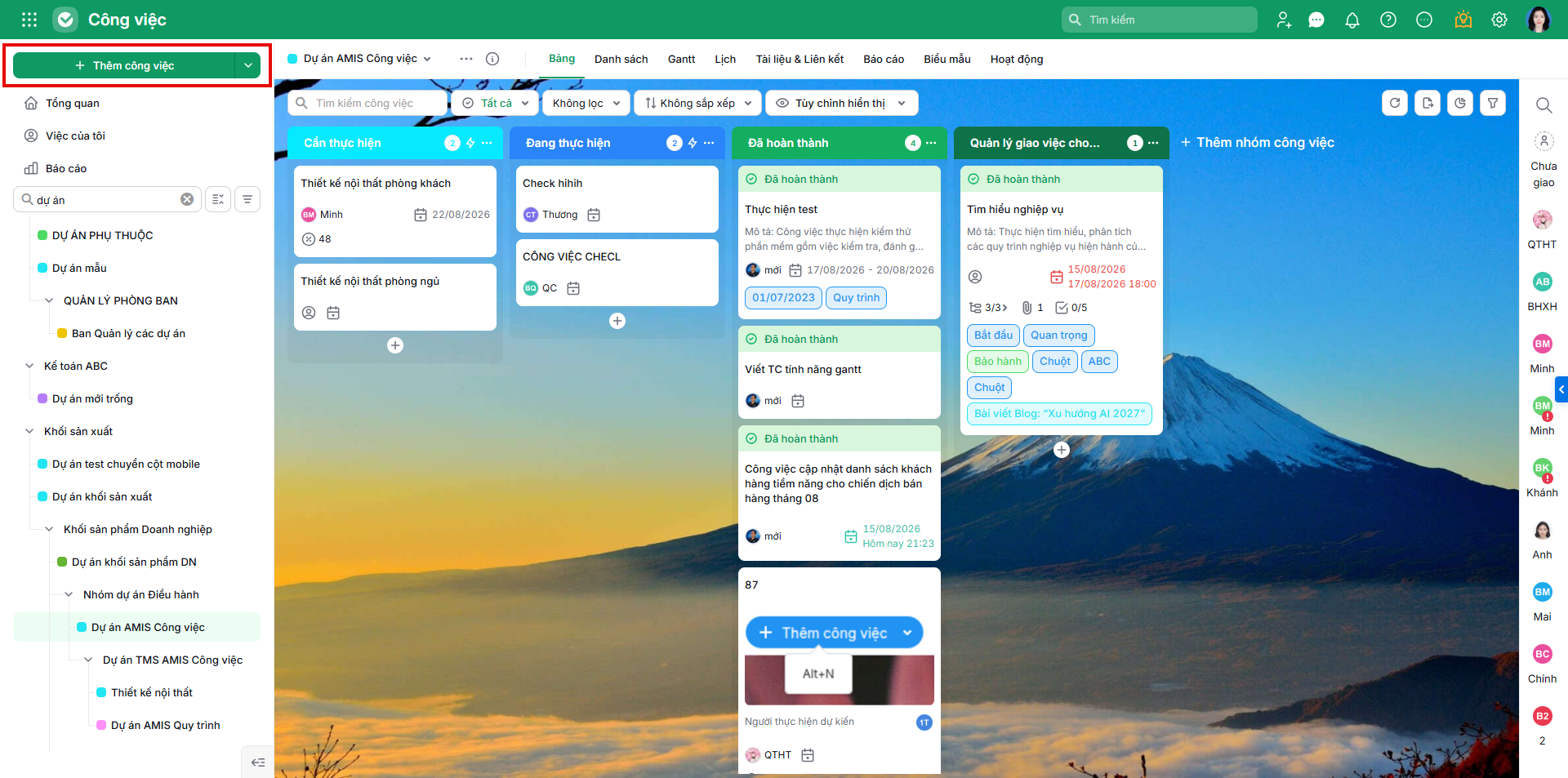
Lưu ý:
- Di chuyển các cột trạng thái hoặc các công việc từ cột này sang cột khác.
- Công việc đã hoàn thành, bạn chỉ cần kéo thả công việc đó sang cột Đã hoàn thành.
2.5. Thu gọn/mở rộng cột tại Bảng (Kanban)
Để tiện theo dõi các cột công việc mình đang quan tâm và tập chung thực hiện, anh/chị có thể:
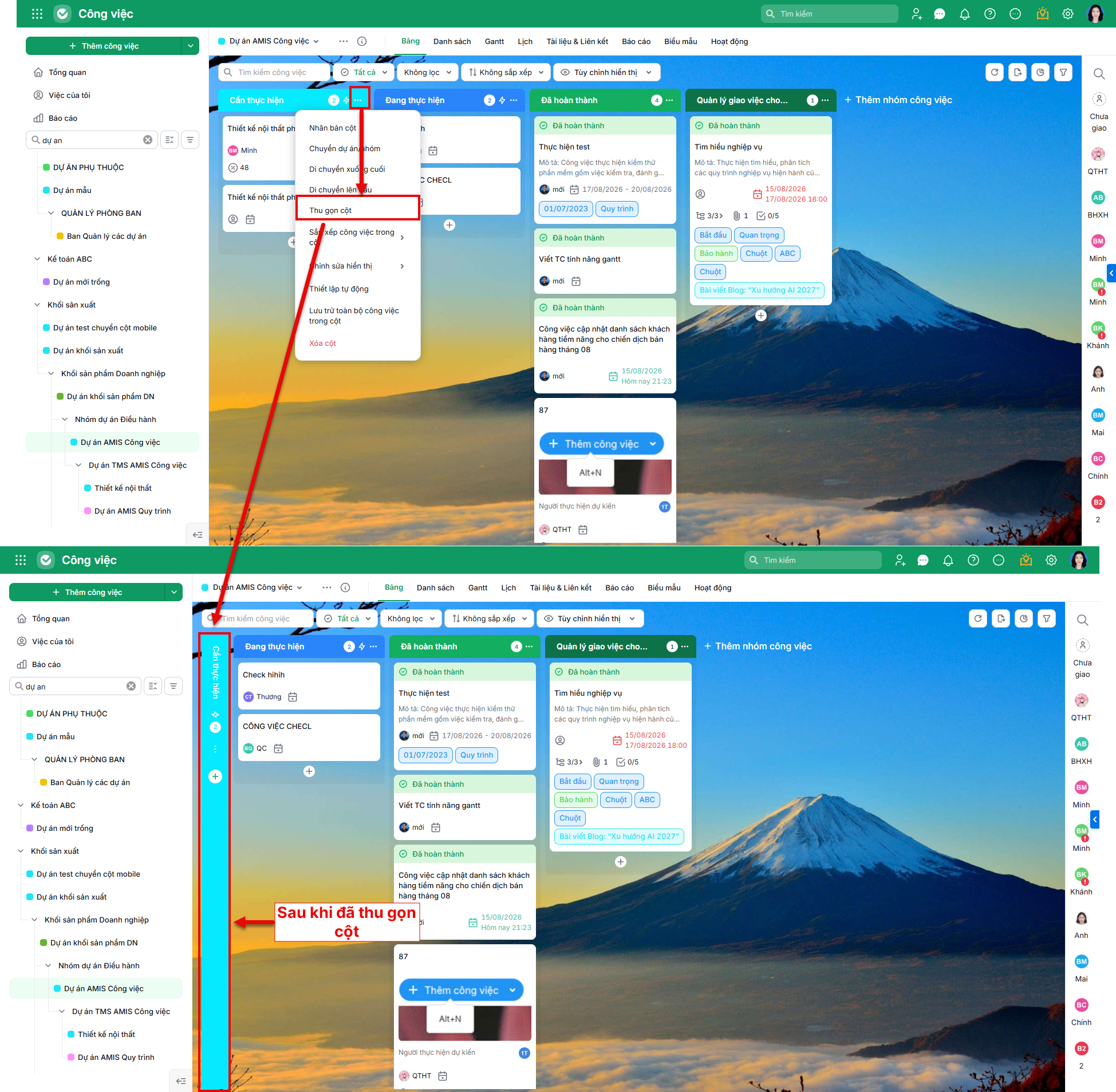
Bước 1: Tại cột công việc (hay còn gọi là Nhóm công việc), nhấn biểu tượng 3 chấm bên cạnh tiêu đề cột, chọn Thu gọn cột, cột Kanban sẽ được đóng gọn lại nhanh chóng.
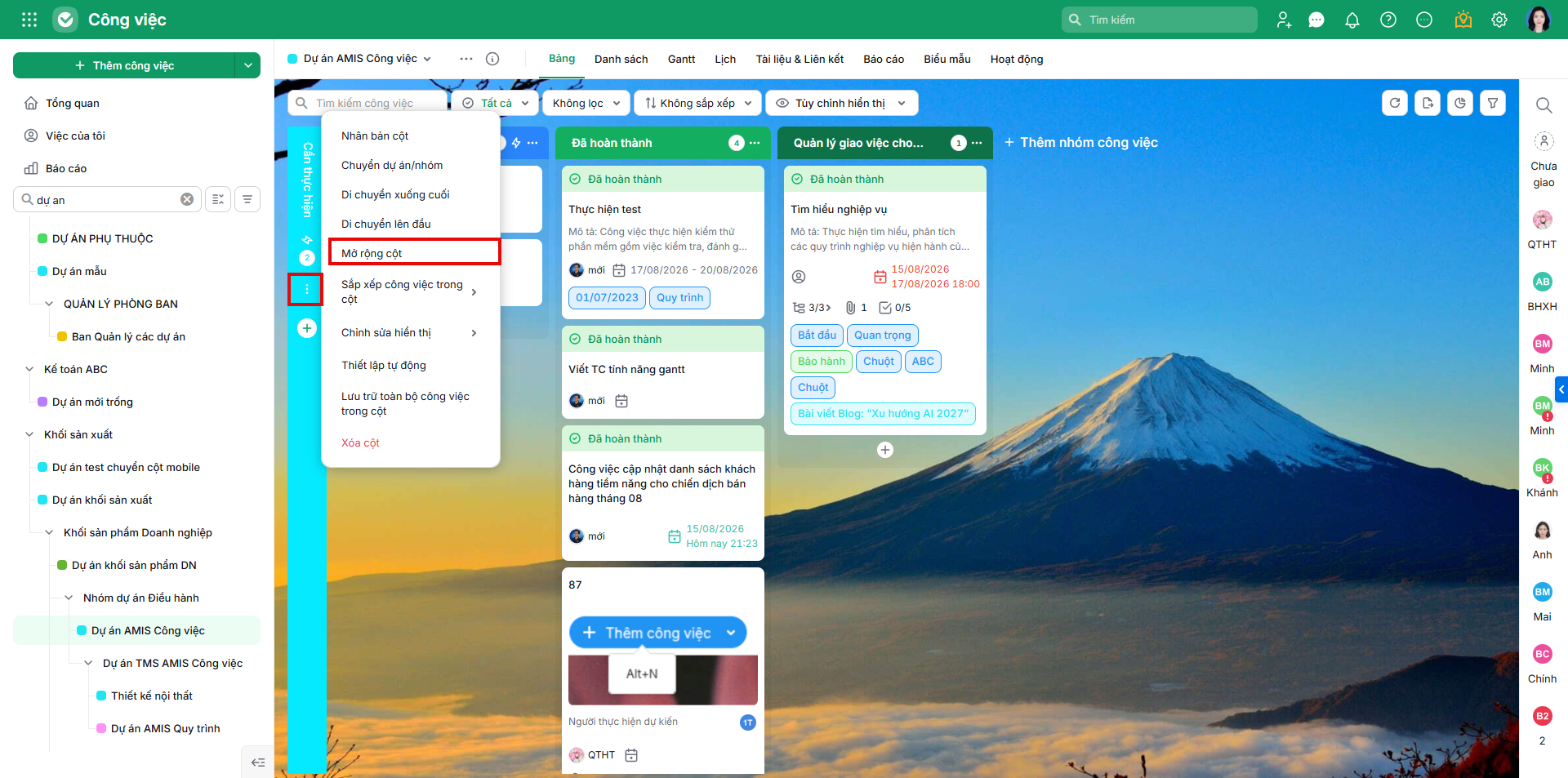
Bước 2: Để mở lại cột, nhấn nhấn biểu tượng 3 chấm, chọn Mở rộng cột.
2.6. Tùy chỉnh hiển thị công việc trên giao diện
Lưu ý: Bạn cần được phân vai trò toàn quyền trong dự án để thực hiện tính năng này.
Để ẩn bớt các thông tin không quan trọng, hiển thị các thông tin cần chú ý trên các thẻ công việc, có thể tùy chỉnh hiển thị công việc trên giao diện Dự án dạng Bảng (Kanban).
Bước 1: Trên giao diện Dự án/Nhóm, chọn Tùy chỉnh hiển thị.
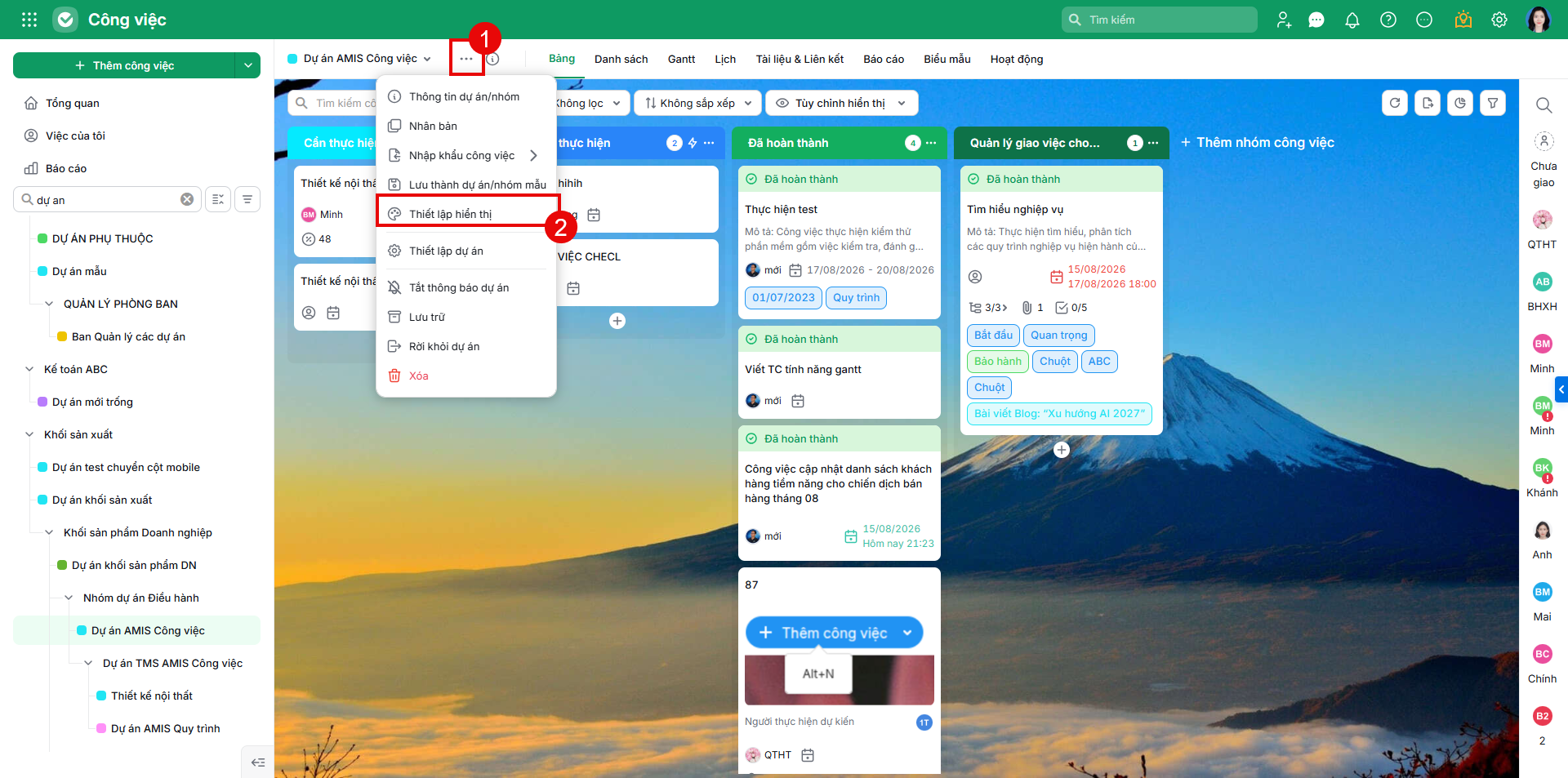
Bước 2: Tích chọn ẩn/hiển thị các thông tin công việc trên giao diện Dự án/Nhóm dạng Bảng (Kanban), nhấn Lưu.
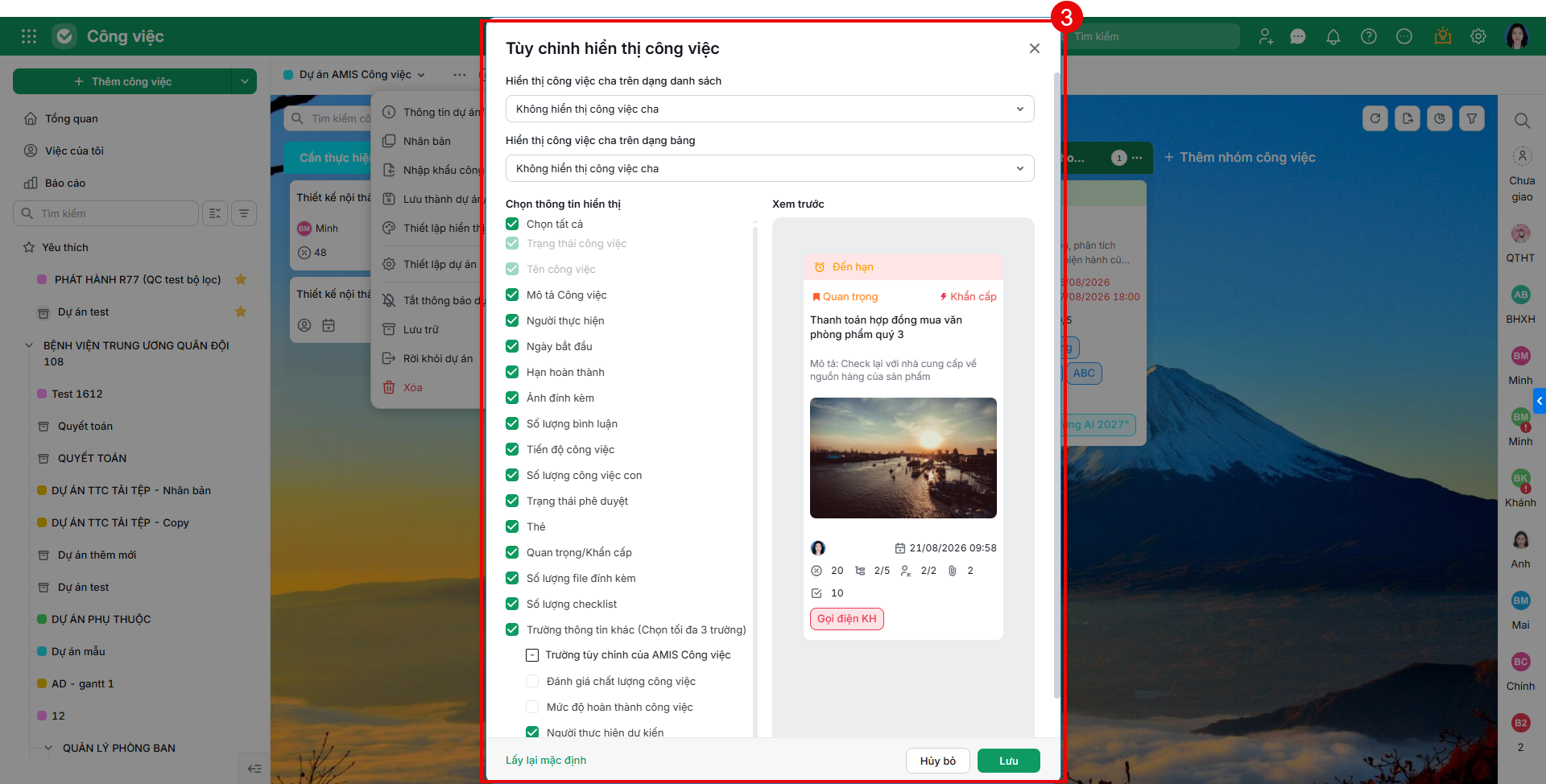
Sau khi lựa chọn các trường thông tin muốn hiển thị, trên giao diện dự án dạng bảng hiển thị các trường thông tin tương ứng trên các công việc.
2.7. Theo dõi nhanh danh sách nhân viên được giao việc trong Dự án/nhóm
- Tại giao diện Dự án/Nhóm dạng Bảng (Kanban), ở góc phải màn hình sẽ hiển thị danh sách nhân viên trong Dự án/nhóm.
- Có thể tích chọn vào tên người dùng để theo dõi người dùng đó được giao thực hiện những công việc nào trong Dự án
- Tích vào mục Chưa giao để theo dõi danh sách công việc chưa chọn Người thực hiện.
- Danh sách này hiển thị tất cả người dùng, không hỗ trợ hiển thị dạng thu gọn.