
1. Tổng quan
Bài viết hướng dẫn tính năng gửi duyệt đề nghị cấp phát nguyên vật liệu còn thiếu, hoàn trả vật liệu thừa của AMIS Công việc qua AMIS Quy trình, hỗ trợ tiết kiệm thời gian nhập liệu, giảm thao tác và dễ dàng theo dõi quá trình phê duyệt.
Nội dung bài viết gồm:
- Thiết lập Đề xuất trên AMIS Công việc
- Gửi đề xuất Cấp phát – Hoàn trả trên chi tiết Công việc
- Gửi đề xuất Cấp phát – Hoàn trả trên giao diện Nguồn lực
2. Hướng dẫn thực hiện
2.1. Thiết lập Đề xuất trên AMIS Công việc
Bước 1: Tại giao diện Dự án/nhóm, tích vào biểu tượng bánh răng phía trên góc trái màn hình (cạnh tên Dự án/nhóm), chọn Thiết lập đề xuất.
Bước 2: Thiết lập Có Bắt buộc chạy quy trình đề xuất trên AMIS Quy trình.
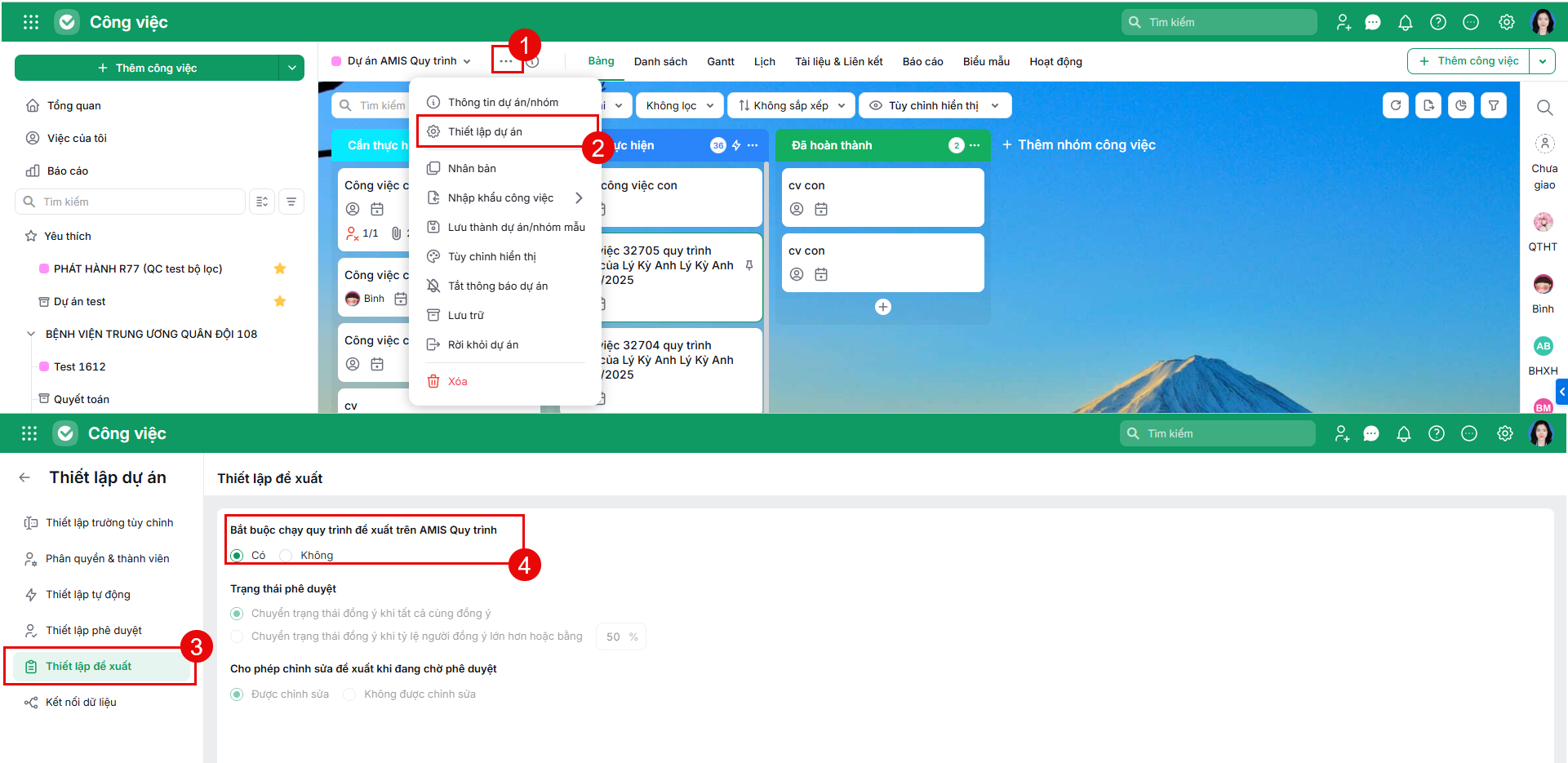
Lưu ý: Chỉ người có vai trò toàn quyền dự án, quản lý dự án mới thực hiện thao tác này.
2.2. Gửi đề xuất trên AMIS Công việc
2.2.1. Gửi đề xuất Cấp phát – Hoàn trả trên chi tiết Công việc
Áp dụng cho Cách tính chi phí dự án Tổng hợp từ chi phí công việc. Hướng dẫn chi tiết xem Tại đây.
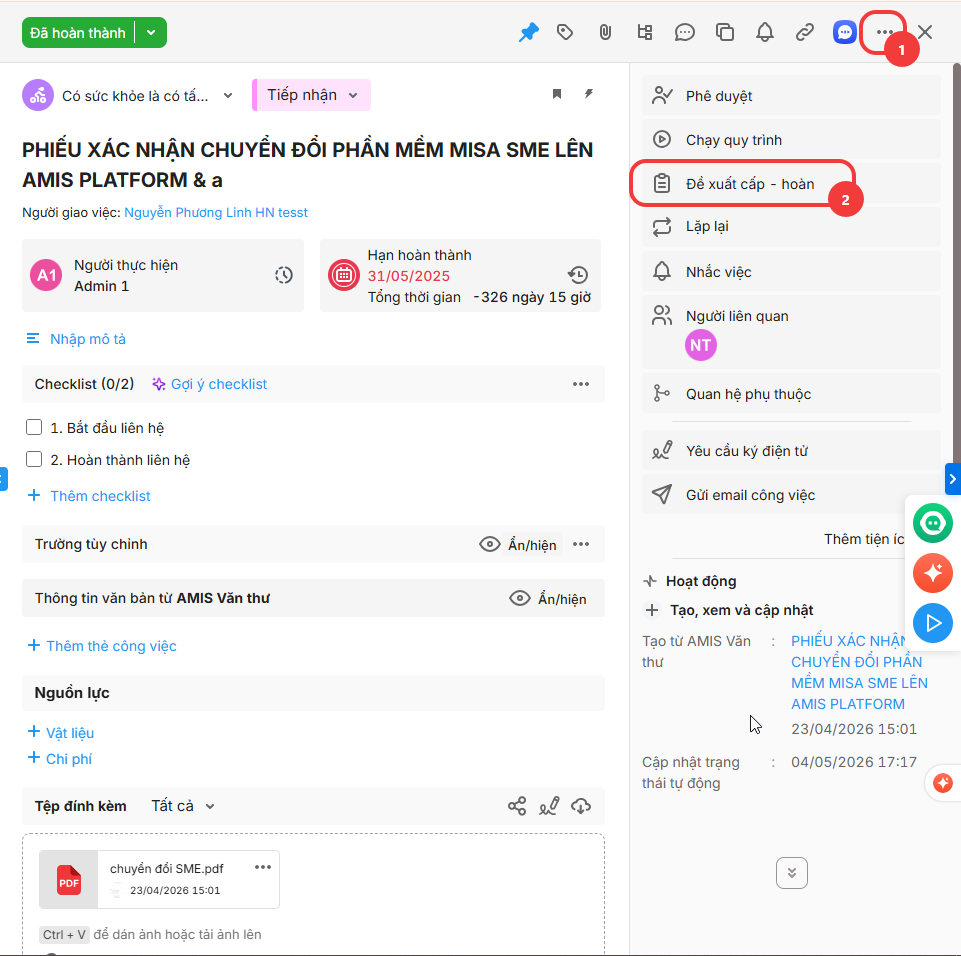
Bước 2: Tại giao diện chi tiết công việc, tích biểu tượng 3 chấm góc phải màn hình, chọn Đề xuất cấp – hoàn.
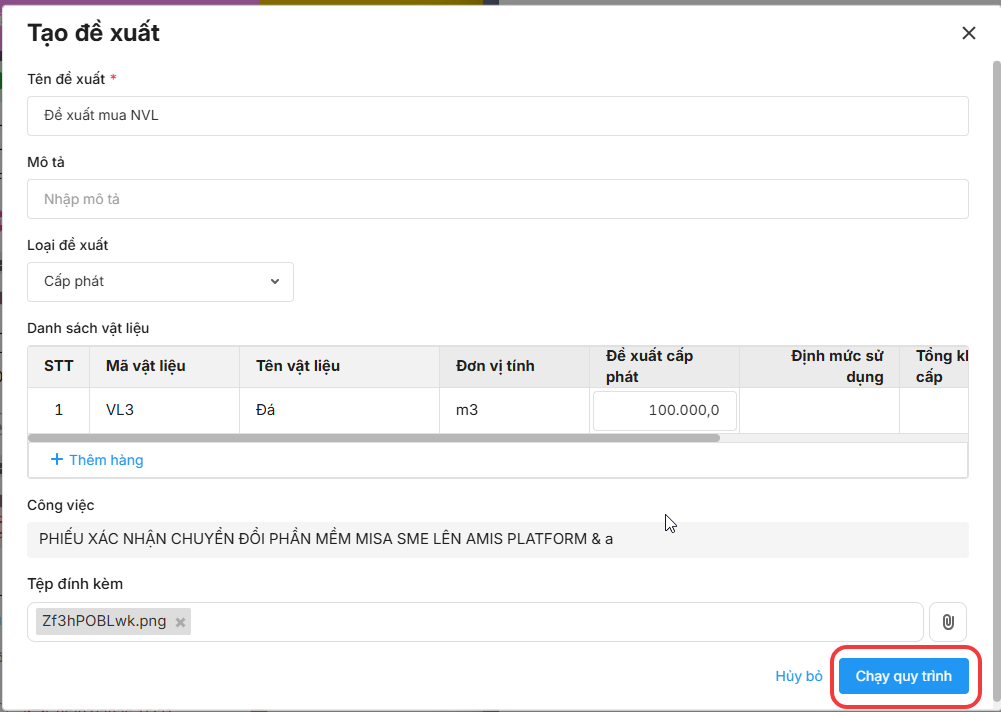
Bước 3: Điền thông tin trên phiếu tạo đề xuất, nhấn Chạy quy trình
Bước 4: Chương trình mở giao diện lượt chạy trên AMIS Quy trình với thông tin đề xuất đã điền, kiếm tra lại thông tin và nhấn Gửi, chọn người phê duyệt đề xuất.
2.2.2. Gửi đề xuất Cấp phát – Hoàn trả trên giao diện Nguồn lực
Áp dụng cho Cách tính chi phí dự án Tự nhập chi phí dự án. Hướng dẫn chi tiết xem Tại đây.
Bước 1: Truy cập vào Dự án/nhóm, chọn Khác → Nguồn lực.

Bước 2: Tại mục Danh sách đề xuất cấp phát hoàn trả, chọn Tạo đề xuất.
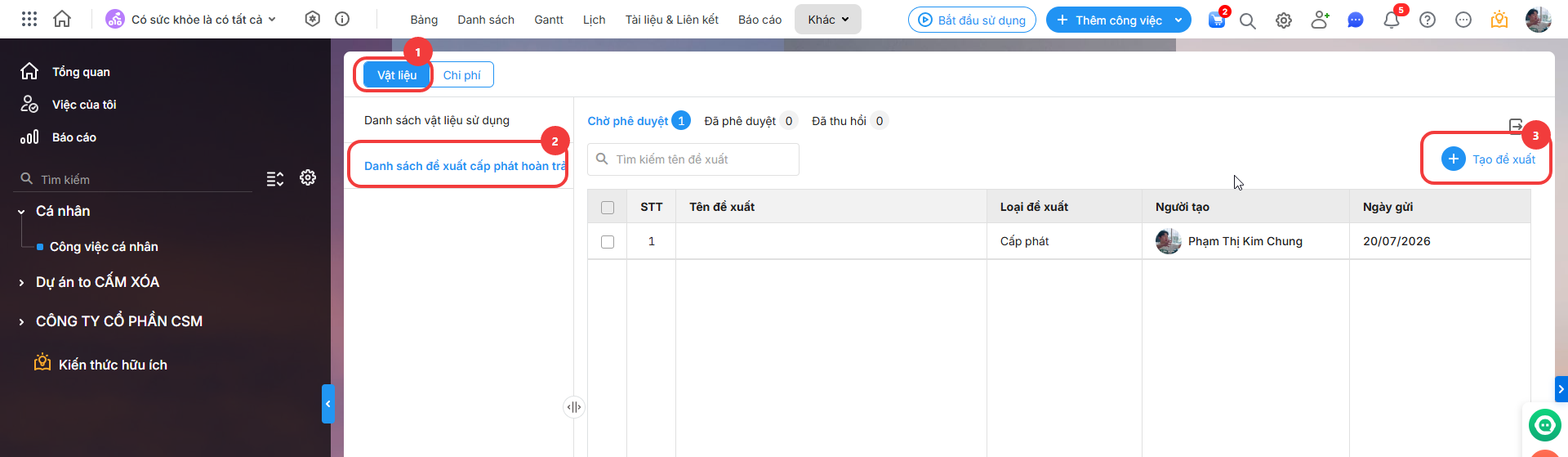
Bước 3: Tại giao diện Tạo đề xuất, điền thông tin trên phiếu tạo đề xuất, nhấn Chạy quy trình
Bước 4: Chương trình mở giao diện lượt chạy trên AMIS Quy trình với thông tin đề xuất đã điền, kiếm tra lại thông tin và nhấn Gửi, chọn người phê duyệt đề xuất.
Lưu ý: Chỉ người dùng thuộc đối tượng có quyền Tạo đề xuất cấp phát – hoàn trả tại mức Dự án/Công việc mới thực hiện được thao tác này. Hướng dẫn chi tiết phân quyền tại đây.
3. Lưu ý
- Để sử dụng chức năng này, cần đảm bảo đơn vị mình sử dụng đồng thời 2 phần mềm AMIS Công việc và AMIS Quy trình.
- Trên AMIS Quy trình, cần thiết lập kết nối với AMIS Công việc. Hướng dẫn chi tiết tại đây.
Sau khi Gửi duyệt đề xuất thành công, có thể:
- Theo dõi tình trạng phê duyệt quy trình ngay trên giao diện đề xuất. Có thể nhấn vào ID lượt chạy để theo dõi chi tiết hơn trên AMIS Quy trình.
- Chỉnh sửa thông tin đề xuất (nếu có thiết lập cho phép chỉnh sửa đề xuất khi lượt chạy chưa được duyệt), các thay đổi sẽ được ghi lại.
- Thu hồi đề xuất đối với đề xuất chưa được duyệt trong trường hợp thay đổi quyết định hoặc có sai sót, nhầm lẫn.
