
1. Tổng quan
Bài viết hướng dẫn tính năng Tùy chỉnh màn hình tổng quan trên phần mềm Amis Công việc, giúp cá nhân hóa không gian làm việc bằng cách thiết lập ẩn/hiển thị các widget nhiệm vụ theo nhu cầu, từ đó dễ dàng theo dõi, kiểm soát tiến độ và nâng cao hiệu suất làm việc hàng ngày.
Nội dung bài viết gồm:
- Lựa chọn hiển thị/ẩn các widget công việc cá nhân
- Theo dõi các danh sách như: việc cần làm, việc được giao, việc liên quan
- Bổ sung widget theo phòng ban/dự án để theo dõi công việc liên quan
2. Hướng dẫn thực hiện
Bước 1: Trên giao diện AMIS Công việc, nhấn chọn mục Tổng quan trên thanh điều hướng bên trái.
Bước 2: Tại màn hình trung tâm, nhấn vào nút ✏️ Tùy chỉnh (nằm ở phía trên danh sách widget).
Bước 3: Tại bảng tùy chỉnh vừa xuất hiện, nhấn chọn tab Widget.
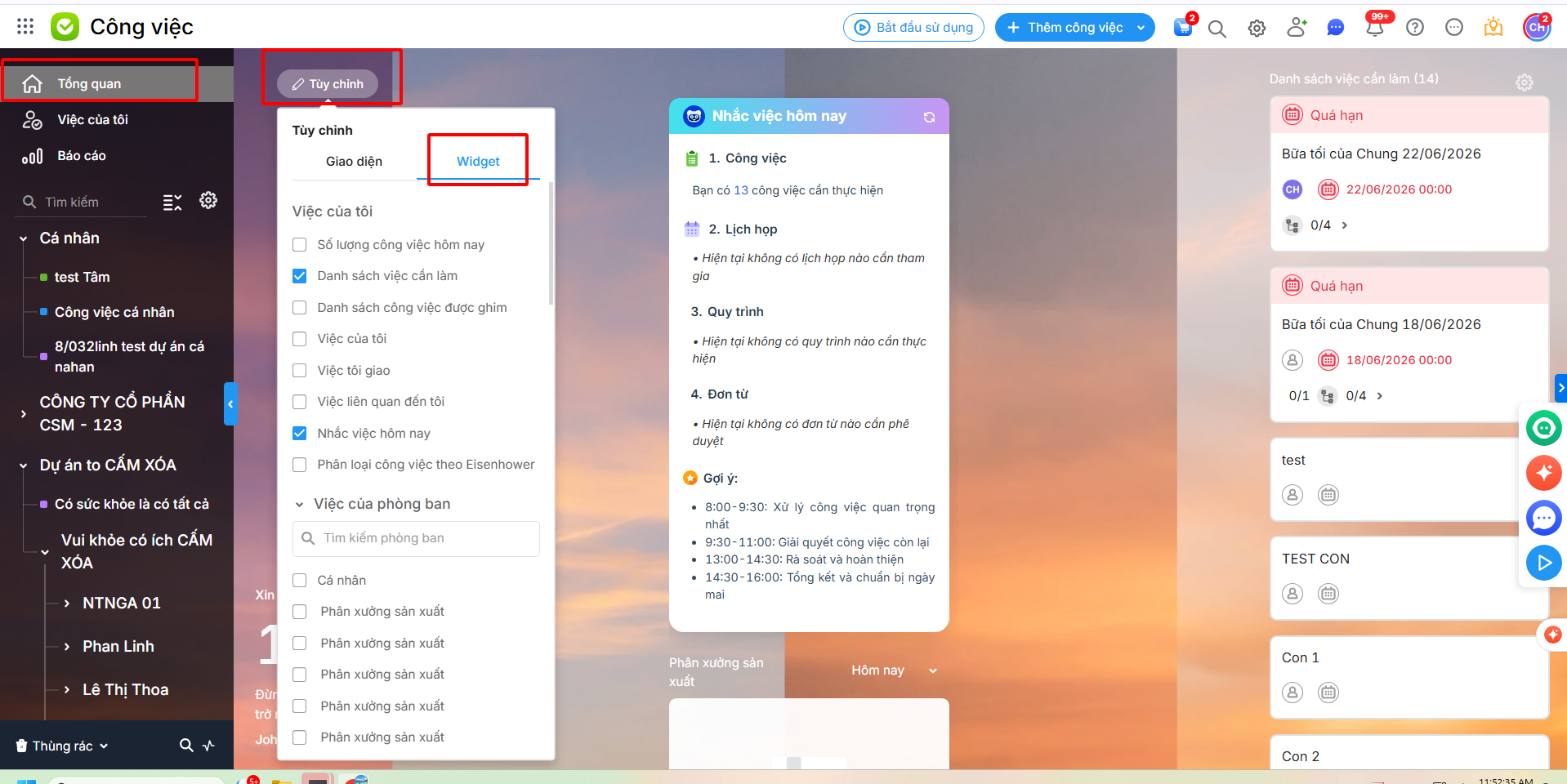
Bước 4: Tại nhóm Việc của tôi, tích chọn các widget công việc bạn muốn hiển thị trên màn hình chính, hoặc bỏ tích nếu muốn ẩn đi
Bước 5: Tại nhóm Việc của phòng ban và Việc của dự án/nhóm có thể nhập tên phòng ban hoặc dự án/nhóm tại ô Tìm kiếm phòng ban hoặc Tìm dự án/nhóm và tích chọn phòng ban, dự án/nhóm tương ứng để đưa widget công việc của phòng ban, dự án/nhóm đó ra ngoài màn hình Tổng quan.
Bước 6: Nhấp chuột ra ngoài vùng trống của màn hình để lưu lại thiết lập. Giao diện Tổng quan sẽ lập tức thay đổi tương ứng theo các tùy chọn bạn vừa tích.
Lưu ý: Các thiết lập hiển thị widget mang tính chất cá nhân hóa và chỉ áp dụng riêng cho tài khoản đang đăng nhập, hoàn toàn không ảnh hưởng đến giao diện làm việc của thành viên khác trong hệ thống.