
1. Tổng quan
Bài viết hướng dẫn về tính năng Cập nhật tiến độ công việc theo công việc con hoặc checklist, hỗ trợ quản lý tiến độ công việc chính xác, linh hoạt theo từng đầu việc nhỏ, phù hợp với các đơn vị thường xuyên sử dụng checklist để theo dõi công việc.
Nội dung bài viết gồm:
- Thiết lập Cập nhật tiến độ công việc theo công việc con hoặc checklist
- Thiết lập tỷ trọng cho công việc con.
- Thiết lập tỷ trọng cho Checklist.
2. Hướng dẫn thực hiện
2.1. Thiết lập Cập nhật tiến độ công việc theo công việc con hoặc checklist
Cần Thiết lập cập nhật tiến độ công việc theo checklist hoặc theo công việc con trên website, App Mobile sẽ tự động lấy theo thiết lập này cho các công việc phát sinh.
Bước 1: Trên giao diện Website của Dự án/nhóm cần sửa, tích vào bánh trăng thiết lập phía trên góc trái màn hình, chọn Thông tin dự án/nhóm.
Bước 2: Tại giao diện Thiết lập chung, tích một trong hai lựa chọn để cập nhật tiến độ công việc cả dự án theo Checklist hoặc theo Công việc con.
Lưu ý: Người có vai trò toàn quyền trong Dự án/Nhóm hoặc quản trị hệ thống mới có quyền thiết lập cập nhật tiến độ công việc cả dự án theo Checklist hoặc Công việc con và thiết lập tỷ trọng công việc tính theo checklist.

2.2. Thiết lập tỷ trọng cho công việc con
2.2.1. Tại giao diện Website
Bước 1: Truy cập vào chi tiết công việc có công việc con cần thiết lập tỷ trọng
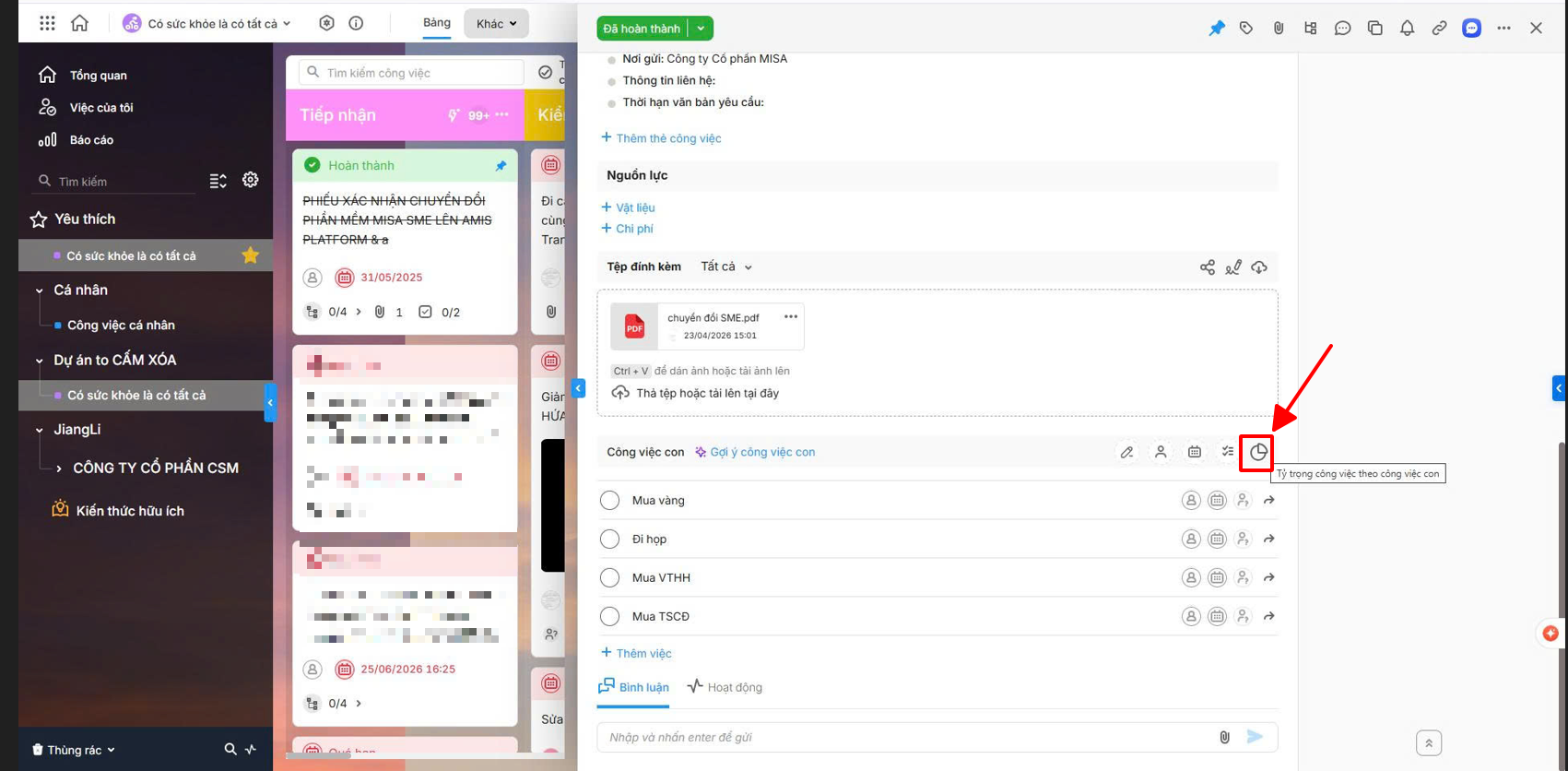
Bước 2: Tại mục Công việc con, tích vào biểu tượng hình biểu đồ để thiết lập tỷ trọng
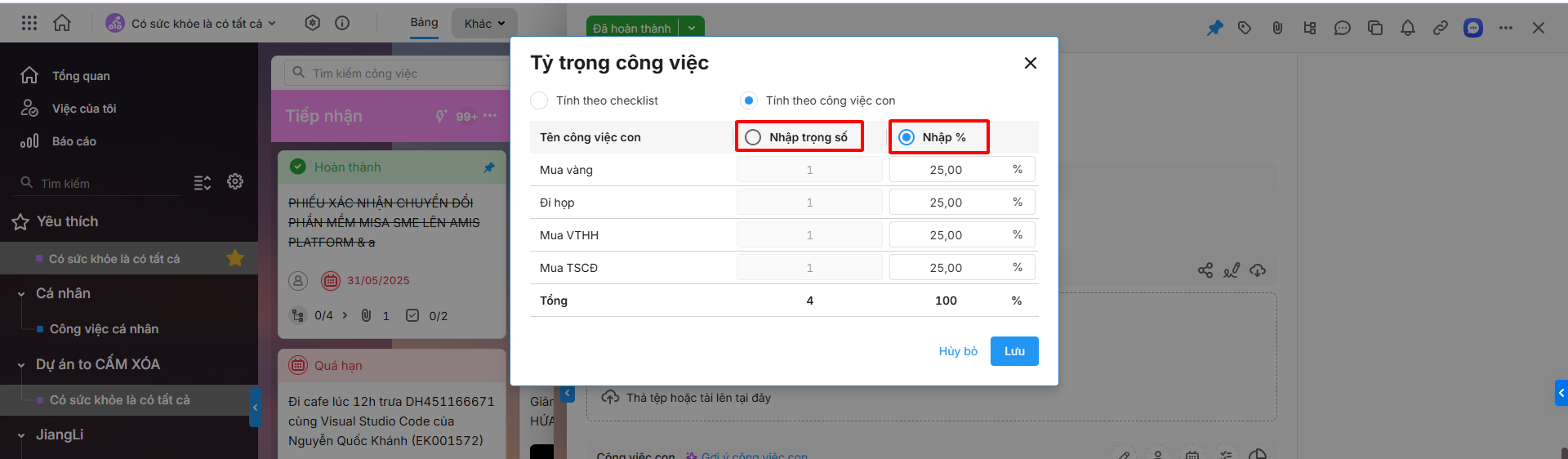
Bước 3: Thực hiện điền thông tin tỷ trọng. Có thể điền theo trọng số hoặc nhập %.
2.2.2. Tại giao diện App Mobile
Bước 1: Truy cập vào chi tiết công việc có công việc con cần thiết lập tỷ trọng
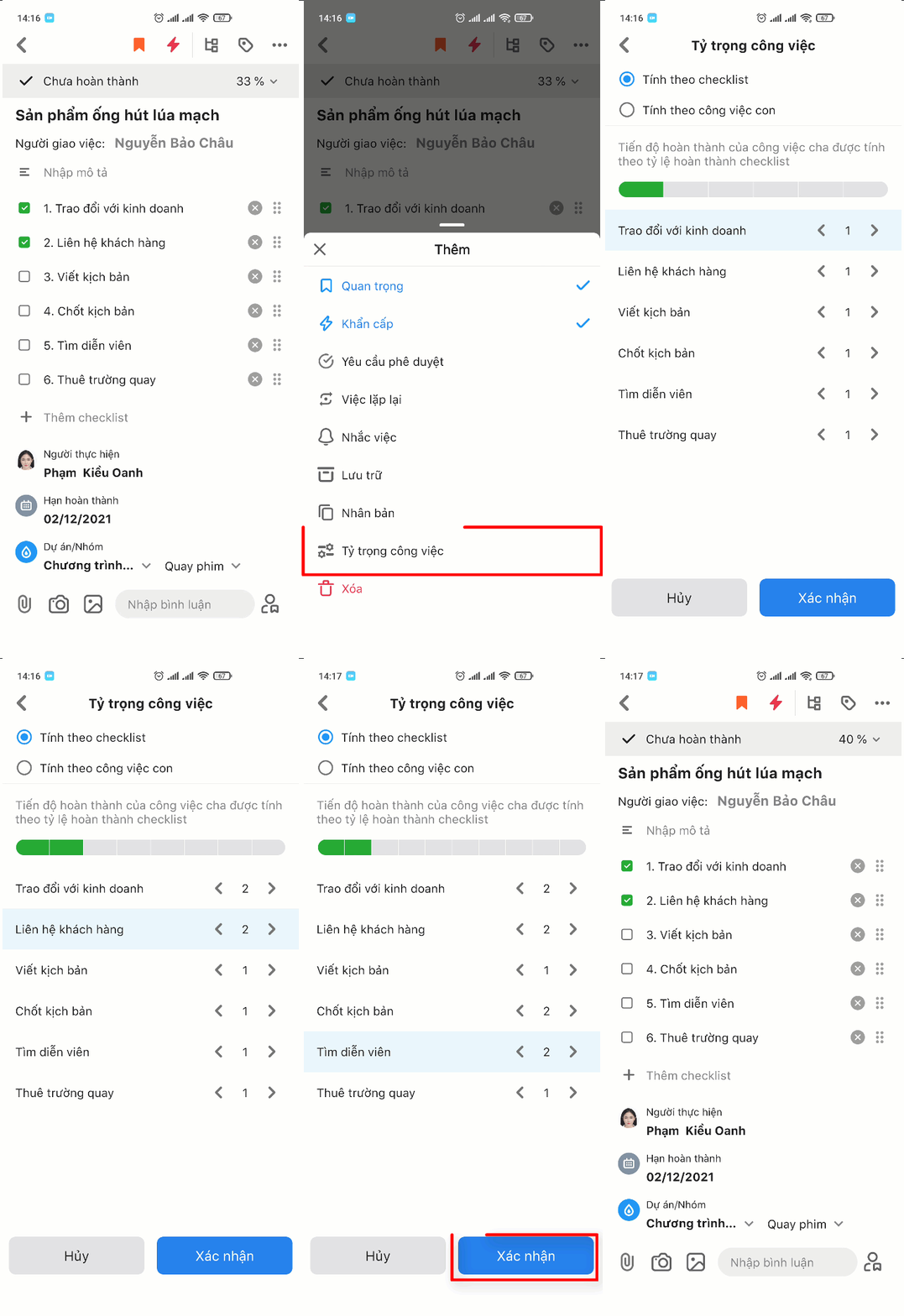
Bước 2: Tại mục giao diện chi tiết công việc, tích vào biểu tượng 3 chấm góc phải màn hình, chọn Tỷ trọng công việc.
Bước 3: Thiết lập tỷ trọng cho công việc con
2.3. Thiết lập tỷ trọng cho Checklist
2.3.1. Tại giao diện Website
Bước 1: Truy cập vào chi tiết công việc có công việc con cần thiết lập tỷ trọng
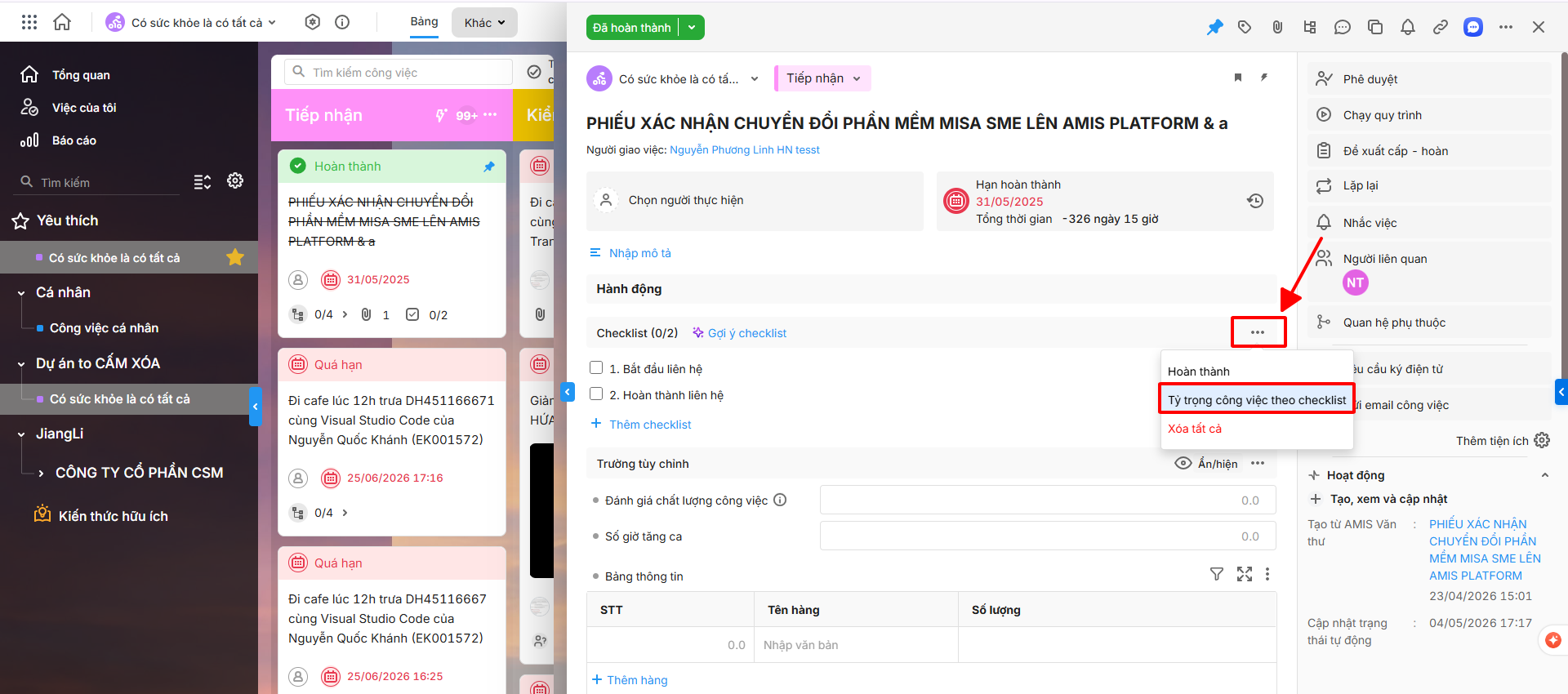
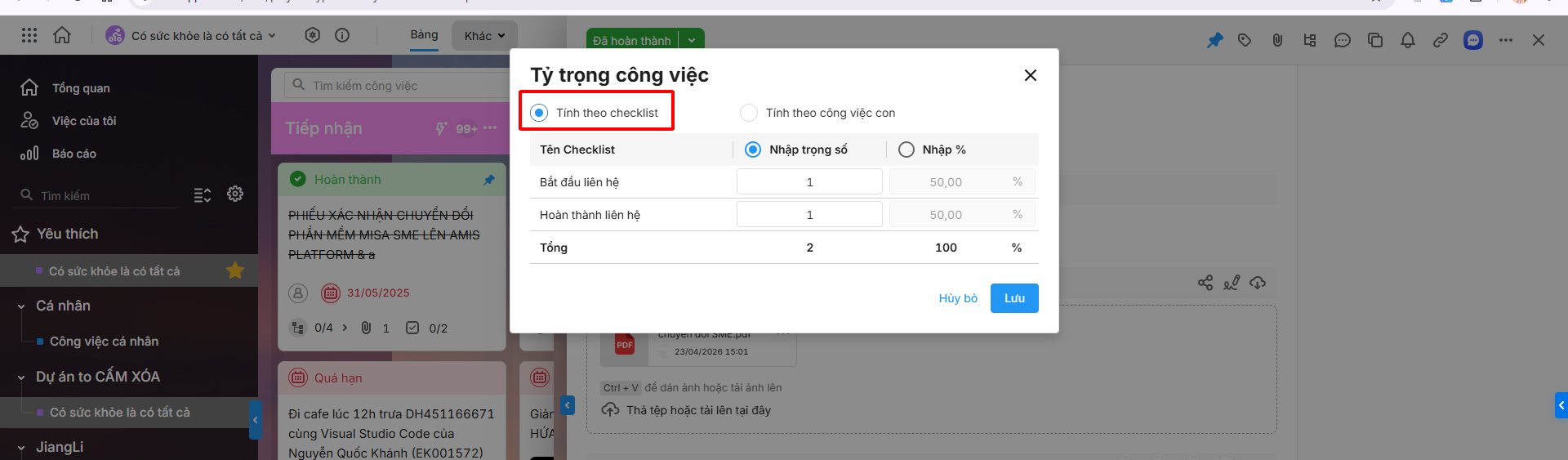
Bước 2: Tại mục Checklist, tích vào biểu tượng ba chấm, chọn Tỷ trọng công việc theo checklist.
Bước 3: Thực hiện điền thông tin tỷ trọng. Có thể điền theo trọng số hoặc nhập %.
2.3.2. Tại giao diện App Mobile
Bước 1: Truy cập vào chi tiết công việc có công việc con cần thiết lập tỷ trọng.
Bước 2: Tại mục giao diện chi tiết công việc, tích vào biểu tượng 3 chấm góc phải màn hình, chọn Tỷ trọng công việc.
Bước 3: Thiết lập tỷ trọng cho checklist.
3. Lưu ý
- Chỉ người giao việc hoặc quản trị ứng dụng, quản trị hệ thống mới có quyền thiết lập tỷ trọng công việc tính theo checklist và công việc con.
- Người có vai trò toàn quyền trong Dự án/Nhóm hoặc quản trị hệ thống mới có quyền thiết lập cập nhật tiến độ công việc cả dự án theo Checklist hoặc Công việc con và thiết lập tỷ trọng công việc tính theo checklist.
- Trường hợp công việc được chuyển sang cột có Thiết lập tự động Thêm checklist, chương trình sẽ tính lại tiến độ cho công việc theo số lượng checklist mới, với tỷ trọng mặc định cho các checklist ban đầu là 1.
- Nếu không thiết lập tỷ trọng cho công việc con/checklist, thì khi hoàn thành công việc con/checklist, công việc cha sẽ không cập nhật tiến độ hoàn thành công việc (tỷ lệ phần trăm hoàn thành)